Contenido del curso
Sistemas de partículas
Materiales y texturas
VFX 1
Flipbooks
Disparo de plasma
Sistemas de partículas II
Sistemas de animación
Trails
Objetos 3D
Post-processing
Cierre de curso
Materiales y texturas para partículas en Unity

Resumen
Crear materiales en Unity y conectarlos con texturas es el paso que transforma un sistema de partículas plano en un efecto visual con identidad. Aquí aprendes a configurar un material tipo Particles Unlit, vincular una textura con transparencia y ajustar los modos de color para que tus VFX se vean justo como los imaginas.
¿Cómo organizar la carpeta de materiales en Unity?
Antes de tocar cualquier shader, necesitas un espacio limpio para trabajar. La organización del proyecto te ahorra tiempo cuando empiezas a manejar varias texturas y sistemas de partículas a la vez.
Dentro de tu carpeta VFX Resources, da clic derecho y entra a Create > Folder. Nómbrala Materials. Dentro de esa carpeta, vuelve a dar clic derecho, selecciona Create > Material y dale el nombre que quieras. En el ejemplo de la clase, se llama Material 1 [01:08].
Un material es ese punto intermedio entre una textura y el comportamiento visual que tendrá en tu videojuego. Sin él, tu sistema de partículas no sabe qué imagen mostrar ni cómo mezclar el color.
¿Qué es un shader Particles Unlit y por qué usarlo?
El shader define cómo se renderiza tu material. Para partículas, hay uno específico que Unity recomienda por rendimiento.
Con tu material seleccionado, ve a la sección Shader, da clic en la barra de la derecha y entra a Universal Render Pipeline > Particles > Unlit [01:35]. Esto convierte tu material en uno preparado para sistemas de partículas ligeros.
¿Por qué usar Unlit en partículas? Porque es un shader liviano que no calcula iluminación. Las partículas se emiten en grandes cantidades, y un material pesado afectaría el rendimiento del videojuego.
Un videojuego tiene luces, sombras y muchos efectos corriendo al mismo tiempo. Las partículas, por su naturaleza, deben ser ligeras. Por eso Unlit es el estándar a lo largo del curso.
¿Cómo conectar una textura al material y al sistema de partículas?
Una vez configurado el shader, aparece la sección Surface Inputs con un Base Map y un color. Aquí entra tu textura.
Tienes dos formas de conectarla:
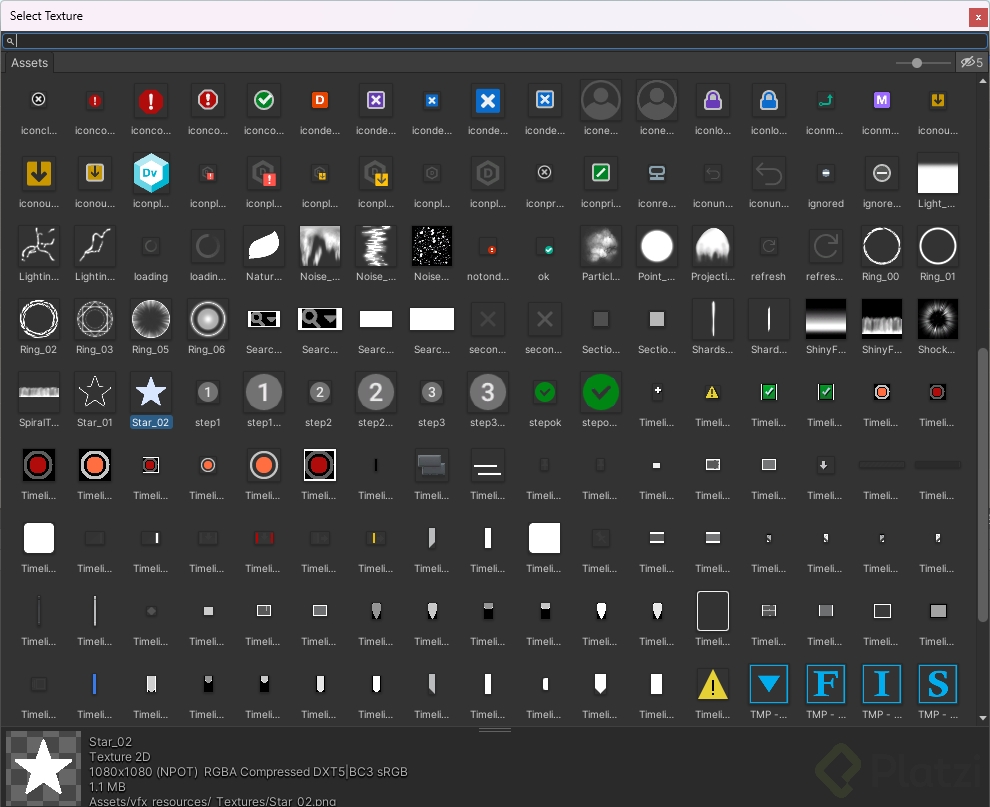
- Dar clic en el círculo junto al cuadrado del Base Map y seleccionar la textura desde la ventana emergente.
- Arrastrar la textura directamente desde la carpeta de recursos al cuadrado del Base Map.
Si vas a arrastrar, bloquea la pestaña del inspector con el candado en la esquina superior derecha [02:45]. Así, al hacer clic en la carpeta, no pierdes la vista del material. Cuando termines, recuerda desbloquear el candado para volver a interactuar con tu sistema de partículas.
Después, selecciona tu sistema de partículas, ve a la sección Renderer en la parte inferior y conecta el material en el campo Material. Puedes buscarlo escribiendo su nombre o navegando en el proyecto.
¿Por qué no se ve la transparencia de la textura?
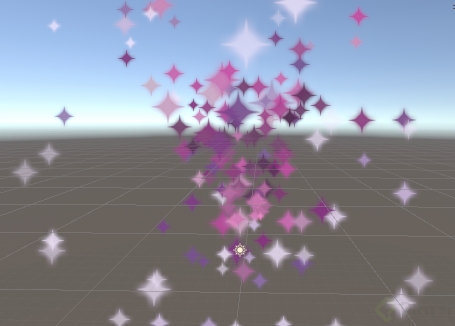
Si tu imagen es un PNG con transparencia, como la estrella del ejemplo, y aparece con un fondo opaco, el problema está en el Surface Type. Por defecto está en Opaque. Cámbialo a Transparent y el material respetará el canal alfa de la imagen [04:15].
Una textura no es más que una imagen, ya sea PNG o JPG, con o sin transparencia. La elección depende del efecto que busques.
¿Cómo modificar el comportamiento del color en partículas?
Dentro del material conectado al Renderer, encuentras dos parámetros que cambian por completo el aspecto del efecto: Blending Mode y Color Mode.
El Blending Mode define cómo se mezcla el color de la partícula con lo que tiene detrás:
- Alpha: respeta la transparencia estándar.
- Premultiply: una mezcla entre alpha y aditivo.
- Additive: suma los colores y genera partículas más brillantes.
- Multiply: multiplica los colores y oscurece el resultado.
El Color Mode controla cómo se aplica el color individual sobre la textura. Tienes opciones como Multiply, Additive, Subtract, Overlay y Color. Prueba cada uno hasta encontrar el efecto que buscas.
¿Qué pasa si pongo un tinte rojo al material base? Ese rojo se mezclará con los colores que asignes en el sistema de partículas y puede generar resultados impredecibles. La recomendación es dejar el material en blanco y modificar el color desde el sistema de partículas.
¿Qué herramientas dominas ahora para crear VFX con intención?
Con lo aprendido, ya manejas el flujo completo para darle apariencia a tus efectos:
- Crear carpetas y materiales organizados en tu proyecto.
- Configurar shaders tipo Particles Unlit en Universal Render Pipeline.
- Conectar texturas con transparencia ajustando Surface Type a Transparent.
- Modificar Blending Mode y Color Mode para controlar la mezcla de colores.
- Aplicar tintes con criterio para no romper la dirección visual.
En la siguiente clase vas a construir un portal combinando varios sistemas de partículas con estos materiales. Cuéntame en los comentarios qué efectos has creado experimentando con texturas, color, tamaño y velocidad. Quiero ver hasta dónde puedes llevar lo que ya sabes.