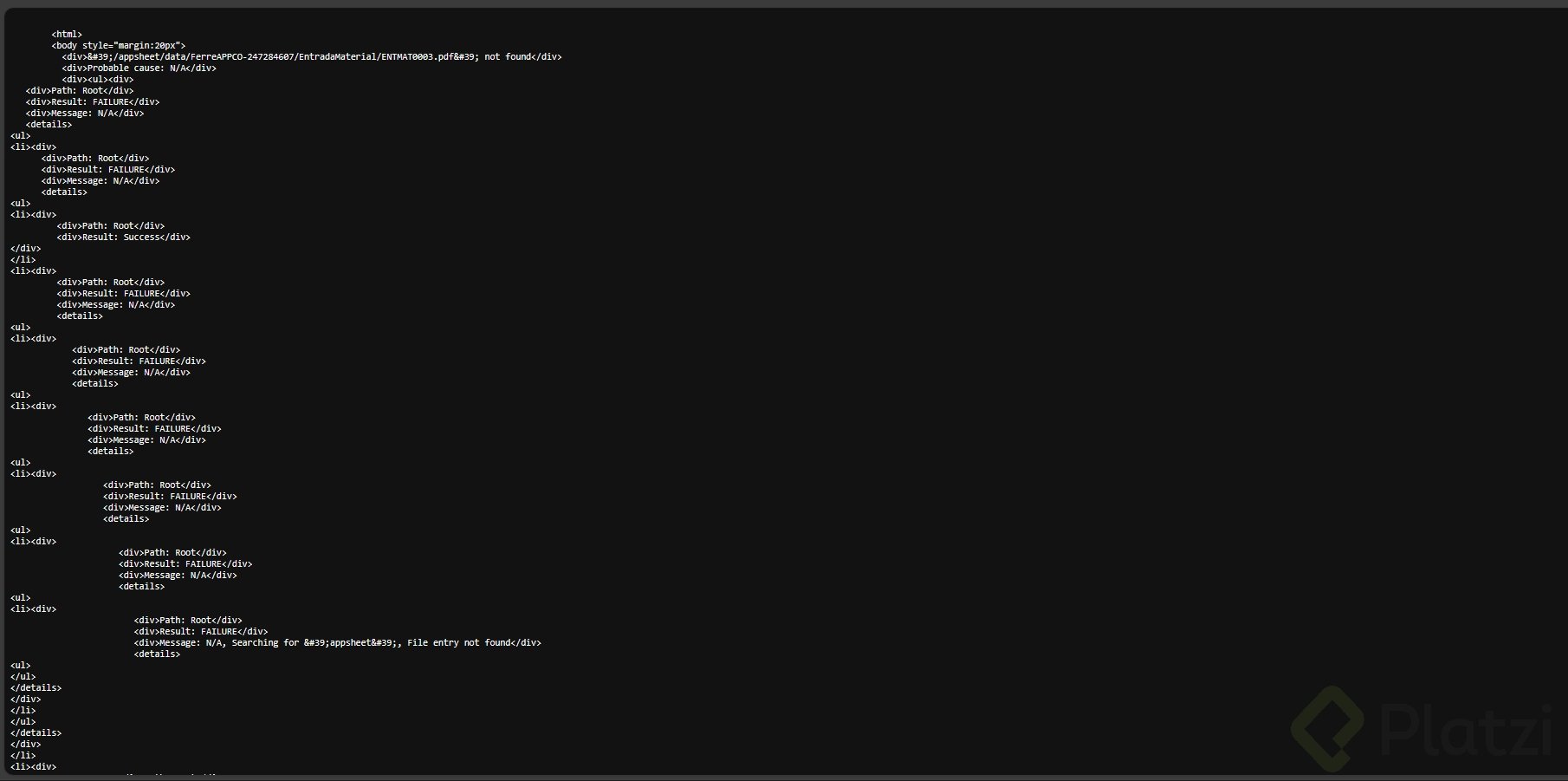
Botón para abrir PDF directo en AppSheet
Contenido del curso


Exploración y relaciones


User experience


Apariencia y low code


Automatizaciones


Validaciones y gráficas


Permisos y restricciones


Recursos
Resumen
Generar un PDF desde AppSheet es solo la mitad del trabajo. La otra mitad, y la que define una buena experiencia, es permitir que el usuario abra el archivo con un clic dentro de la app, sin perderse navegando carpetas de Google Drive. Aquí verás cómo configurar dos acciones, una automatización y los ajustes de seguridad necesarios para lograrlo.
¿Por qué crear un botón para abrir el PDF en AppSheet?
Obligar al usuario a entrar a Drive cada vez que quiere ver un documento rompe el flujo de la aplicación. Un botón visible y bien etiquetado dentro de la vista de detalle resuelve eso y transmite una sensación de disponibilidad inmediata.
¿Qué hace exactamente el botón abrir PDF? Ejecuta una acción tipo open a file que apunta a la ruta del documento generado y lo abre dentro de la app sin redirigir al usuario al folder de Drive.
¿Qué columnas necesitas agregar en la hoja de cálculo?
Antes de tocar AppSheet, hay que preparar la estructura en Google Sheets. La tabla puede modificarse con el tiempo según los requerimientos del cliente, así que agregar columnas no rompe nada si después regeneras el esquema.
- Entrada material PDF: almacena la ruta del archivo generado.
- Material entrada print: guarda un contador autoincremental que registra cuántas veces se ha impreso o generado el documento.
Una vez creadas, vuelves a Data, seleccionas la tabla entrada de material, abres propiedades y das clic en regenerar. AppSheet detecta las nuevas columnas y las suma al modelo [02:00].
¿Cómo configurar los tipos de dato y el display name?
Cuando AppSheet recolecta las columnas, las trae con tipos genéricos. Tienes que ajustarlos para que funcionen como esperas.
- La columna PDF debe ser de tipo file.
- La columna print debe ser de tipo number, ya que es un autoincremental.
- En display name coloca PDF y número de impresiones respectivamente.
Guarda los cambios y confirma en el pop up. Con esto la base queda lista para enlazar las acciones [02:45].
¿Cómo crear la acción que genera el PDF?
En Behavior da clic en nueva acción y nombra con la nomenclatura action_entrada_material_PDF. Recuerda que el nombre largo es un helper para ti, no impacta al usuario.
Asigna la acción a la tabla entrada de material. Deja el tipo por default, ya que vas a colocar valores en las dos columnas nuevas.
- En print selecciona la misma columna y súmale uno. Así causas el efecto incremental uno a uno.
- En PDF pega la fórmula que está en la zona de recursos, reemplazando el ID del folder de Ferrershop por el tuyo.
- No olvides agregar la extensión .PDF al final de la ruta.
En apariencia, escribe generar PDF y elige un ícono relacionado con la acción [04:30].
¿Cómo crear la acción para abrir el PDF dentro de la app?
Esta es la segunda acción y la más importante para el usuario final. Nómbrala action_entrega_material y como display name coloca abrir PDF, súperdescriptivo.
Cambia el tipo de acción a open a file y pega la misma ruta que usaste antes, la que está en la zona de recursos. En apariencia, busca un ícono tipo file que represente la acción.
¿Qué diferencia hay entre generar PDF y abrir PDF? Generar PDF crea o actualiza el archivo y aumenta el contador. Abrir PDF solo ejecuta la apertura del documento ya existente desde la ruta almacenada.
¿Dónde conviene posicionar el botón en la vista?
AppSheet te deja mover la acción dentro de la vista. Con base en experiencia trabajando con clientes, la recomendación es dejarla en la parte superior como flotante, siempre disponible. Esa visibilidad constante refuerza la idea de que el documento está al alcance.
Igual puedes ubicarla en otra zona si tu caso lo pide, pero la posición flotante suele ganar en usabilidad.
¿Cómo configurar la automatización y los filtros de seguridad?
Falta el último tramo. En Automation abre los steps y agrega uno nuevo llamado step_entrega_material. Asígnale tipo run a data action y selecciona la acción que ya creaste; la ruta se detecta automáticamente.
Dentro del paso, habilita la opción disable timestamp. Sin esto, AppSheet añade fecha y hora al nombre del archivo, y tú solo quieres que se llame folio.pdf.
¿Qué condición usar para el evento del PDF?
En el evento, coloca la fórmula que está en la zona de recursos. Esta fórmula evalúa el número de impresiones y dispara la generación cuando corresponde. Si te marca un detalle de sintaxis, revisa que el campo referenciado sea exactamente print; reemplázalo y queda solucionado. Es un error común, parte del proceso de prueba y error [07:30].
¿Por qué deshabilitar los security filters?
En security, ve a options y deshabilita los security filters para este flujo. Esto le indica a Google que el documento es seguro y permite que se abra de manera automática desde la aplicación, sin bloqueos intermedios.
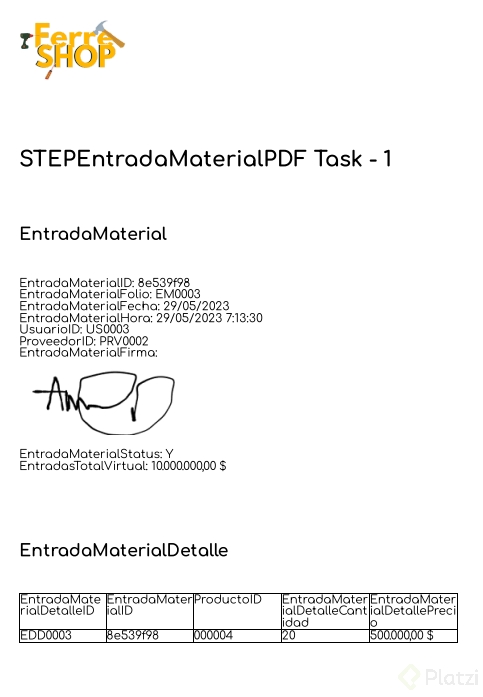
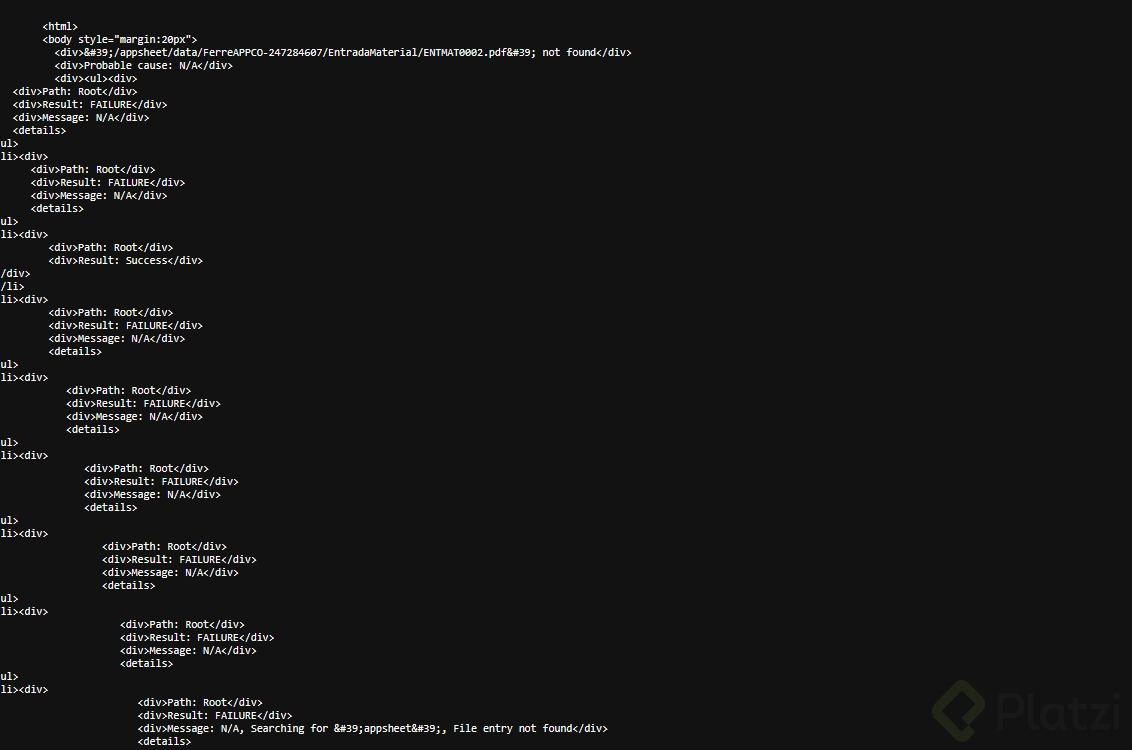
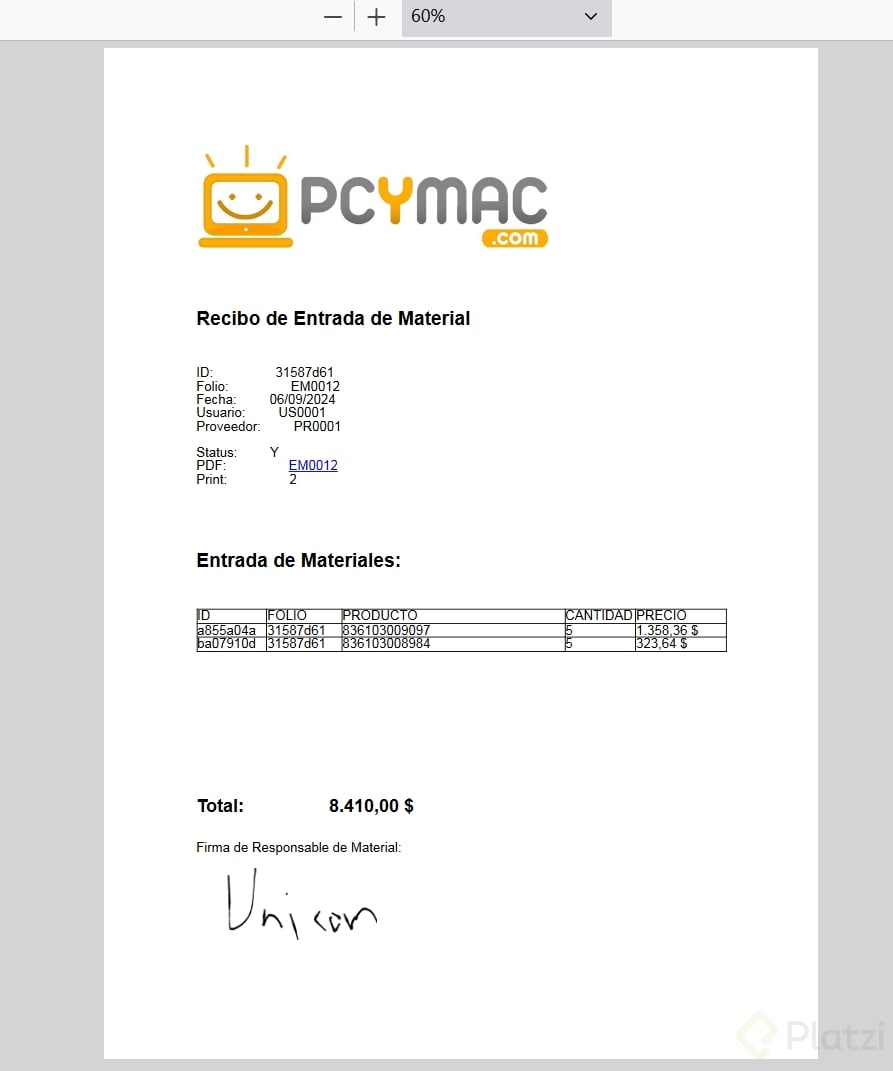
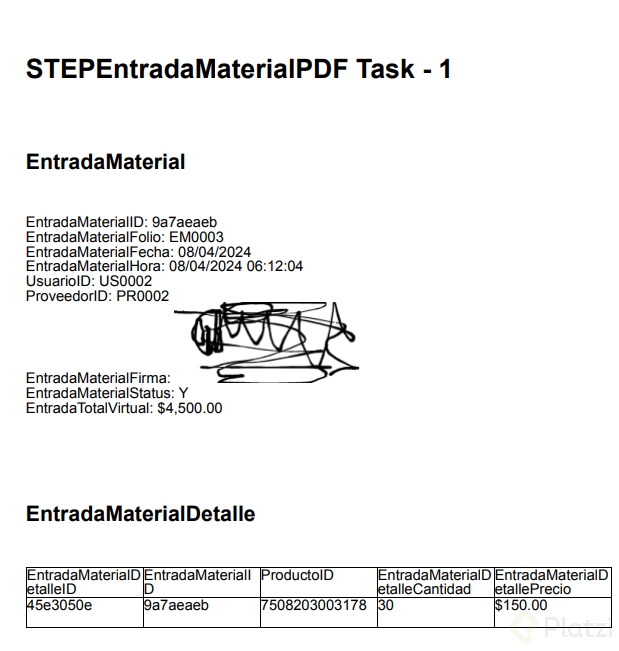
Haz la prueba con un folio nuevo, por ejemplo el 02. Verifica que la ruta y el contador print se hayan registrado en la hoja, y que el PDF aparezca en el folder. Si todo está correcto, el usuario ya nunca tendrá que entrar a Drive.
El reto que queda en tus manos: mejorar el ticket. Puedes convertirlo en un Google Docs con tablas, un logo y mejor diseño. Comparte tu screenshot en los comentarios.