Tipos de datos en AppSheet para tu proyecto
Contenido del curso


Exploración y relaciones


User experience


Apariencia y low code


Automatizaciones


Validaciones y gráficas


Permisos y restricciones


Recursos
Resumen
Configurar los tipos de datos en AppSheet es el paso que transforma una hoja de cálculo en una aplicación funcional. Aquí aprenderás cómo asignar el tipo correcto a cada columna de tu proyecto no-code, desde texto y números hasta enum, yes/no e imágenes, usando como ejemplo el sistema de ventas de Maximiliano.
Por qué importa elegir bien los tipos de datos en no-code
Cada columna de tu base de datos tiene un propósito, y el tipo de dato es lo que le dice a la app cómo tratarla. Si lo defines mal, pierdes validaciones automáticas, botones inteligentes y consistencia en la información.
AppSheet asigna por defecto el tipo text a todas las columnas, pero eso no significa que debas dejarlo así. Los tipos disponibles cubren prácticamente cualquier necesidad de un proyecto:
- Text para cadenas cortas y long text para párrafos completos.
- Number para enteros y price o decimal para valores con punto.
- Yes/No como booleano de verdadero o falso.
- Date, time y datetime para registrar momentos exactos.
- Email, image, signature y enum para casos específicos.
- Ref para conectar una tabla con otra siguiendo el modelo entidad relación.
¿Qué es un tipo de dato enum en AppSheet? Es un tipo que limita los valores posibles de una columna a una lista cerrada que tú defines. Por ejemplo, los perfiles administrador, cajero y bodega.
Cómo nombrar columnas con buena práctica camelCase
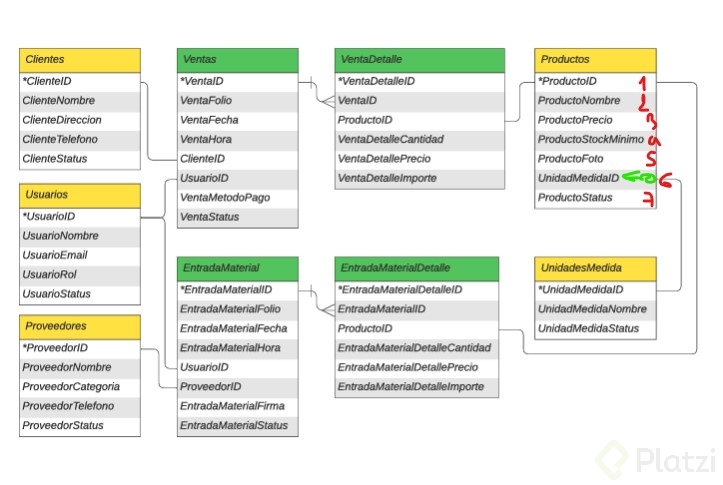
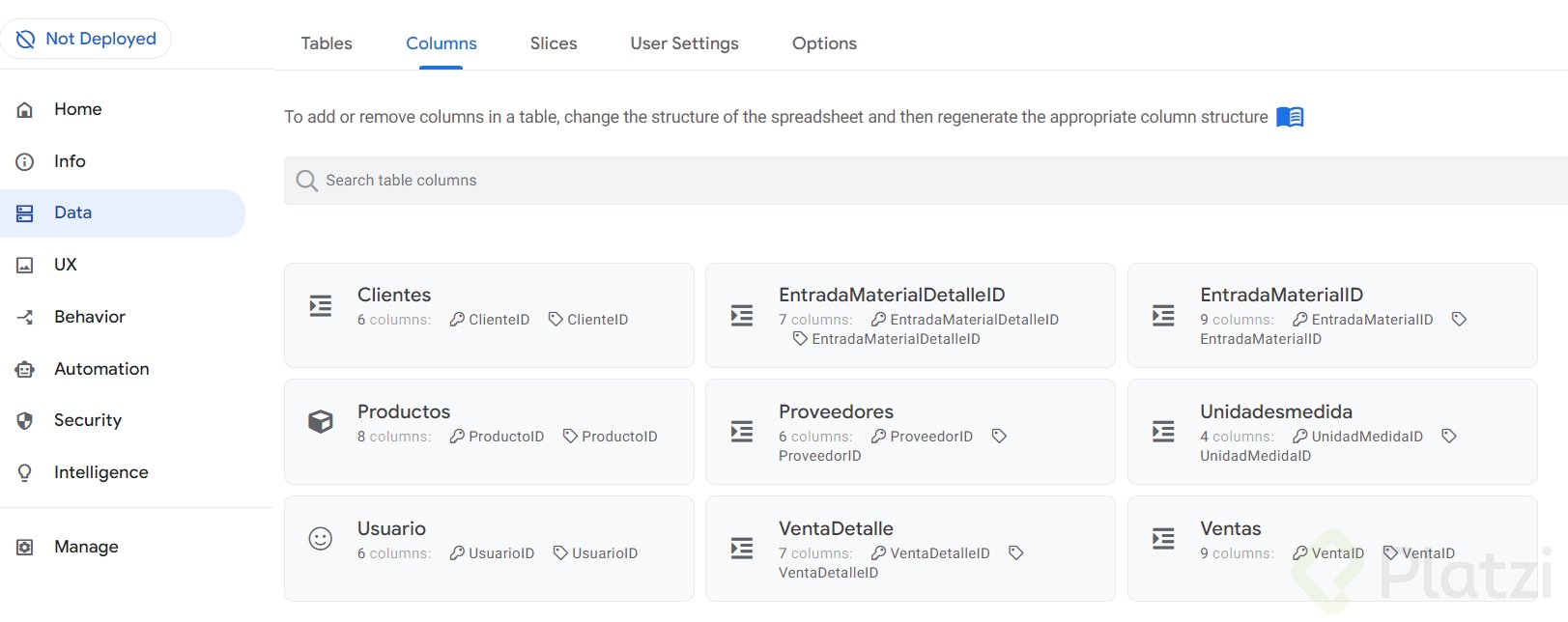
La nomenclatura no es un capricho, es mantenimiento futuro. Si tu tabla se llama usuarios, sus columnas deben empezar con el nombre de la tabla en singular: usuarioId, usuarioNombre, usuarioEmail, usuarioRol, usuarioEstatus [01:30].
En lugar de espacios, se usa la nomenclatura tipo camello, donde la siguiente palabra empieza con mayúscula. Esta convención te ayuda a identificar de inmediato de qué tabla viene un campo cuando estés construyendo vistas o fórmulas.
El mismo patrón aplica para el resto de tablas del proyecto:
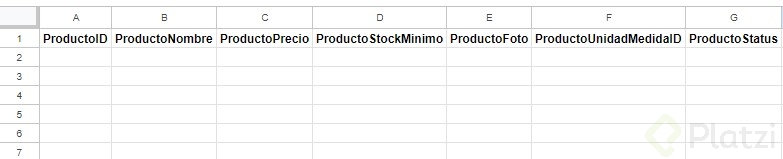
- Productos: productoId, productoNombre, productoPrecio.
- Unidades de medida: unidadDeMedidaNombre, unidadDeMedidaEstatus.
- Proveedores: proveedorCategoria, proveedorTelefono, proveedorEstatus.
- Ventas: ventaId, ventaFolio, fecha, hora.
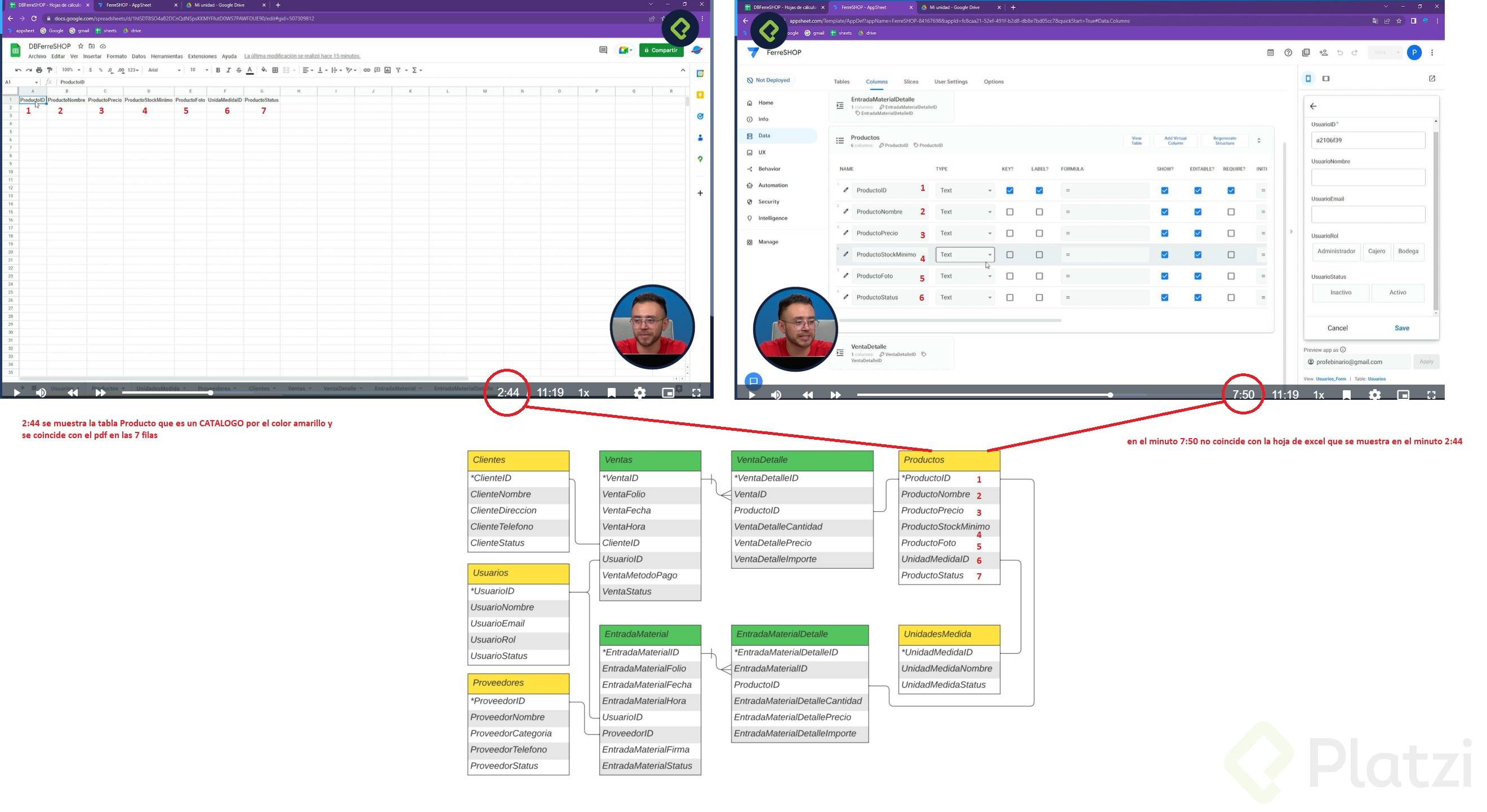
Las tablas tipo catálogo se identifican con color amarillo y las transaccionales como ventas o entrada de material con verde. Esa señalización visual te ayuda a leer el modelo de un vistazo.
Cómo configurar text, email y enum en la tabla usuarios
Entra a la tabla usuarios dentro de AppSheet y revisa la columna usuarioId. Verás que del lado derecho aparece marcada como unique ID, lo que significa que es un campo calculado automáticamente y funciona como key [04:20].
Para usuarioNombre el tipo text funciona perfecto. Para usuarioEmail, abre el selector de type y elige email: con eso ya tienes validación de formato sin escribir código.
El caso más interesante es usuarioRol. Aquí seleccionas enum, das clic en el lápiz y en la sección values agregas los perfiles uno por uno: administrador, cajero y bodega [05:40]. La opción buttons hace que aparezcan como botones seleccionables en el formulario.
¿Cuándo conviene usar enum en lugar de text? Cuando los valores posibles son una lista cerrada y conocida, como roles de usuario, categorías o estados. Evita errores de captura y estandariza la información.
Guarda los cambios con save cada vez que hagas algo significativo. Si no lo haces, pierdes la configuración.
Cómo usar yes/no para campos de estatus activo o inactivo
Para usuarioEstatus el tipo correcto es yes/no, que funciona como booleano. La gracia está en que puedes personalizar las etiquetas que ve el usuario final: en lugar de mostrar yes y no, configuras activo e inactivo [07:10].
Da clic en editar, escribe la etiqueta para el valor no como inactivo, espera la palomita verde de validación y guarda. Repite con el valor yes etiquetado como activo. Ese tiempo de validación es clave: si das save antes de que termine, AppSheet te marca error.
Después de guardar, al crear un nuevo usuario verás los botones automáticos administrador, cajero, bodega, inactivo y activo, todo sin programar nada.
Qué tipos usar para precio, stock y fotografía de productos
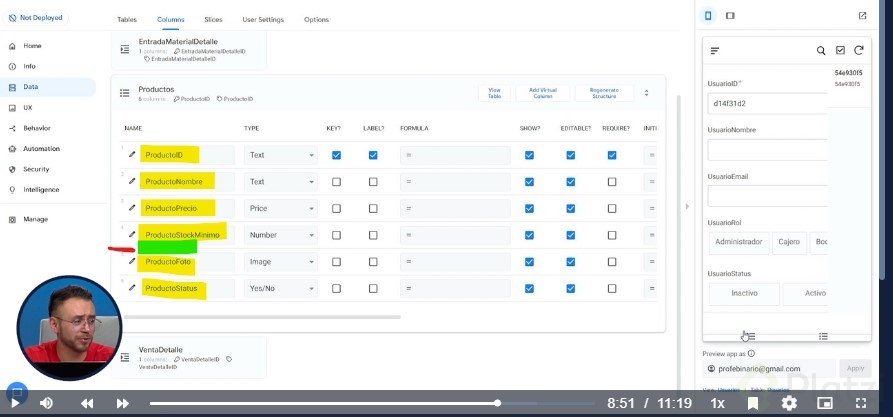
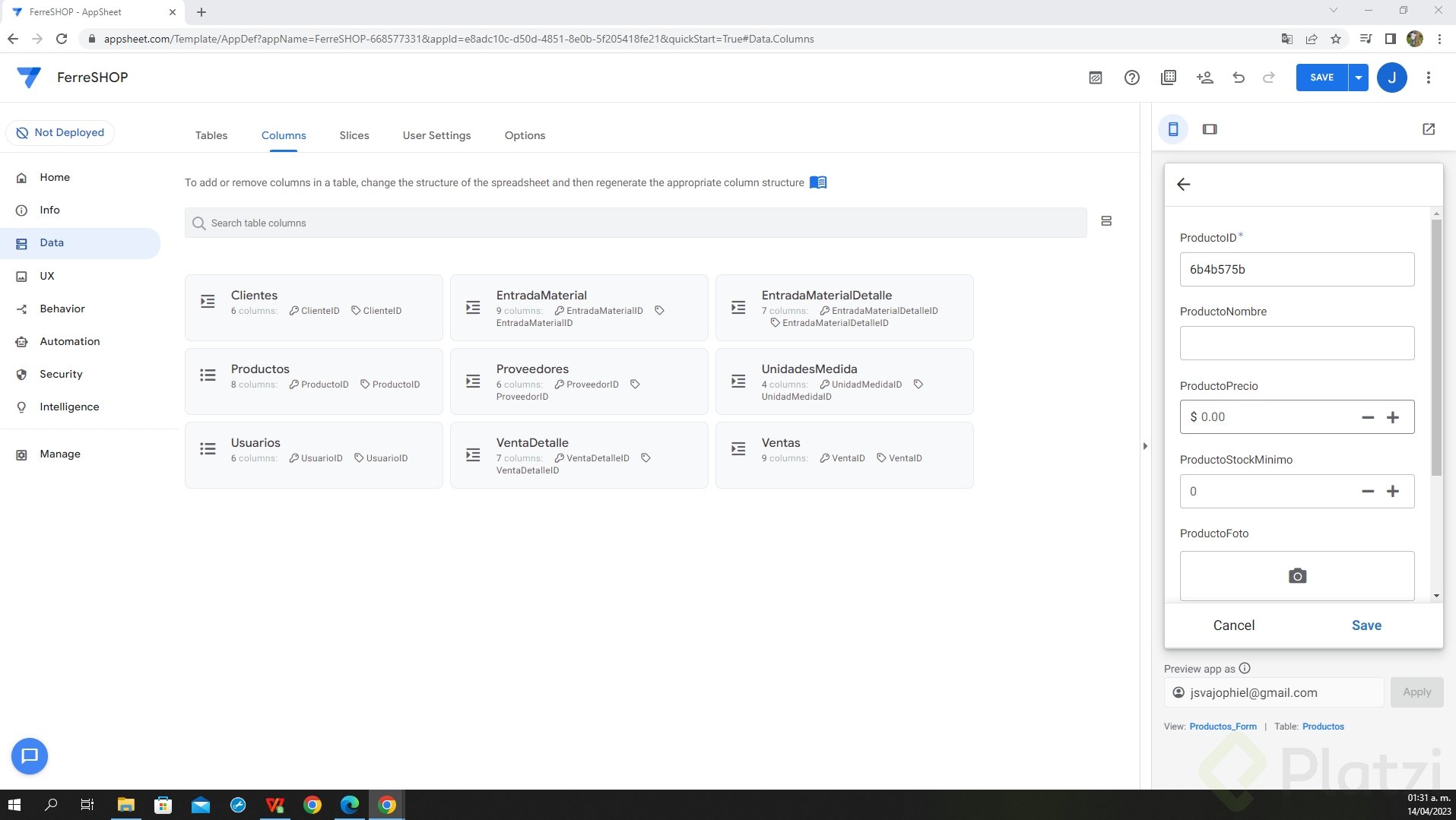
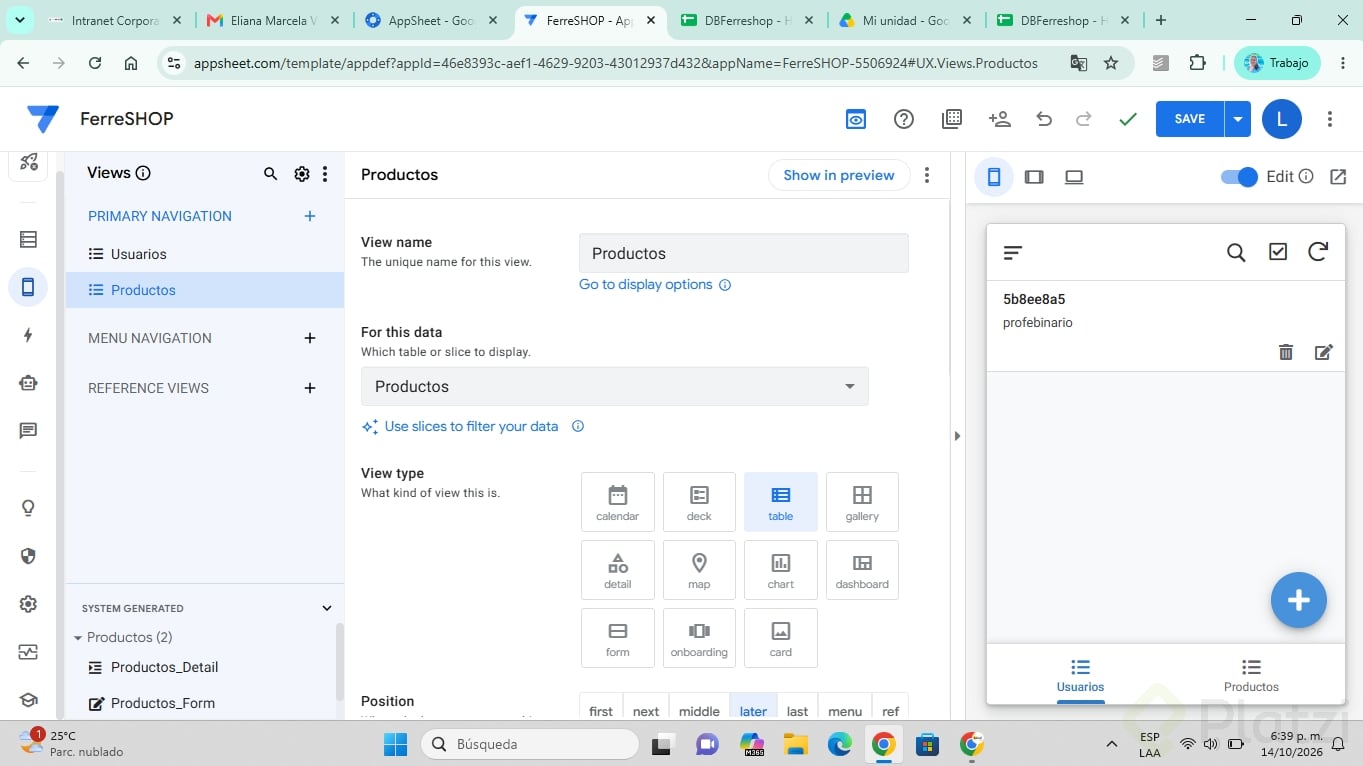
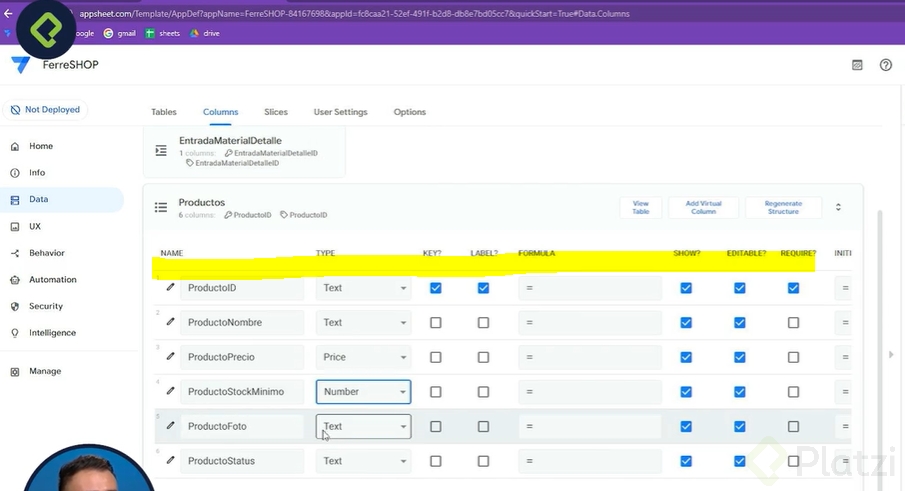
En la tabla productos, AppSheet también pone todo como text por defecto, pero hay que ajustar [09:00]:
- productoNombre se queda como text.
- productoPrecio va como price, que maneja decimales y formato de moneda.
- stockMinimo se configura como number, ya que son enteros.
- productoFotografia se define como image, lo que habilita el botón de cámara en el formulario.
- productoEstatus repite el patrón yes/no con etiquetas activo e inactivo.
Cuando AppSheet detecta un tipo numérico, automáticamente activa botones de incremento. Cuando detecta image, activa el acceso a la cámara del dispositivo. Esa inteligencia es la que hace que la app se sienta nativa sin esfuerzo extra.
Por qué la firma digital y el tipo ref serán claves
Para la operación de Maximiliano, donde alguien recepciona material en bodega, vas a necesitar un tipo de dato llamado signature. Sirve para capturar firmas digitales directamente desde la pantalla, ideal para validar entregas o autorizaciones [11:50].
El otro tipo que viene en la siguiente lección es ref, que conecta una tabla con otra siguiendo el modelo entidad relación. Es la pieza que permite que una venta apunte a un cliente específico, o que un detalle de venta apunte a un producto del catálogo.
Explora la documentación oficial de Google sobre tipos de datos en AppSheet que está en los recursos del curso, y prueba configurar los tipos en entradaDeMaterialDetalle recordando que el precio va como price. ¿Qué tipo de dato te ha resultado más útil en tus propios proyectos? Cuéntalo en los comentarios.