
Bots de AppSheet para alertas de stock bajo
Contenido del curso


Exploración y relaciones


User experience


Apariencia y low code


Automatizaciones


Validaciones y gráficas


Permisos y restricciones


Recursos
Resumen
Configurar un bot en AppSheet para enviar notificaciones por correo electrónico te permite alertar automáticamente cuando un producto llega a su stock mínimo, sin necesidad de revisar la aplicación manualmente. Esta automatización es clave para negocios como FerreShop, donde Maximiliano necesita actuar rápido y contactar al proveedor antes de quedarse sin material.
La lógica es simple: un bot monitorea una tabla, detecta una condición y dispara una acción. Vamos paso a paso.
¿Cómo se crea un bot en AppSheet desde cero?
En el menú lateral izquierdo encuentras la opción Automation [00:38]. Ahí das clic en New bot y empiezas a construir la automatización siguiendo la nomenclatura que ya hemos usado en clases anteriores.
Para mantener armonía en toda la aplicación, cada elemento empieza con su tipo: slice para slices, format rule para reglas de formato y ahora bot para bots. En este caso, el nombre será Bot producto stock bajo y eliges la opción Create a custom bot.
¿Qué es un bot en AppSheet? Es una automatización que ejecuta una acción cuando se cumple una condición en tus datos. Por ejemplo, enviar un correo cuando el stock de un producto baja del mínimo.
¿Cómo configurar el evento que activa el bot?
El siguiente paso es crear un evento personalizado [01:10]. Lo nombras Event producto stock bajo siguiendo la misma lógica de nomenclatura.
Luego defines:
- La tabla a monitorear: Venta detalle, porque ahí se registra cuando el stock se va restando con cada venta.
- La condición que dispara el bot: cuando la columna virtual producto stock disponible sea menor o igual al producto stock mínimo.
- El tipo de cambio: cualquier modificación en la tabla Venta detalle.
Un detalle importante: si en clases anteriores definiste producto stock disponible sin la palabra virtual, este es buen momento para corregirlo. AppSheet te va a guiar marcando puntitos en rojo donde necesitas hacer el ajuste. Es una buena práctica de nomenclatura.
¿Cómo configurar el step que envía el correo electrónico?
Después del evento, agregas un step personalizado [03:20]. Lo nombras Step producto stock y eliges la acción enviar un correo electrónico.
Al guardar, se habilitan más opciones de configuración. Aquí defines:
- El correo destinatario, que por ahora será el mismo con el que estás creando la aplicación.
- El tema del correo, que será stock bajo para que Maximiliano identifique de inmediato la alerta.
- El cuerpo del mensaje, donde personalizas qué información llega al usuario.
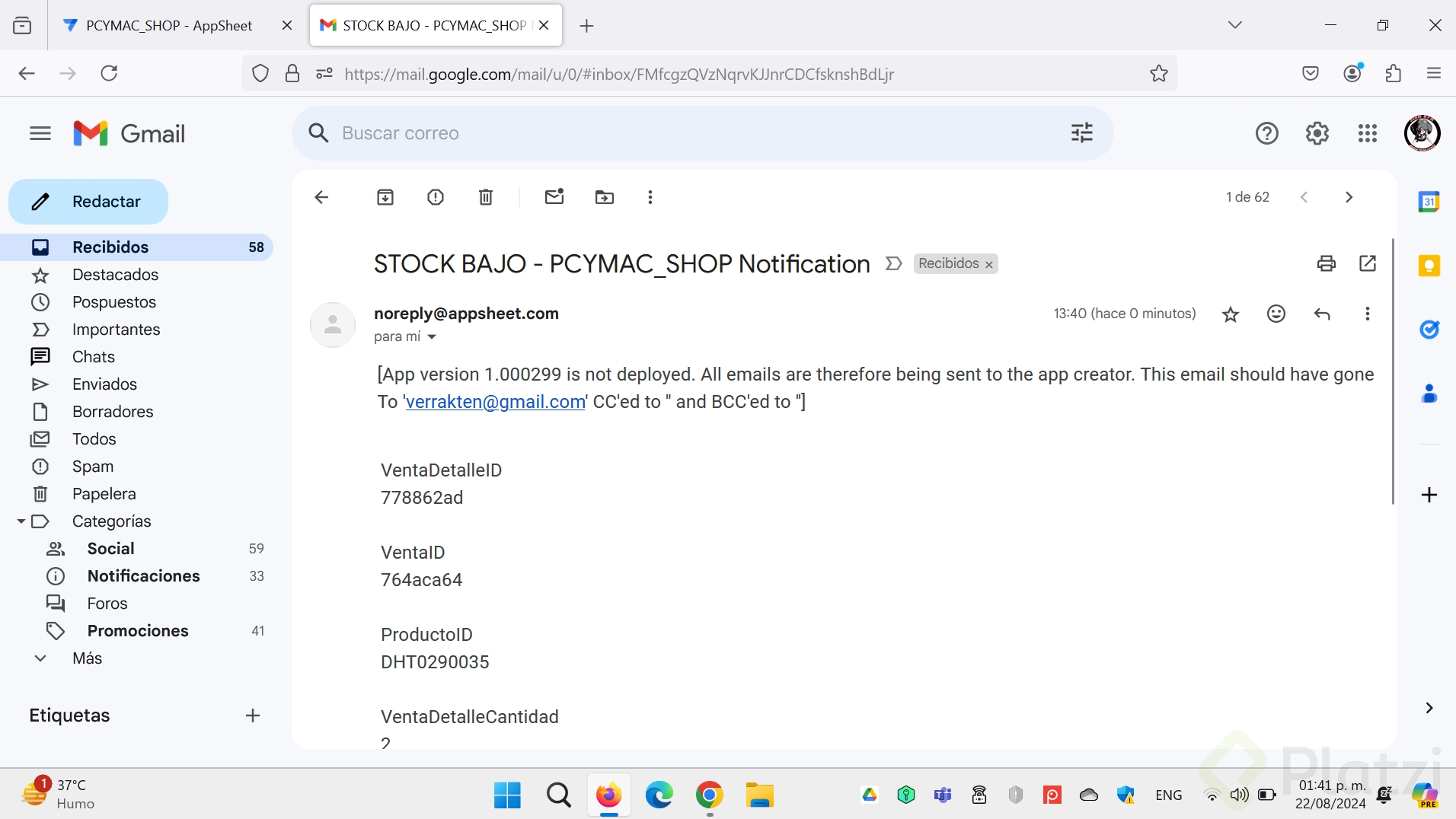
Cuando ejecutas la primera prueba vendiendo un flexómetro, la notificación llega casi al instante después de sincronizar [04:50]. Pero hay un problema: el correo muestra datos de la venta, no del producto en stock bajo.
¿Cómo personalizar el mensaje del correo para que sea útil?
Maximiliano no necesita ver el detalle de la venta. Lo que le interesa es saber qué producto está en stock bajo y cuántas unidades quedan disponibles. Para lograrlo, vuelves al bot y editas el cuerpo del correo [05:50].
En lugar del detalle de la venta, pegas una fórmula que extrae el ID y el nombre del producto, y agregas un mensaje personalizado del estilo: "Este producto ha llegado a su stock mínimo". También puedes mostrar el inventario disponible usando producto ID.stock disponible.
¿Qué información debe llevar una notificación de stock bajo? El nombre o código del producto, las unidades disponibles y un mensaje claro de acción. Así el usuario puede llamar al proveedor sin abrir la aplicación.
Al probar con la venta de cinco carretillas más, el correo llega con el mensaje correcto: indica el producto, su código y muestra que quedan menos siete unidades disponibles. Esto le hace la vida más sencilla a Maximiliano, sobre todo cuando está de viaje y necesita estar al tanto de su negocio.
¿Qué buenas prácticas debes seguir al configurar bots?
La configuración de bots requiere cautela. Una mala condición puede generar correos innecesarios o, peor, no notificarte cuando realmente lo necesitas. Algunas recomendaciones:
- Mantén la nomenclatura coherente: bot, event, step como prefijos.
- Usa columnas virtuales bien definidas para tus condiciones.
- Personaliza el mensaje del correo pensando en quién lo recibe y qué acción debe tomar.
- Prueba el bot ejecutando ventas reales en el simulador antes de dar por cerrada la configuración.
- No olvides cerrar las expresiones con los símbolos correctos al final de cada fórmula.
Maximiliano también ha tenido ventas canceladas y queremos ayudarlo con eso. Una propuesta es configurar un bot que envíe una notificación cuando una venta se marque como cancelada, mostrando el producto, el monto y el motivo si lo hay.
¿Tú qué le propondrías a Maximiliano? ¿Qué notificación personalizada configurarías para FerreShop? Cuéntamelo en los comentarios y nos vemos en la siguiente clase.














!%5BVENTT234.png%5D(https://static.platzi.com/media/user_upload/VENTT234-e3971de8-e577-4c53-874e-6b3cc00d4b26.jpg))