Columnas virtuales para calcular totales en AppSheet
Contenido del curso


Exploración y relaciones


User experience


Apariencia y low code


Automatizaciones


Validaciones y gráficas


Permisos y restricciones


Recursos
Resumen
Si estás construyendo una app sin código y necesitas calcular totales, importes o datos derivados sin tocar tu Google Sheet, las columnas virtuales en AppSheet son tu mejor aliado. Aprenderás a configurarlas paso a paso para automatizar el total de una venta y ahorrarle trabajo manual al cajero de un negocio real.
Qué son las columnas virtuales en AppSheet y por qué importan
Una columna virtual es un campo calculado que vive solo dentro de AppSheet, no en tu Google Sheet. Sirve para mostrar resultados como totales, promedios o textos derivados sin ensuciar tu base de datos original.
¿Qué es una columna virtual en AppSheet? Es una columna que existe únicamente dentro de la herramienta y que calcula su valor con una fórmula. No aparece en tu Google Sheet, pero sí en la app.
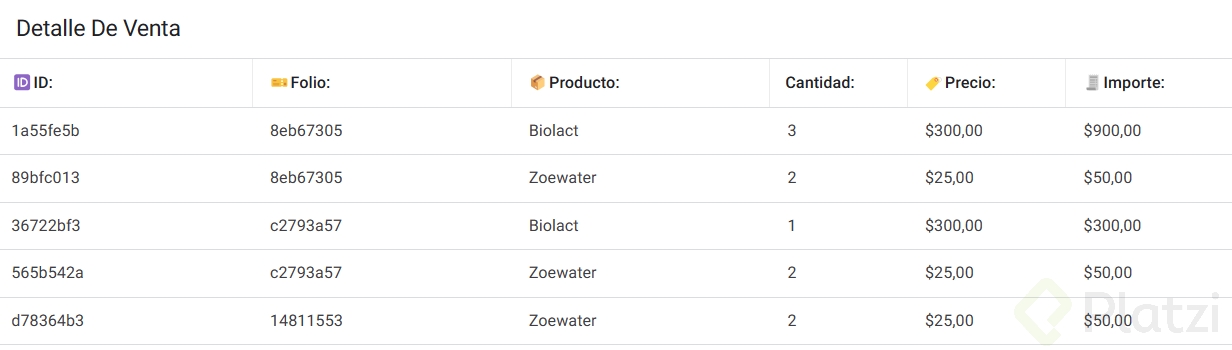
En el caso de la tienda de Maximiliano, la columna virtual resuelve un problema concreto: ya tenías el importe por artículo, pero no un total general por venta. Sin esa columna, Maximiliano tendría que sumar manualmente cada renglón.
Cómo preparar la vista de productos antes de calcular totales
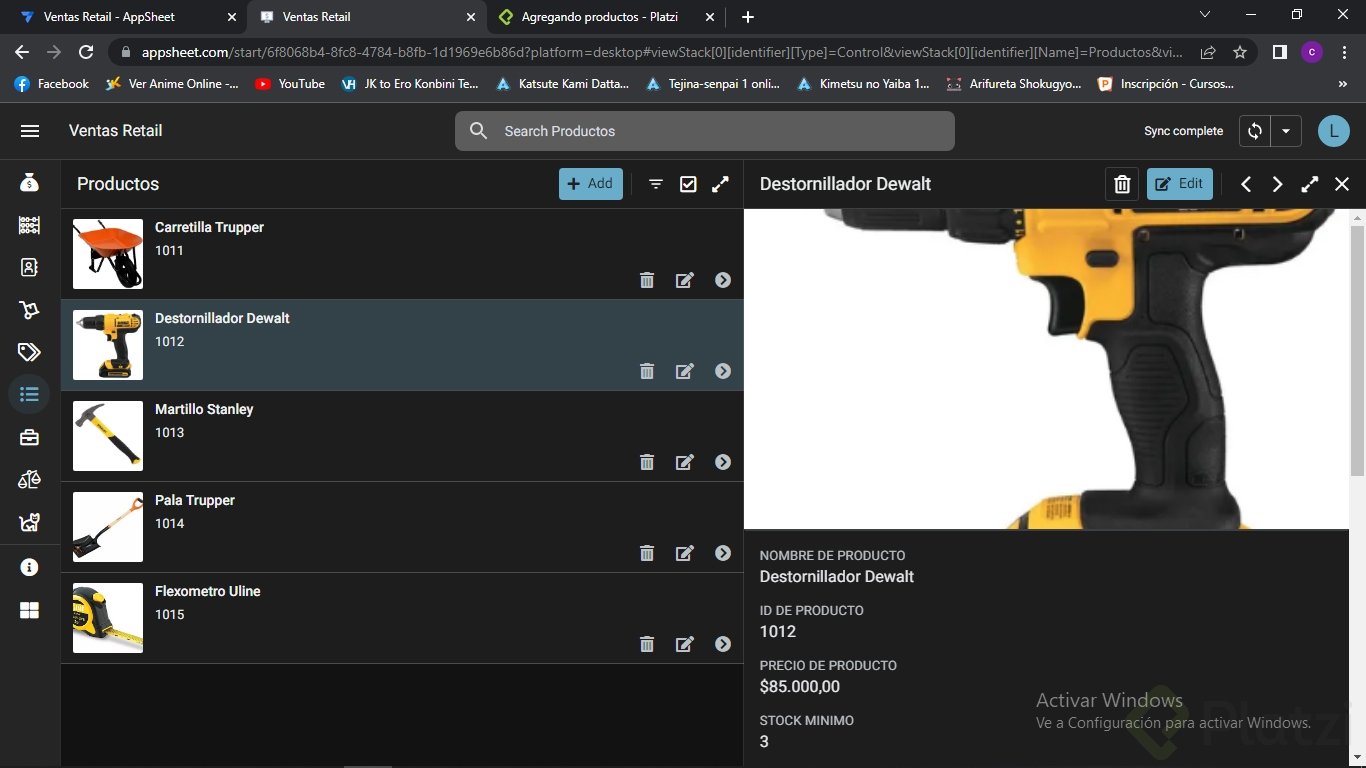
Antes de configurar la columna virtual, conviene afinar la vista View products para que la información se vea limpia y útil [03:15].
- Main image: AppSheet detecta la fotografía automáticamente.
- Header: el nombre del producto.
- Secondary header: el precio, dato clave para el dueño.
- Summary column: el stock mínimo, por ejemplo 5 unidades para el destornillador eléctrico.
Con esto, Maximiliano ve de un vistazo lo esencial y, si necesita más detalle, entra al producto.
Cómo asignar valores iniciales a cantidad y precio
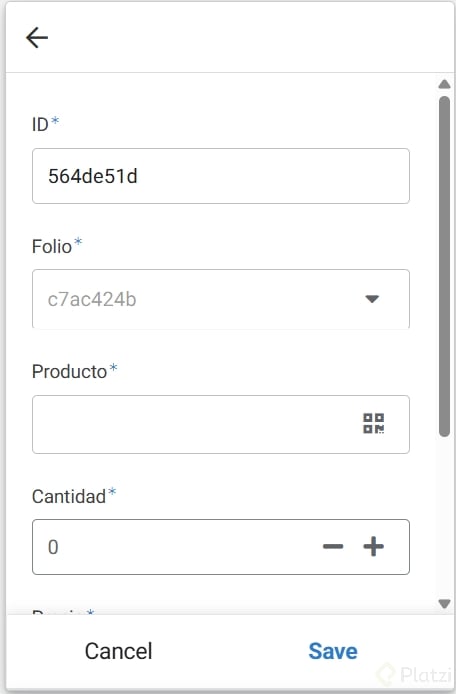
Para que el cajero no tenga que escribir todo manualmente, configura valores iniciales (initial value) en la tabla de ventas detalle [05:40].
- En cantidad, asigna
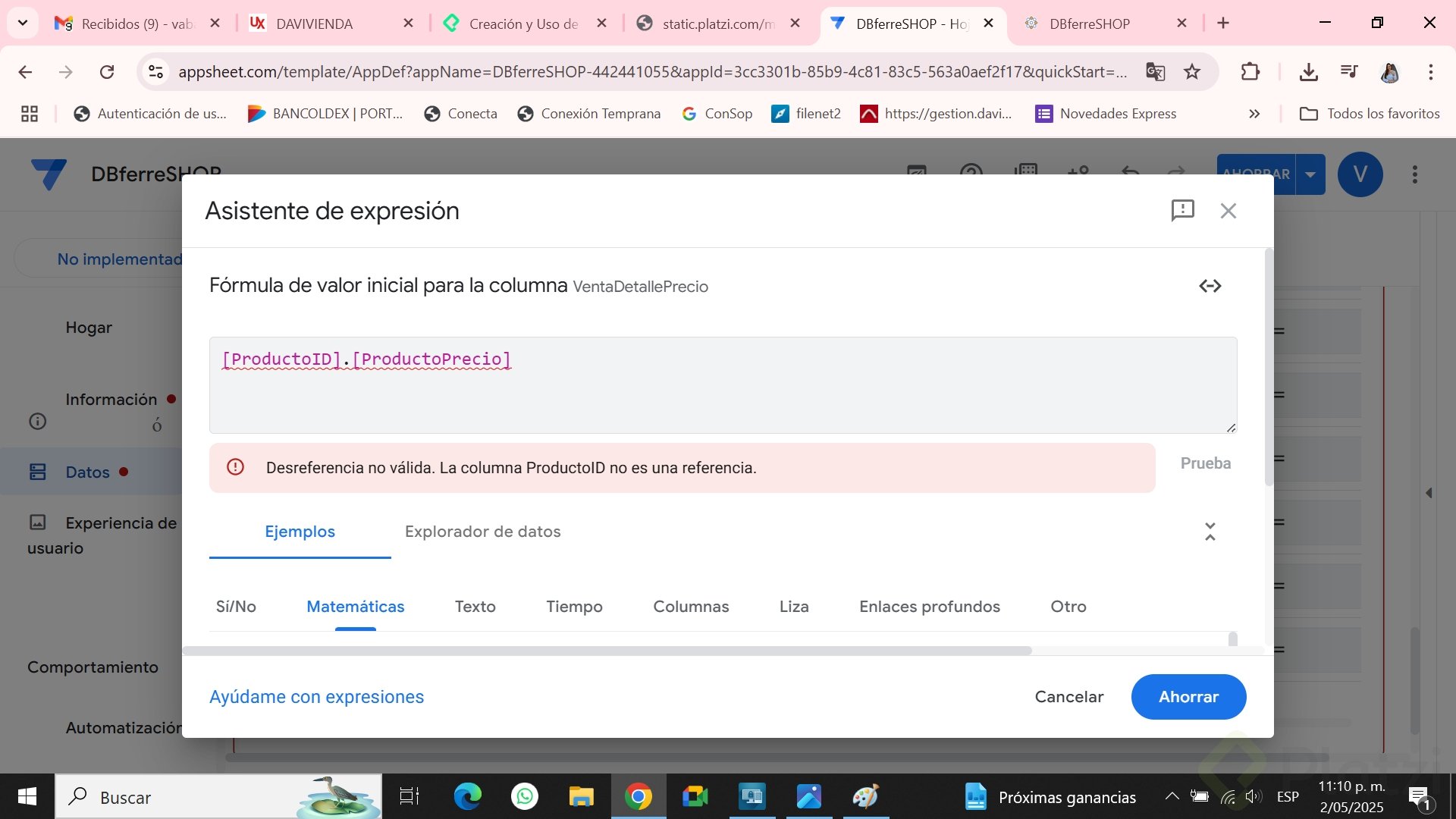
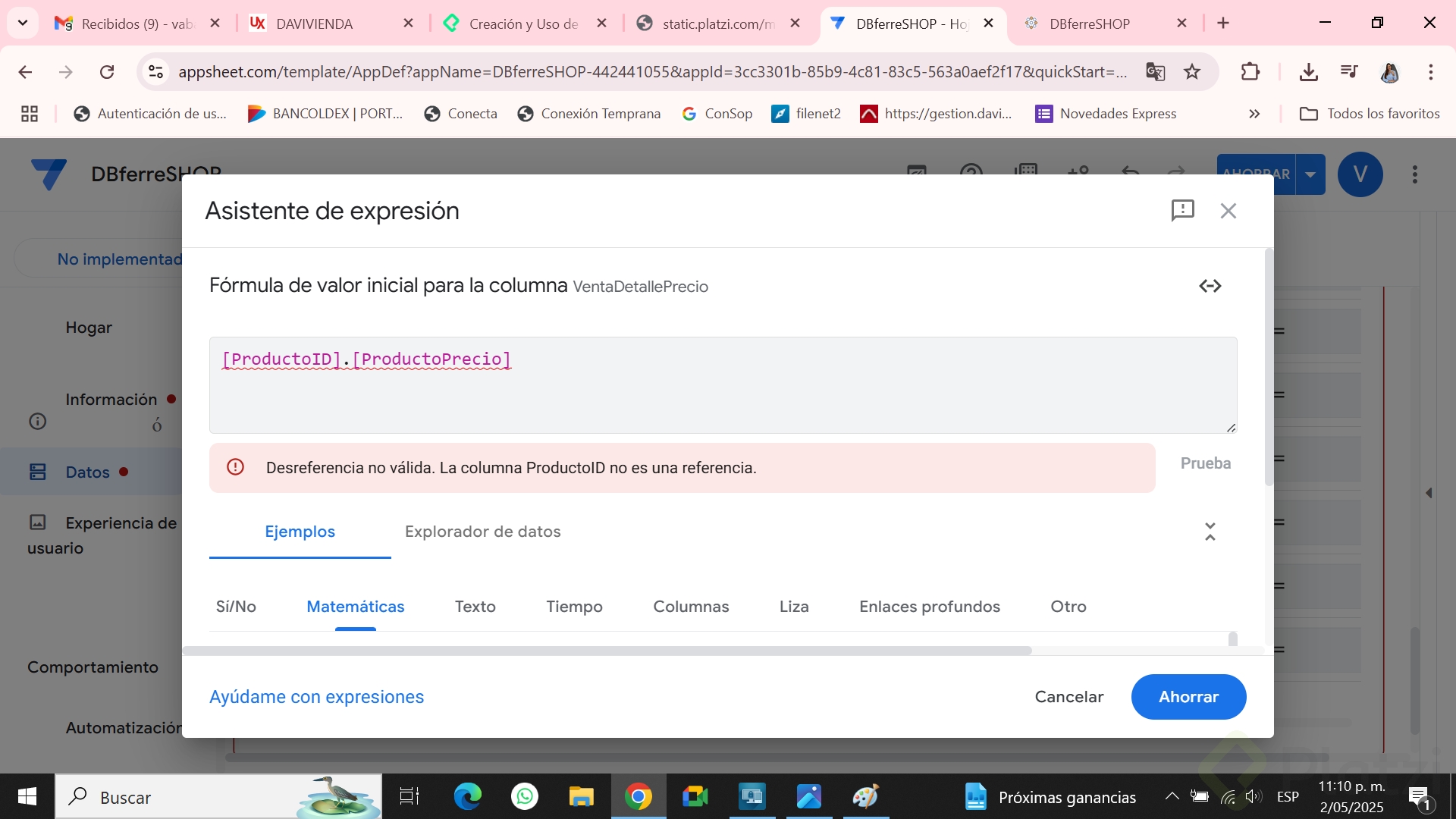
1por default. El cajero puede aumentarlo si el cliente lleva más. - En precio, usa una initial formula con la referencia al producto:
[Producto ID].[Precio]. Así el precio se trae solo desde la tabla de productos.
Esto reduce errores y acelera la venta mostrador.
Cómo calcular el importe por renglón con una multiplicación
El importe es una operación aritmética básica: cantidad por precio [07:20]. En initial value del campo importe, inserta [Cantidad] * [Precio].
Si te falta un operando, AppSheet te marca el error en pantalla, una señal útil de validación. Le das save y la multiplicación se ejecuta automáticamente. Por ejemplo, si vendes 2 flexómetros a 350, el importe muestra 700.
Cómo crear una columna virtual para el total de la venta
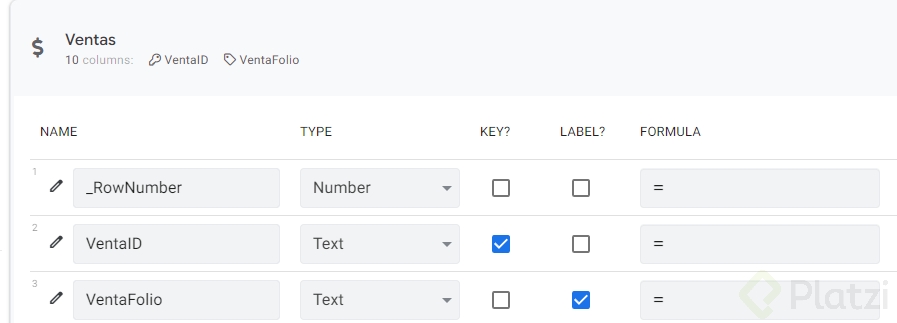
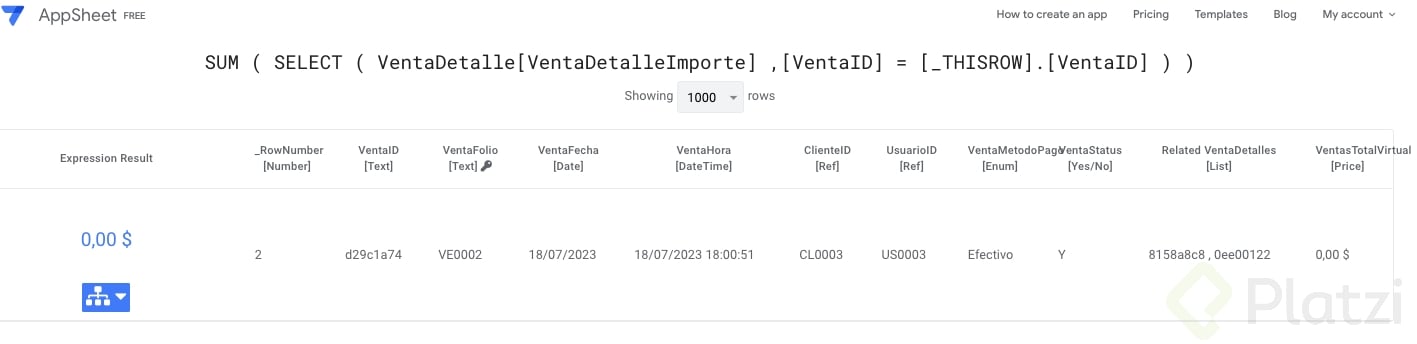
Aquí viene lo interesante. Para que Maximiliano vea el total de cada venta sin sumar a mano, vas a la tabla Ventas, entras en view columns y das clic en agregar columna virtual [09:50].
La convención que se recomienda para nombrar es: nombre de tabla + concepto + palabra virtual. En este caso: ventas total virtual. Sin espacios y con la palabra virtual al final, para que tú y cualquier persona del equipo identifique de un vistazo que ese campo no existe en la Google Sheet.
¿Cómo nombrar una columna virtual en AppSheet? Usa el formato tabla_concepto_virtual, sin espacios. Ejemplo: ventas_total_virtual. Así sabes que es calculada y vive solo en AppSheet.
Qué hace la fórmula SELECT en una columna virtual
La fórmula usa un SELECT que recolecta los importes de la tabla venta detalle solo cuando coinciden con la venta actual, y los suma.
En lenguaje claro: recorre todos los renglones de la venta, filtra los que pertenecen a esa venta específica y devuelve la suma. AppSheet es tan inteligente que detecta automáticamente que el resultado es de tipo precio.
Cómo mostrar el total en la vista y renombrarlo
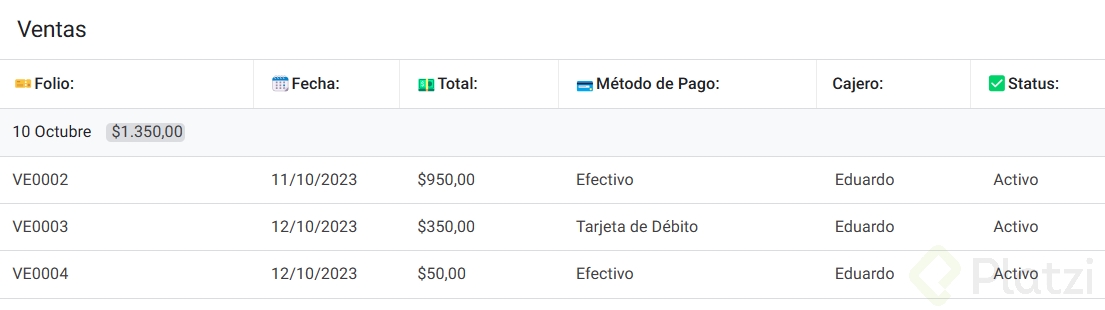
Una vez creada la columna, ve a la vista de ventas y en column order añade ventas total virtual [13:10]. Puedes arrastrarla a la posición que prefieras, por ejemplo justo después de la fecha, para que sea lo primero que vea el dueño.
Para que el encabezado se lea como Total en lugar de ventas total virtual, vas a propiedades de la tabla, view columns, eliges la columna y en display name escribes Total. Así la vista final muestra folio, fecha, total, cajero y método de pago de forma profesional.
Retos para practicar columnas virtuales
Para fijar el aprendizaje, hay dos ejercicios que vale la pena intentar [15:30].
- Replica el cálculo de total, pero ahora en las tablas entrada de material y entrada de material detalles. Cambian los nombres, no la lógica.
- Crea una columna virtual llamada
ventas mes virtualque extraiga el mes a partir de la fecha de la venta. Esto sirve para alimentar una gráfica de ventas mensuales: enero, febrero, marzo y así.
La fórmula del segundo reto está en los recursos. Intenta interpretarla por tu cuenta antes de la siguiente clase. ¿En qué parte te trabaste? Cuéntalo en los comentarios y lo revisamos juntos.