Escanea códigos de barras en AppSheet
Contenido del curso


Exploración y relaciones


User experience


Apariencia y low code


Automatizaciones


Validaciones y gráficas


Permisos y restricciones


Recursos
Resumen
Configurar un catálogo de productos con escáner de código de barras en AppSheet te permite dar de alta artículos desde el celular en segundos, sin teclear códigos manualmente. Es la pieza que faltaba para que Maximiliano, dueño de Ferreshop, registre su inventario apuntando la cámara al producto y listo.
Cómo dejar lista la configuración de entrada de material
Antes de tocar el catálogo de productos, conviene revisar que la clase anterior haya quedado bien afinada. Si algo se quedó suelto, el resto se cae como dominó.
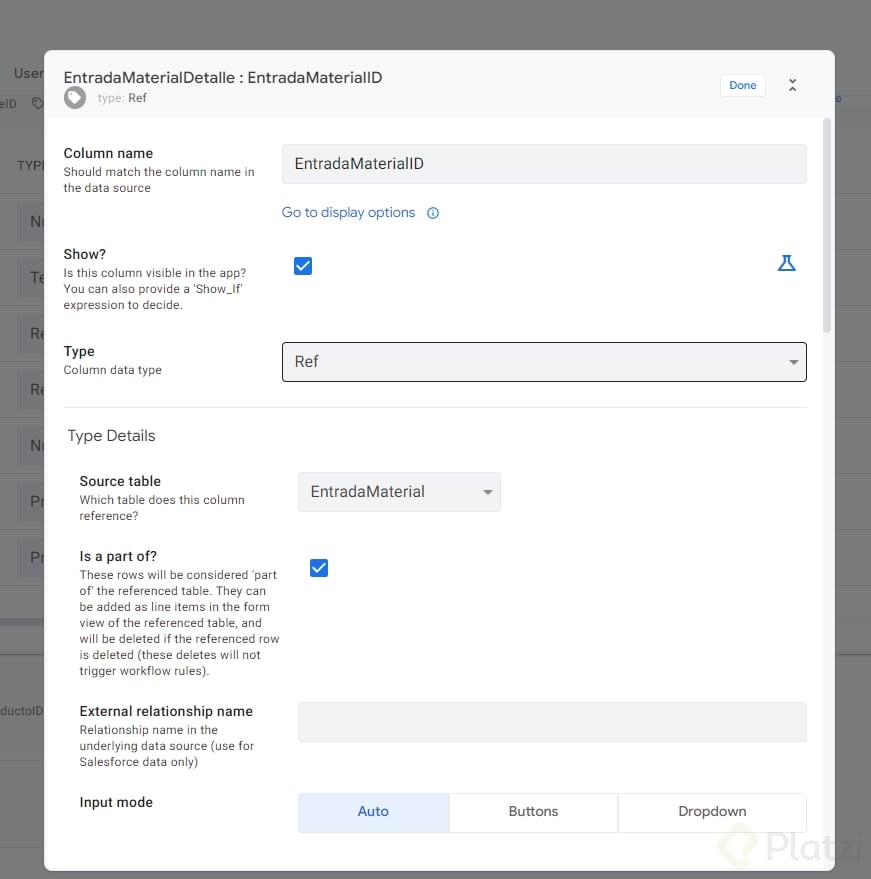
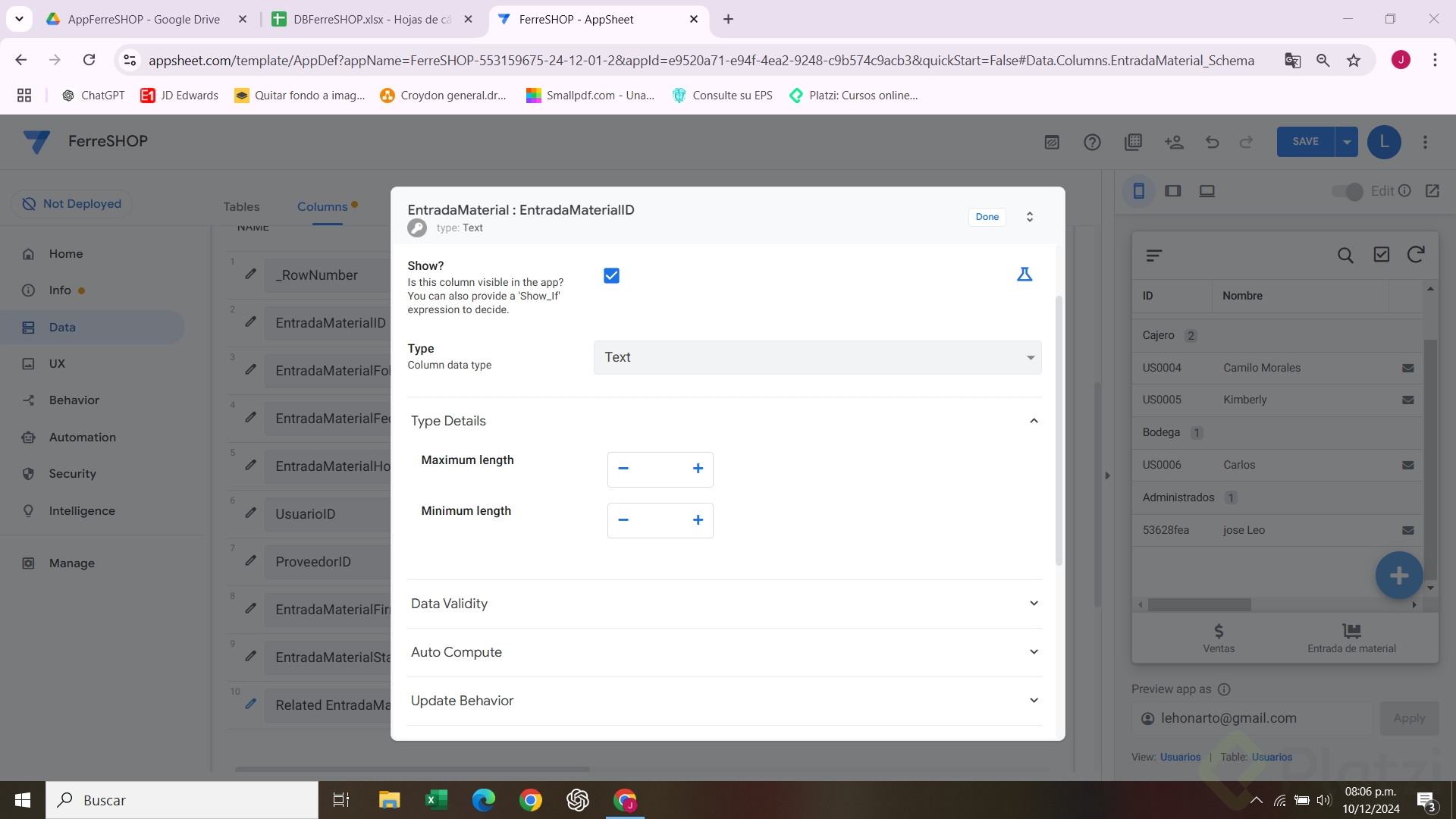
En la tabla entrada de material debiste configurar el campo ID como part of, de modo que se comporte como parte del registro padre. Después, en los catálogos de clientes, productos y unidades de medida, asegúrate de que el label esté activo en el campo nombre. Ese label es el que hace que la app muestre el nombre legible en lugar de un ID frío.
¿Qué hace el label en AppSheet? Marca qué columna se muestra como nombre visible del registro. Sin label, verás IDs como ABC123 en vez de Destornillador eléctrico.
Por qué cambiar la leyenda Add en ventas y entradas
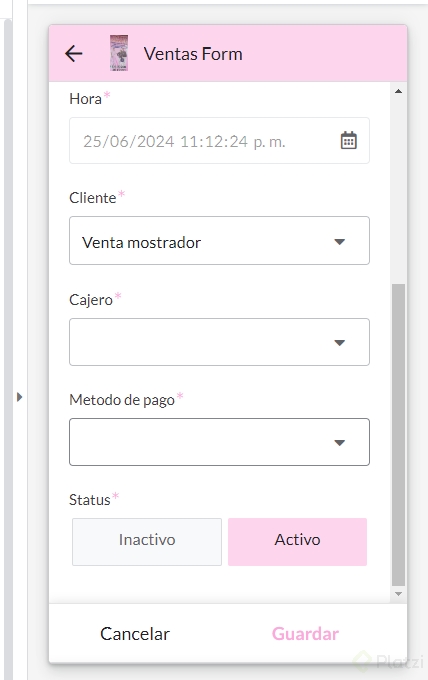
Cuando agregas una venta, la app muestra una leyenda larga al pie del formulario que no es cómoda para el usuario final. Para limpiarla, ve a la tabla de ventas, entra a View Columns y en el campo correspondiente escribe Productos como etiqueta. Guarda con Save.
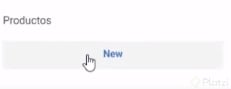
Repite el mismo ajuste en entrada de material detalle, porque ahí también van a entrar productos. Desplázate a la derecha de la tabla y coloca Productos como leyenda. Tras guardar, al dar New verás la palabra Productos en lugar del texto largo original.
Cómo activar el escáner de código de barras en AppSheet
Aquí viene lo bueno. El escáner se activa desde la columna que guarda el código del producto, no desde el formulario en sí.
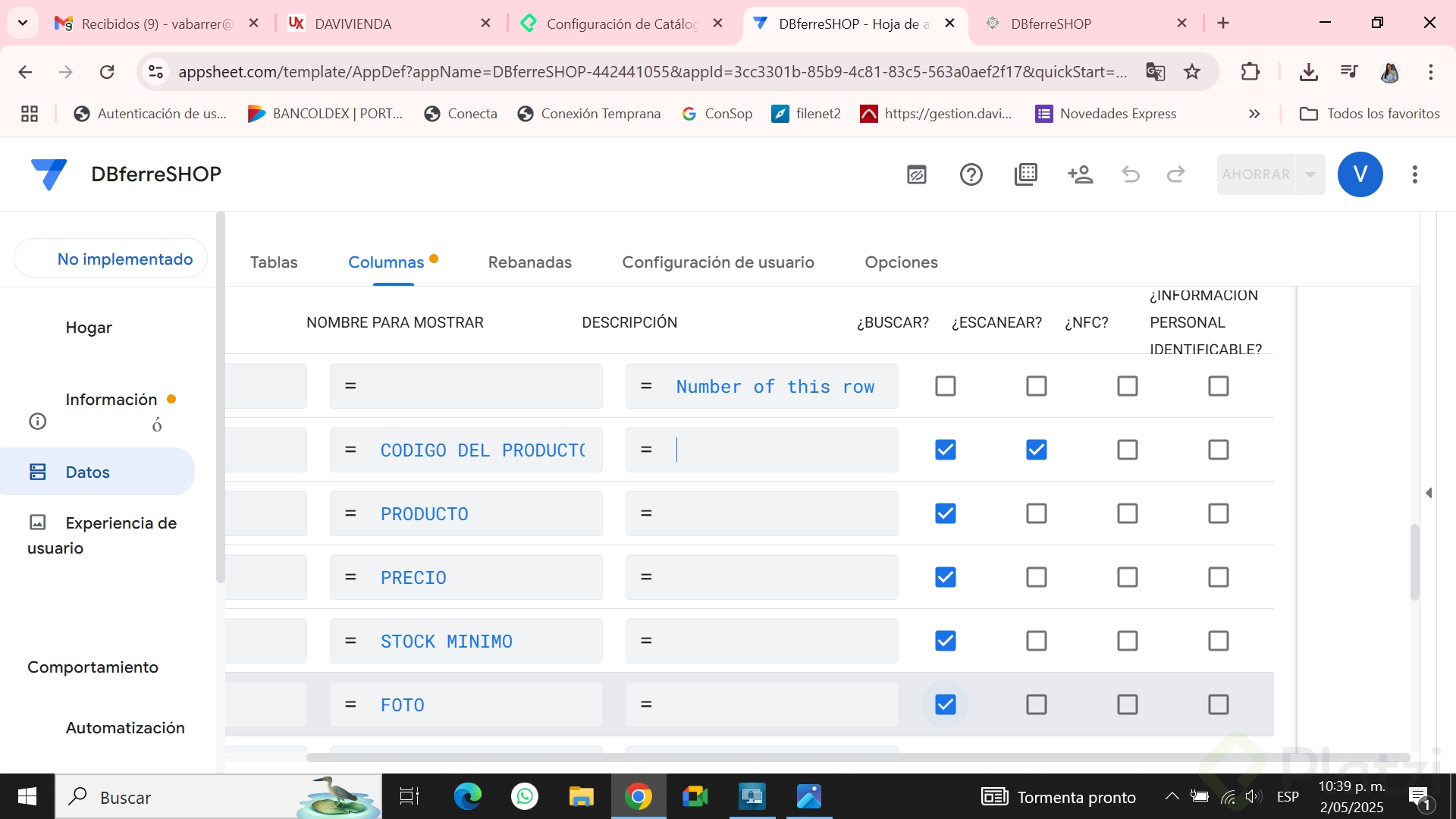
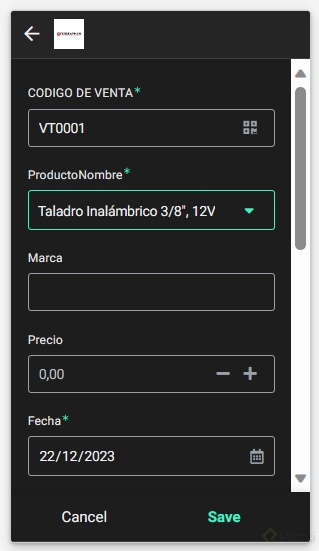
La tabla de ventas se relaciona con venta detalle, que es donde vive el campo producto. Entra a View Columns de esa tabla, ubica la columna producto y desplázate hasta el extremo derecho. Ahí encontrarás la opción para marcar el campo como scannable. Al activarla, aparece el ícono del escáner disponible en el formulario móvil.
¿Para qué sirve marcar un campo como scannable? Habilita la cámara del celular como lector de códigos de barras o QR, y rellena el campo automáticamente con el valor leído.
Cómo desactivar el código autogenerado en productos
Si vas a usar el código de barras físico del producto como identificador, no necesitas que Google te calcule un código aleatorio. Ve a Productos, entra a View Columns y en el campo código desactiva la fórmula automática. Da Save dos veces para confirmar.
Con esto, Maximiliano puede escanear el código real del fabricante y ese valor queda como ID del producto en la base.
Qué campos debe tener el formulario de alta de productos
Para que el catálogo sea funcional desde el primer día, el formulario de alta necesita campos concretos y casi todos obligatorios:
- Código de producto, que se llena por escáner.
- Nombre del producto, por ejemplo destornillador eléctrico.
- Precio, en este caso $500.
- Stock mínimo, fijado en 5 unidades para Ferreshop.
- Foto del producto, tomada con la cámara.
- Unidad de medida, como pieza.
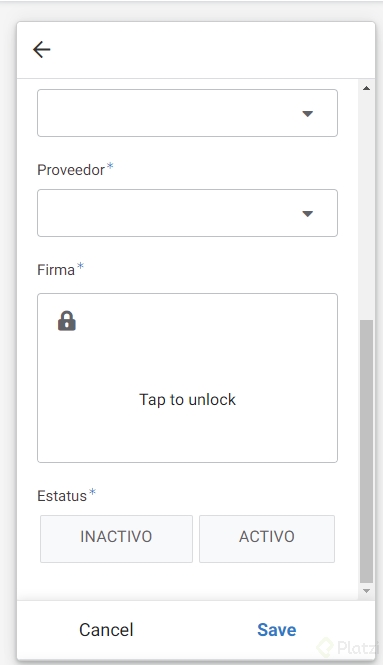
- Estatus, que arranca en activo.
Con estos siete campos cubres precio, inventario, identificación visual y control de disponibilidad. Nada sobra.
Cómo dar de alta un producto desde el celular paso a paso
Abre la app móvil, entra al catálogo de productos y toca el botón de agregar. En el campo código de producto, activa el escáner: la cámara se abre, apuntas al código de barras del artículo y la app detecta el valor al instante.
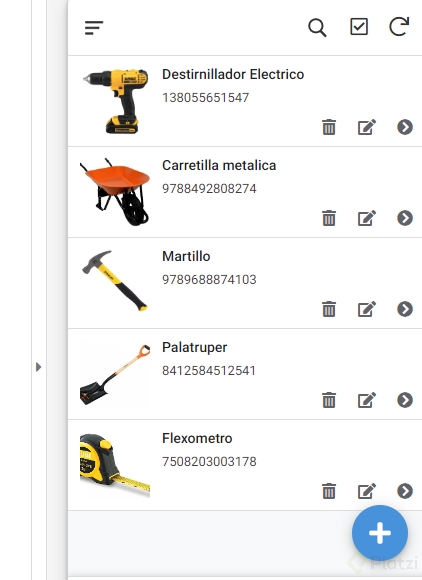
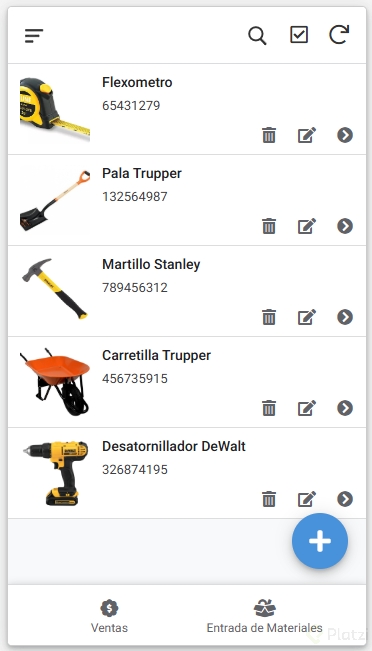
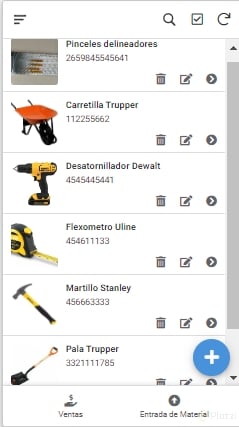
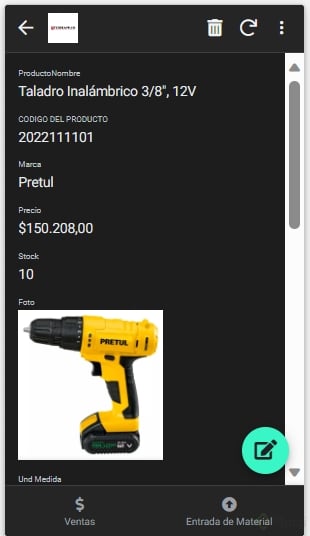
Después escribes el nombre, capturas el precio en $500, defines el stock mínimo en 5, tomas la foto del producto real, eliges pieza como unidad de medida y dejas el estatus en activo. Toca Save y el producto aparece en la lista con todos sus datos visibles: nombre, precio, stock mínimo, foto, unidad y estado.
¿Puedo dar de alta productos sin escáner? Sí, puedes teclear el código manualmente desde la computadora. El escáner solo acelera el trabajo de campo cuando tienes muchos artículos físicos.
Comparte en los comentarios el screenshot de tu app con los productos cargados. Quiero ver cómo te quedó tu Ferreshop.