Tipos de vista en AppSheet para catálogos
Contenido del curso


Exploración y relaciones


User experience


Apariencia y low code


Automatizaciones


Validaciones y gráficas


Permisos y restricciones


Recursos
Resumen
Configurar los tipos de vista en AppSheet define cómo el usuario final verá tus datos: tablas, galerías, decks o formularios. Aprenderás a elegir la vista correcta para cada catálogo, ordenar columnas y personalizar íconos para que tu aplicación sea intuitiva y fácil de usar.
¿Qué son los tipos de vista en AppSheet y para qué sirven?
Las vistas son la representación gráfica de los datos que ya configuraste en tus tablas. Cada tipo cumple una función distinta según la naturaleza de la información que quieras mostrar a tu usuario, en este caso a Maximiliano y su negocio Ferreshop.
Entre las opciones más comunes están deck, dashboard, form, gallery y table. La elección depende del contexto: para un catálogo extenso conviene una vista tipo table, mientras que para mostrar imágenes destaca más una gallery.
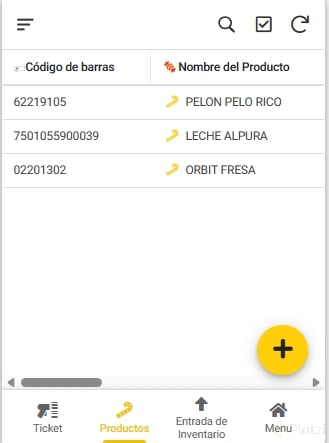
¿Cuál es la mejor vista para un catálogo en AppSheet? Para catálogos como usuarios o productos, la vista table funciona bien por su densidad de información. Si quieres resaltar imágenes o tarjetas, usa gallery o deck.
¿Cómo dejar lista la configuración previa de columnas?
Antes de tocar las vistas, revisa que tus columnas estén bien configuradas. En la tabla entrada material todos los campos quedan como requeridos: ID, folio, fecha, hora, responsable, proveedor, firma y estatus.
El display name es la etiqueta que verá tu usuario en la app. Una buena práctica es tomar la última palabra del nombre técnico como referencia, por ejemplo de "entrada material folio" usa solo folio [02:00].
¿Qué campos conviene quitar del search?
El buscador viene activo por defecto en todos los campos, pero no todos tienen sentido. La firma, por ejemplo, es prácticamente imposible de buscar, así que conviene desactivarla con un clic para despalomear esa opción.
En la tabla proveedores, deja la categoría como opcional pero mantén el teléfono como requerido. Así, si a Maximiliano se le acaban los martillos, podrá llamar directo desde la app a su proveedor.
¿Cómo usar initial value para ahorrar tiempo?
El initial value precarga un dato por defecto en cada nuevo registro. En unidades de medida, configura el estatus en yes para que llegue activo automáticamente.
En ventas, si el método de pago más frecuente en Ferreshop es efectivo, déjalo como valor inicial. Esto reduce clics y errores al capturar [05:30].
¿Cómo crear y personalizar una vista en AppSheet?
Entra al menú UX y revisa las vistas existentes. Por defecto verás solo las que AppSheet generó automáticamente, como usuarios y productos. Para crear una nueva, da clic en new view y selecciona for this data eligiendo la tabla origen.
Nombra la vista igual que la tabla, no es regla pero sí buena práctica. Después define el tipo: si AppSheet sugiere un mapa pero tus datos no son ubicaciones, cámbialo a deck o gallery según el caso.
- Position: define si la vista aparece en la barra inferior o dentro del menú lateral.
- Sort by: ordena los registros según la columna que elijas.
- Group by: agrupa registros por una columna, ideal para categorizar.
- Group aggregate: muestra un count o suma del grupo, muy útil para reportes rápidos.
¿Qué hace el group by en AppSheet? Agrupa registros por una columna específica y, combinado con un aggregate count, muestra cuántos elementos hay en cada grupo. Por ejemplo, cuántos usuarios tienen perfil administrador.
¿Cómo ordenar y elegir las columnas visibles?
En la sección de columnas da clic en add y selecciona los campos en el orden que quieras mostrarlos. Para usuarios funciona bien: nombre, rol, estatus y correo electrónico.
Si agrupas por rol, puedes quitarlo de las columnas visibles para ahorrar espacio. El resultado: una vista limpia donde el rol aparece como encabezado de grupo y debajo el conteo de usuarios [10:15].
¿Cómo personalizar íconos y nombres de menú?
Dentro de cada vista, baja hasta la sección display. Ahí encontrarás una colección de íconos buscables en inglés. Para unidades de medida busca measures; para usuarios busca users; para productos de ferretería, un ícono de pala encaja perfecto con el negocio de Maximiliano.
El display name permite escribir el nombre del menú con espacios y formato legible. Por ejemplo, cambia unidadesmedida por unidades de medida. Si pones el mismo texto que el nombre interno de la vista, AppSheet lo ignora porque detecta que no hay cambio real.
¿Cómo mover vistas al menú principal?
En position, selecciona menu en lugar de la barra inferior. Esta es la mejor ubicación para catálogos como clientes, proveedores y unidades de medida, dejando la barra inferior para acciones operativas como ventas o entradas.
¿Qué hacer con el ID generado automáticamente?
AppSheet asigna un unique ID por defecto en cada tabla nueva. Si Maximiliano quiere control manual sobre los códigos de su catálogo, retira esa configuración desde view columns.
Así podrá capturar manualmente códigos como pieza o kilogramo en unidades de medida, manteniendo la nomenclatura que ya usa en su negocio físico.
Ahora te toca a ti: configura las vistas faltantes de clientes, entrada de material y ventas. Busca íconos que se relacionen visualmente con cada catálogo y comparte en los comentarios qué íconos elegiste para tu app.