Personaliza el branding de FerreShop en AppSheet
Contenido del curso


Exploración y relaciones


User experience


Apariencia y low code


Automatizaciones


Validaciones y gráficas


Permisos y restricciones


Recursos
Resumen
Maximiliano quiere ver el avance de FerreShop y aquí aprenderás a personalizar el branding de una app en AppSheet: subir logotipo, definir colores con códigos hexadecimales y traducir etiquetas al español. La meta es transformar una interfaz en blanco en una experiencia visual coherente con la marca del cliente.
La apariencia y la experiencia de usuario suelen pesar más que la estructura técnica cuando presentas un proyecto. Por eso conviene dominar la sección Brand y Localize antes de cualquier demo.
¿Cómo subir el logotipo y el launch screen en AppSheet?
Antes de tocar colores, organiza tus archivos. La buena práctica es crear una carpeta llamada Recursos dentro de la ruta Appsheet > Data > FerreShop en tu Google Drive [2:00]. Ahí arrastras el logotipo y el launch screen que te entregó el cliente.
Luego regresas a AppSheet y entras a UX > Brand. En App Logo haces clic en Custom, enlazas tu Google Drive y seleccionas el logotipo. Repites el procedimiento para el Launch Image [3:10].
¿Por qué guardar los recursos en una carpeta dedicada? Porque AppSheet se conecta a Google Drive y al tener todo en una sola ruta evitas perder archivos y aceleras cualquier actualización futura.
¿Cómo activar el logo en el header?
Después de cargar las imágenes, presiona sincronizar. Verás aparecer el nombre FerreShop y la imagen de carga. Activa la opción Show logo in header y el logotipo quedará visible en la barra superior de la app.
¿Cómo aplicar colores hexadecimales personalizados en AppSheet?
Maximiliano entregó códigos hexadecimales específicos para la ferretería. En la sección Brand puedes elegir colores predefinidos como amarillo, pero si el tono se pierde con el logotipo conviene ir a Custom y pegar el código exacto que te dio el cliente [5:30].
En Style tienes varias opciones visuales. La recomendación práctica es usar Cover, que da un acabado más limpio y profesional.
Sobre el background, la sugerencia es dejarlo en None. Un fondo con imagen suele distraer al usuario y restar legibilidad a la información. Si tu cliente insiste en colocar un eslogan o imagen de fondo, esa decisión queda en sus manos.
- Usa Custom para colores corporativos exactos.
- Prueba el estilo Cover para un look más pulido.
- Evita backgrounds con imagen salvo que el cliente lo pida.
Cada cambio se confirma con Save para que la app conserve el aspecto definido.
¿Cómo cambiar el idioma de las etiquetas en AppSheet con Localize?
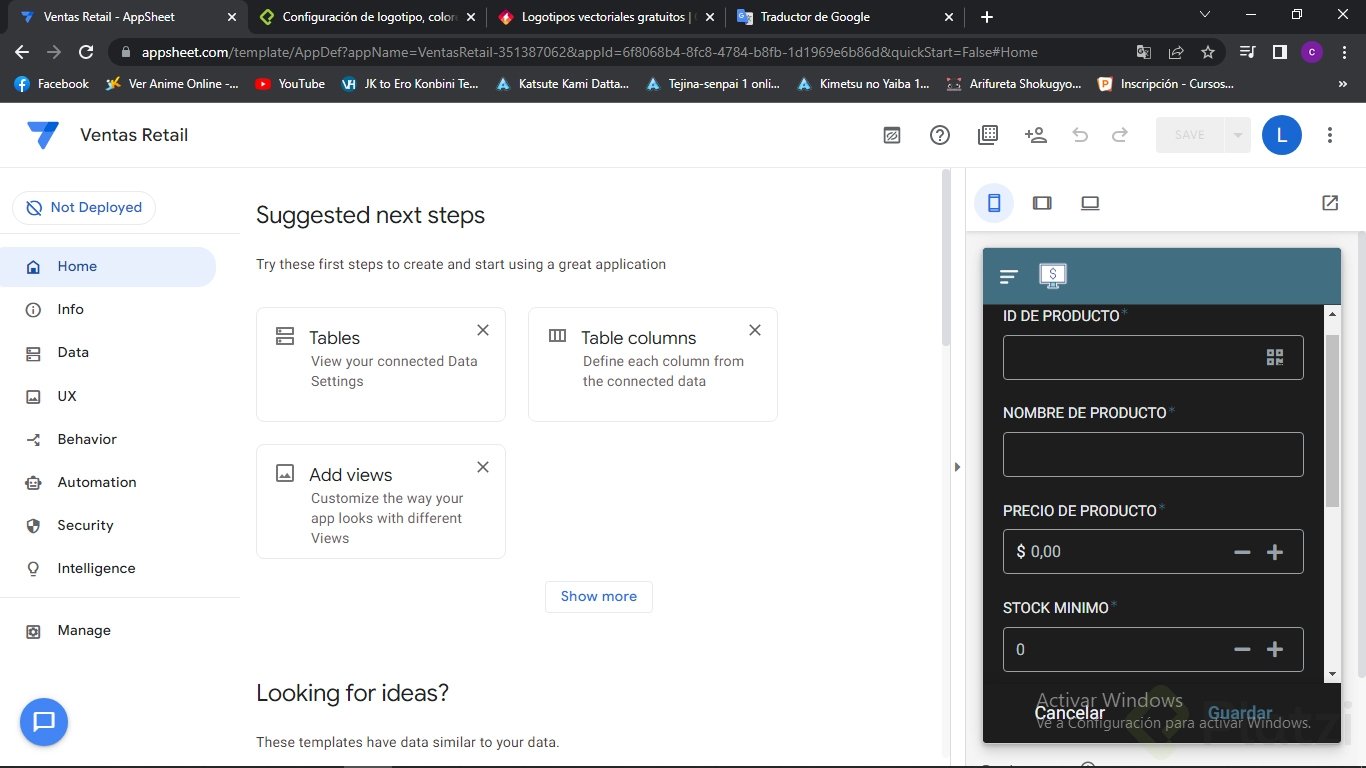
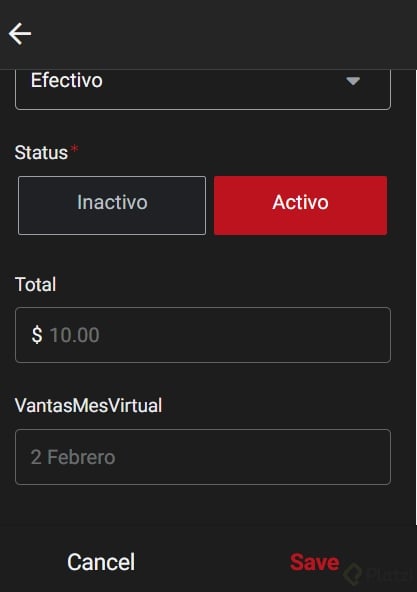
Maximiliano pidió la app totalmente en español. Cuando creas una venta, AppSheet muestra etiquetas como Cancel o Save en inglés por defecto. Para traducirlas vas a la sección Localize dentro de UX [7:20].
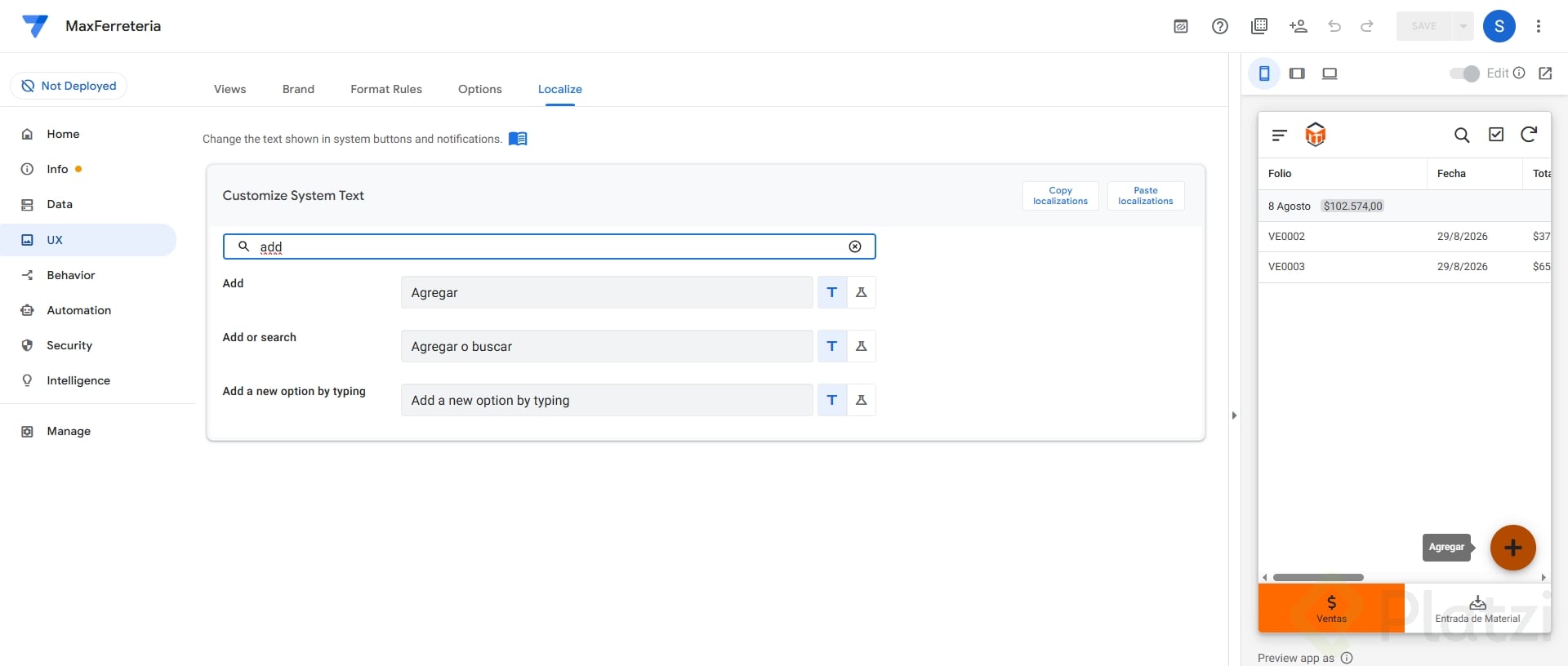
Ahí encuentras todas las etiquetas del sistema. Puedes traducirlas al idioma que necesites, sea español, francés o cualquier otro. Por ejemplo, buscas Save y la cambias a Guardar; al sincronizar, el botón dejará de mostrar Save y aparecerá Guardar.
¿Qué es Localize en AppSheet? Es la sección donde traduces o personalizas las etiquetas del sistema (botones, mensajes, acciones) al idioma que tu cliente requiera, sin tocar la lógica de la app.
¿Por qué algunas etiquetas como Add no cambian desde Localize?
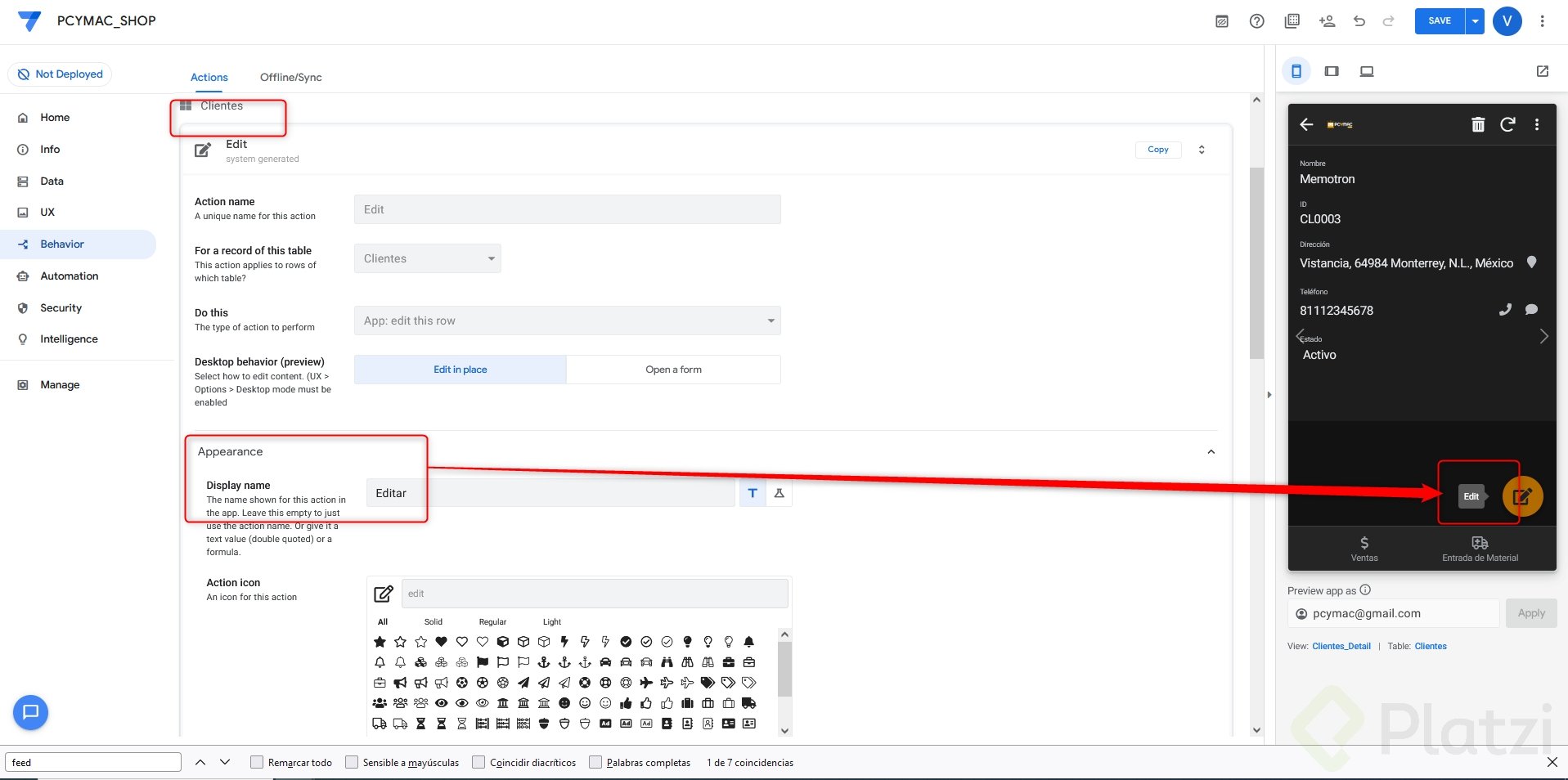
Aquí está el detalle escondido que ahorra horas de frustración. La etiqueta Add del botón para agregar registros no se modifica desde Localize. Hay que ir a Behavior, activar Show all para ver todas las acciones, ubicar la acción Add de la tabla específica (en este caso ventas) y entrar a Appearance [10:45].
Dentro de Appearance encuentras el campo Display name. Ahí escribes Agregar y opcionalmente cambias el ícono del botón. Guardas con Save y ahora sí el botón muestra el texto en español.
- Localize traduce las etiquetas globales del sistema.
- Behavior > Actions controla los textos e íconos de cada botón por tabla.
- Display name es el campo donde renombras la acción visible al usuario.
Esta diferencia entre etiquetas globales y acciones específicas es clave cuando entregas una app multilingüe.
¿Cómo presentar la app a un cliente como Maximiliano?
Una entrega tiene dos formatos posibles: presencial o remota. La remota es la más frecuente cuando trabajas con clientes en distintas zonas. Agenda la cita con anticipación y procura que la sesión no exceda 30 minutos, porque el tiempo del cliente vale y cada minuto debe ser productivo.
Antes de la reunión confirma que la app esté instalada, el branding aplicado y el flujo a demostrar probado de punta a punta. Una falla en vivo deja una mala impresión difícil de revertir.
En presentaciones presenciales hay un truco que impacta: lleva tu celular con la app instalada y pídele al cliente que use la suya en paralelo. Cuando él hace un registro y ve que en tu dispositivo aparece la información en tiempo real, la sensación de magia es inmediata.
Si descubres una funcionalidad nueva dentro de Brand o un atajo en Localize, déjalo en los comentarios. ¿Qué estrategia usarías tú para sorprender a Maximiliano en la presentación?