PDF con firma digital en AppSheet
Contenido del curso


Exploración y relaciones


User experience


Apariencia y low code


Automatizaciones


Validaciones y gráficas


Permisos y restricciones


Recursos
Resumen
Automatizar la recepción de material en bodega es uno de esos procesos que ahorra horas de trabajo manual. Aquí aprenderás a generar un PDF automático con firma digital en AppSheet usando un bot que se dispara cada vez que entra material, ideal para equipos de logística y administradores de inventario que necesitan evidencia formal de cada movimiento.
Retomando el caso de Maximiliano, donde cada entrada de material a su bodega debe quedar respaldada con una firma digital, el objetivo es claro: que un bot genere el documento PDF de forma automática, sin intervención manual, justo en el momento en que se registra la recepción.
¿Cómo se crea un bot de automatización en AppSheet?
El punto de partida está en la sección Automation, donde construirás el bot que orquestará todo el flujo.
- Entra a Automation y selecciona New bot.
- Asigna un nombre descriptivo, por ejemplo entrada material PDF, para que más adelante reconozcas que ese bot genera un documento.
- Elige Create custom bot para configurarlo desde cero.
Un bot en AppSheet es una secuencia de eventos y pasos que se ejecutan automáticamente cuando ocurre un disparador, como la creación de un registro nuevo en una tabla [01:00].
¿Qué hace un bot en AppSheet? Es una automatización que escucha cambios en una tabla y ejecuta acciones como enviar notificaciones, correr tareas o generar archivos. Funciona como un asistente silencioso detrás de tu app.
¿Cómo configuro el evento y el step del bot?
El evento define cuándo se activa el bot, y el step define qué hace.
Para el evento, selecciona la tabla entrada de material. Cada vez que se cree un registro en esa tabla, el bot se disparará. En este caso no necesitas condiciones extra: basta con que entre material para que se genere el PDF.
Luego configura el step. Por defecto AppSheet sugiere Run a task, pero también puedes explorar opciones como enviar notificaciones o SMS. Para este flujo, elige crear un nuevo archivo, que es la opción que habilita la generación de documentos [02:30].
¿Qué tipo de archivo conviene generar?
AppSheet ofrece varios formatos: CSV, HTML y PDF. Para Maximiliano, que necesita imprimir y archivar la evidencia con firma, el formato adecuado es PDF. Al crearlo, AppSheet enlaza automáticamente una plantilla en Google Docs con los campos de la tabla, incluyendo las relaciones con los productos recepcionados.
¿Cómo configuro el almacenamiento y el nombre del archivo?
Aquí está el detalle técnico que marca la diferencia entre un bot funcional y uno que falla en silencio.
En File storage deja la opción por defecto. En File folder, escribe el nombre del folder entre comillas dobles seguido de una diagonal, por ejemplo "/entrada material". Si lo dejas sin comillas, AppSheet interpretará la diagonal como una división matemática y arrojará un error de validación [04:10].
- Usa comillas dobles para tratar el texto como cadena literal.
- La diagonal indica la ruta del folder dentro del almacenamiento.
- Este folder es técnico, el usuario final no lo verá.
¿Por qué se usan comillas dobles en File folder? Porque AppSheet interpreta expresiones. Sin comillas, la diagonal se lee como operador de división. Con comillas, la trata como texto y crea la carpeta correctamente.
Para el nombre del archivo, borra el valor por defecto AppSheet Docs y reemplázalo por el campo del número de folio de la entrada. Así cada PDF se guarda con un identificador único y rastreable.
¿Qué orientación y tamaño de página elegir?
Más abajo encontrarás la configuración de página. La recomendación es:
- Orientación: Portrait.
- Tamaño: A4.
- Márgenes: opcionales, se habilitan solo si los necesitas.
Guarda la configuración y espera a que AppSheet valide toda la estructura.
¿Cómo se ve la recepción de material desde el celular?
Esta es la parte donde el flujo cobra sentido para el operador de bodega.
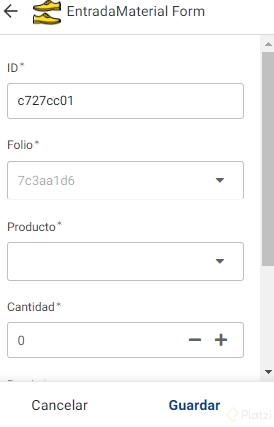
Desde el dispositivo móvil, el responsable abre la app, entra a entrada de material y presiona el botón Plus. Captura el proveedor, presiona tab y se desbloquea el campo de firma digital. Si te equivocas trazando la firma, el ícono de refresh permite reintentarla sin reiniciar el formulario.
Después escanea los productos con el lector de código de barras. Por ejemplo, ingresa martillos y carretillas, indica la cantidad recibida y el precio pactado con el proveedor. El campo de importe se calcula en automático, y la moneda se configura según el país: peso mexicano, peso chileno, peso argentino o el que requiera el cliente [06:45].
Al presionar Guardar, el bot se dispara, fuerza la sincronización y crea la carpeta junto con el PDF nombrado por folio.
¿Qué habilidades se ponen en práctica al construir este bot?
Este flujo te entrena en varias competencias clave de desarrollo no code con AppSheet:
- Diseño de eventos disparadores sobre tablas específicas.
- Configuración de steps para generación de archivos en lugar de notificaciones.
- Manejo de expresiones con comillas dobles para evitar errores de interpretación.
- Personalización de nombres de archivo usando campos dinámicos como el folio.
- Integración con Google Docs como plantilla automática del PDF.
- Captura móvil con firma digital y escaneo de códigos de barras desde el dispositivo del operador.
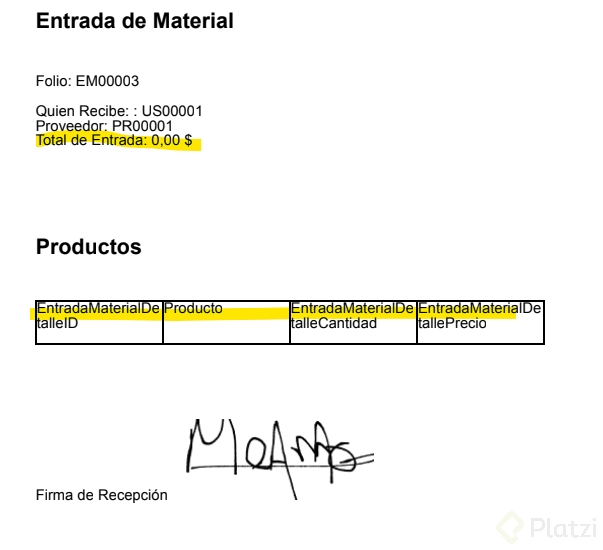
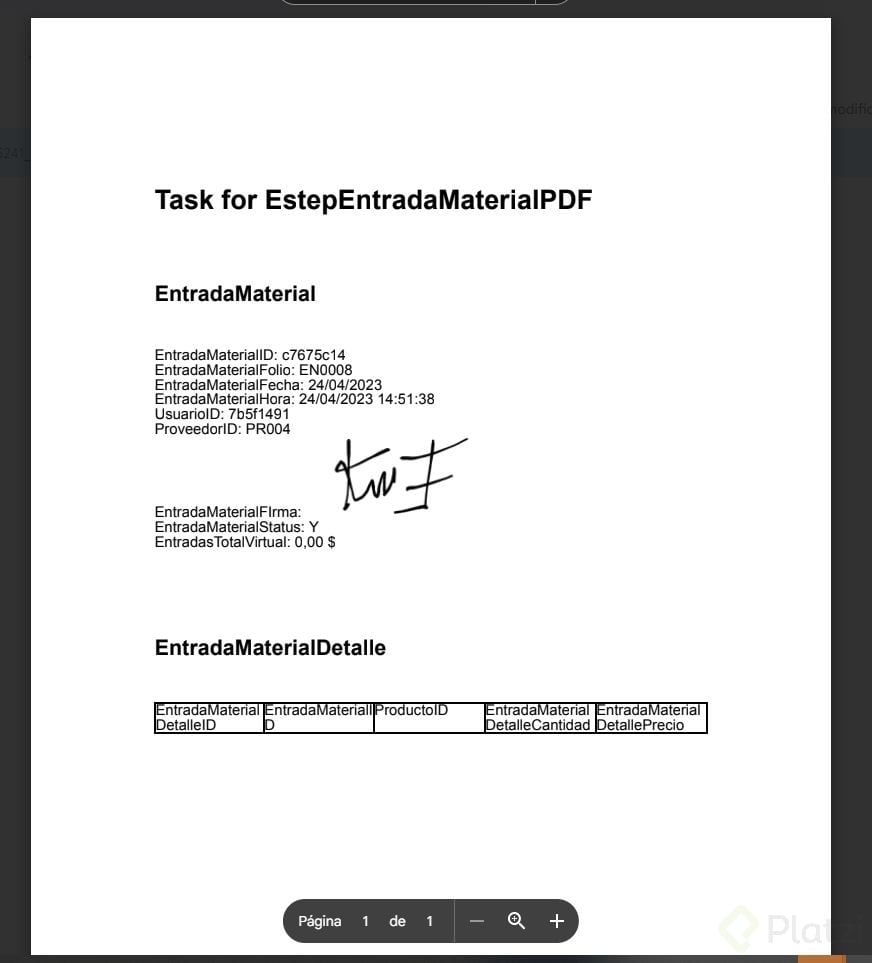
Al abrir el PDF generado, verás la información de la entrada y la firma digital ya incrustada. Si notas que el detalle de productos no aparece todavía, ese ajuste se cubre en la siguiente clase. ¿Tú ya tienes claro qué proceso de tu operación automatizarías primero con un bot de este tipo? Cuéntalo en los comentarios.