Filtra productos con stock bajo en AppSheet
Contenido del curso


Exploración y relaciones


User experience


Apariencia y low code


Automatizaciones


Validaciones y gráficas


Permisos y restricciones


Recursos
Resumen
Los slices en AppSheet son filtros personalizados que te permiten crear vistas específicas de tus datos según condiciones de negocio. Si ya dominas los filtros básicos, esta herramienta te abre la puerta a monitorear ventas canceladas, métodos de pago o productos con stock bajo, todo dentro de la misma aplicación.
¿Qué es un slice en AppSheet y para qué sirve?
Un slice es un subconjunto de datos filtrado bajo condiciones que tú defines. Piensa en él como una lente que solo deja ver lo que te interesa de una tabla más grande.
¿Qué es un slice en AppSheet? Es un filtro avanzado que crea una vista personalizada de una tabla aplicando condiciones específicas, como mostrar solo ventas canceladas o productos con inventario bajo.
En el caso práctico de Maximiliano, un slice resuelve necesidades concretas como:
- Mostrar ventas canceladas en un periodo.
- Filtrar movimientos pagados con tarjeta de débito.
- Identificar ventas hechas por un cajero específico para calcular comisiones.
- Detectar productos con stock por debajo del mínimo.
¿En qué se diferencia un slice de un filtro normal?
La diferencia está en la potencia y la reutilización. Un filtro simple lo aplicas en el momento sobre una vista, mientras que un slice queda guardado como una fuente de datos derivada que puedes reutilizar en múltiples vistas, gráficas y acciones [01:05].
¿Cómo crear un slice paso a paso en AppSheet?
El flujo empieza en el menú Data > Slices > New Slice. AppSheet te muestra recomendaciones, pero la opción que necesitas es create a new slice [02:30].
Una vez dentro, configura estos campos:
- Nombre del slice: usa la nomenclatura camelCase y antepón la palabra
slicecomo buena práctica. Por ejemplo,sliceProductoStockBajo. Evita espacios. - Source table: selecciona la tabla origen, en este caso
productos. - Row filter condition: aquí defines la condición lógica que filtrará las filas.
¿Cómo se construye la condición de filtrado?
En row filter condition das clic en el editor de expresiones y vas a Columnas para seleccionar el campo que evaluarás. En el ejemplo se usa la columna virtual productoStockDisponible, una columna calculada que ya habías creado en clases anteriores.
La condición compara así: productoStockDisponible <= productoStockMinimo. Cuidado con los corchetes, porque si los arrastras de más, el editor marcará error [03:50].
¿Qué es una columna virtual? Es una columna calculada que no se almacena, sino que se genera en tiempo real a partir de una fórmula sobre otras columnas de la tabla.
Guarda con save para no perder los cambios.
¿Cómo aplicar el slice en una vista de la app?
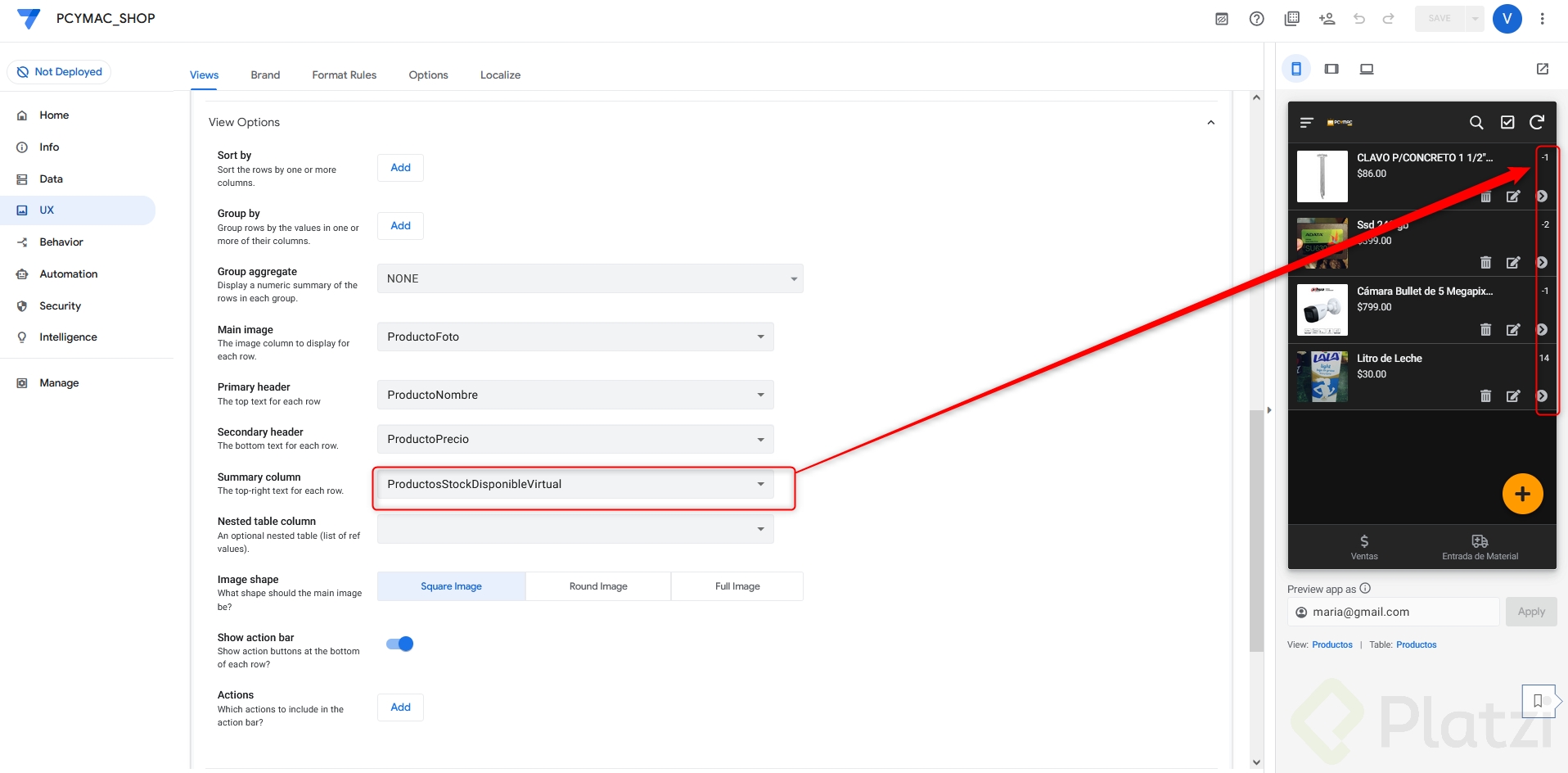
Crear el slice es solo la mitad del trabajo. Para que el usuario lo vea, debes generar una vista nueva en UX > Views > New View.
AppSheet detecta que acabas de crear un slice reciente y lo sugiere automáticamente como fuente. Asigna un nombre claro como productoStockBajo (sin la palabra slice, porque eso es solo para nombrar el slice mismo).
Luego configura el tipo de vista. Algunas recomendaciones del ejemplo:
- Tipo de vista: prueba deck para una presentación más visual que la tabla.
- Imagen: asigna
productoFoto. - Primary header: el nombre del producto.
- Secondary header: el stock mínimo, como referencia.
- Summary: el stock disponible, para ver qué tan crítico está el inventario.
- Posición: ubícala en el menú principal con la opción menu.
¿Cómo se valida que el slice funciona?
La prueba está en comparar. Si en la vista general de productos aparecen los cinco artículos cargados, en la vista stockBajo solo deberían aparecer aquellos cuyo stock disponible esté igual o por debajo del mínimo.
En el ejercicio se vendieron 15 de las 16 piezas de un flexómetro, dejando solo 1 unidad. Como el stock mínimo era 5, el producto apareció automáticamente en la vista de stock bajo. Esa es la señal para que Maximiliano contacte al proveedor y resurta inventario.
¿Qué buenas prácticas debes seguir al crear slices?
Estas son las reglas que te ahorran dolores de cabeza más adelante:
- Antepón la palabra
sliceal nombre para distinguirlos del resto de objetos. - Usa camelCase y nunca espacios en los identificadores.
- Apóyate en columnas virtuales cuando la condición dependa de un cálculo, no de un dato fijo.
- Verifica las expresiones para que no arrastren corchetes sobrantes.
- Asocia cada slice a una necesidad real de negocio, no a un capricho técnico.
Los slices no se limitan al stock. Puedes filtrar por estado de venta, método de pago, cajero, fecha o cualquier combinación que tu negocio requiera.
Reto: monitorear ventas canceladas con un slice
Maximiliano ha detectado que sus ventas están a la baja y necesita entender por qué. Tu tarea:
- Crea un slice con la nomenclatura adecuada (recuerda anteponer
slice). - Define la condición para filtrar únicamente las ventas con estado cancelada.
- Genera una vista nueva que muestre esa información de forma clara.
Cuéntame en los comentarios qué nombre le pusiste a tu slice y qué tipo de vista elegiste para mostrar las ventas canceladas.