



Hola aquí las tablas como quedarían después de que terminamos esta clase.
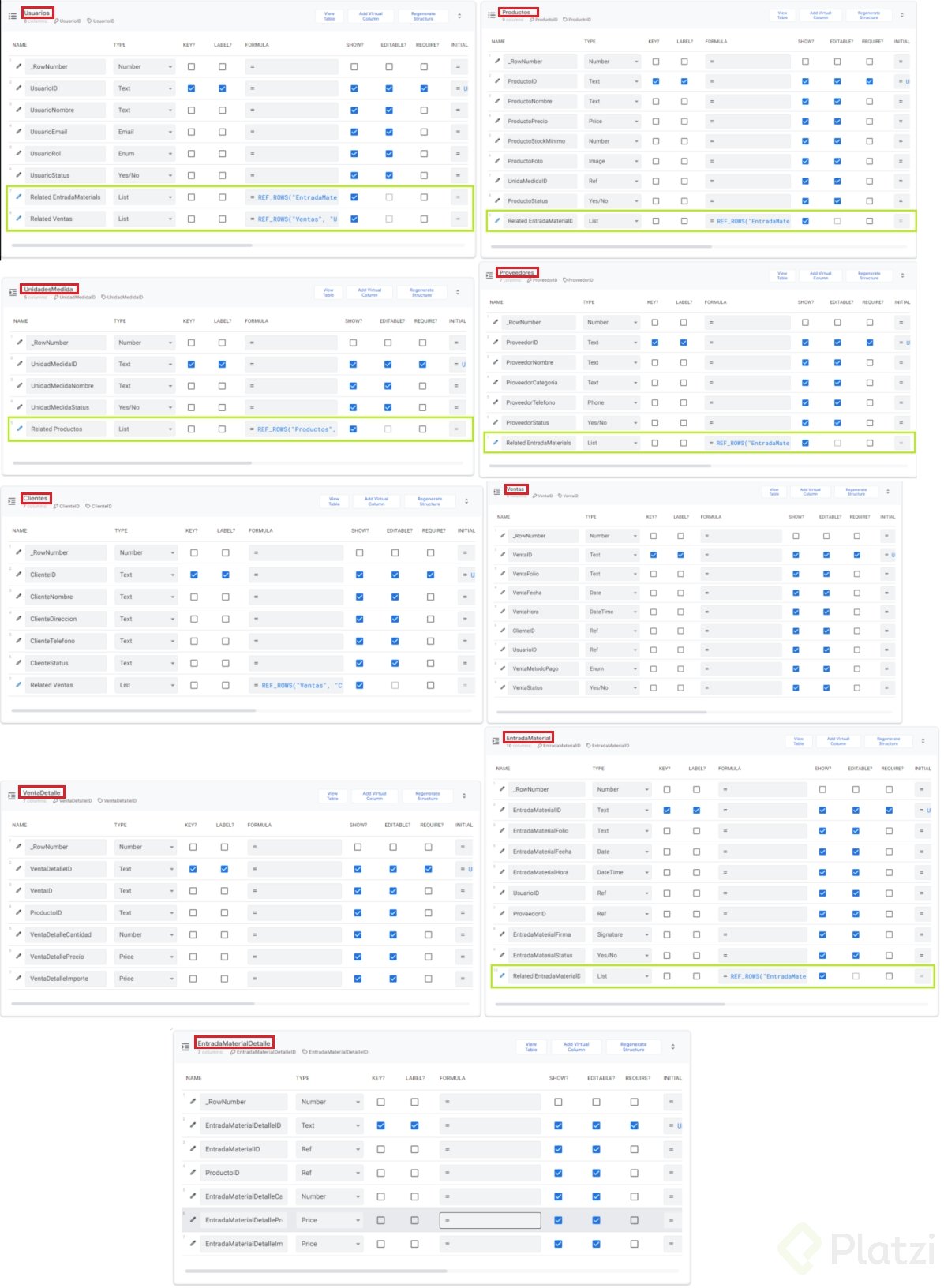
Nota: en el minuto 6:14 es tabla EntradaMaterial
Cuando los datos de una aplicación comienzan a crecer, conectar la información entre distintas tablas se vuelve indispensable. En la ferretería de Maximiliano, un mismo martillo aparece en el catálogo de productos, en la entrada de material y en una venta al cliente. Comprender cómo se enlazan esas tablas es lo que permite tener trazabilidad completa del negocio: saber qué se compró, a quién, cuándo se vendió y en qué cantidad.
¿Cómo funcionan las relaciones entre tablas?
Imagina que llegan diez martillos a la bodega [01:00]. El perfil de bodega registra la entrada y ese registro vive en la tabla entrada de material. Al mismo tiempo, el martillo ya existe en la tabla productos. Cuando se concreta una venta, el producto se relaciona con un cliente y con la tabla ventas. Así, un solo producto convive en varias tablas y los datos siempre están interconectados.
Esta interconexión es lo que en bases de datos se conoce como relación entre tablas: un registro en una tabla hace referencia a un registro en otra, evitando duplicar información y manteniendo la coherencia de los datos.
¿Qué tipos de dato se configuraron antes de crear relaciones?
Antes de enlazar tablas es necesario que cada columna tenga el tipo de dato correcto [02:05]:
El campo importe se define como Price porque resulta de una operación aritmética: la multiplicación de cantidad por precio [03:12]. Definir bien los tipos de dato facilita que AppSheet valide la información y realice cálculos automáticos.
¿Qué es el tipo de dato Ref y cómo se utiliza?
El tipo de dato Ref (reference) es la pieza clave para crear relaciones [05:30]. Indica que el valor de una columna apunta a un registro de otra tabla. Una buena práctica para identificar qué columnas deben ser Ref es buscar aquellas cuyo nombre termina en ID: si una columna se llama producto ID, significa que debe enlazarse con la tabla productos.
Para configurarlo:
¿Cómo se aplicaron las relaciones en la app de Maximiliano?
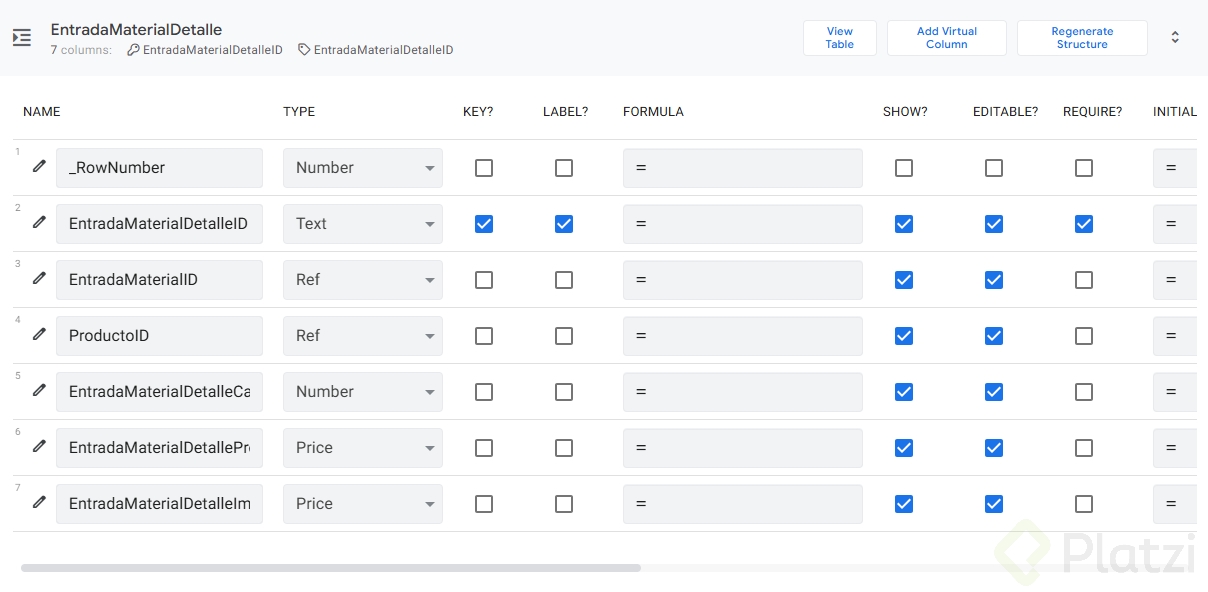
En la tabla entrada material detalle se crearon dos relaciones [05:42]:
En la tabla productos se enlazó la columna de unidad de medida con la tabla unidades de medida [07:08]. De esta forma, Maximiliano puede manejar piezas, kilogramos o metros según el artículo, y si su negocio necesita una nueva unidad, basta con agregarla al catálogo.
En la tabla entrada de material se configuraron dos referencias adicionales [07:45]:
Con estas relaciones, Maximiliano obtiene trazabilidad: sabe qué proveedor entregó los martillos, qué empleado los recibió y en qué fecha y hora ocurrió.
¿Qué relaciones faltan por configurar en ventas?
La tabla ventas queda como reto práctico [08:30]. A diferencia de la entrada de material, aquí la relación no es con proveedores sino con clientes y con usuarios. También conviene revisar si existe alguna relación adicional en ventas detalle, donde cantidad, precio e importe ya están tipificados.
Practicar estas configuraciones es la mejor forma de dominar las relaciones. Comparte tus avances en los comentarios: la comunidad y el instructor están disponibles para resolver dudas y validar que tus referencias estén correctas.
Cuando los datos de una aplicación comienzan a crecer, conectar la información entre distintas tablas se vuelve indispensable. En la ferretería de Maximiliano, un mismo martillo aparece en el catálogo de productos, en la entrada de material y en una venta al cliente. Comprender cómo se enlazan esas tablas es lo que permite tener trazabilidad completa del negocio: saber qué se compró, a quién, cuándo se vendió y en qué cantidad.
Imagina que llegan diez martillos a la bodega [01:00]. El perfil de bodega registra la entrada y ese registro vive en la tabla entrada de material. Al mismo tiempo, el martillo ya existe en la tabla productos. Cuando se concreta una venta, el producto se relaciona con un cliente y con la tabla ventas. Así, un solo producto convive en varias tablas y los datos siempre están interconectados.
Esta interconexión es lo que en bases de datos se conoce como relación entre tablas: un registro en una tabla hace referencia a un registro en otra, evitando duplicar información y manteniendo la coherencia de los datos.
Antes de enlazar tablas es necesario que cada columna tenga el tipo de dato correcto [02:05]:
El campo importe se define como Price porque resulta de una operación aritmética: la multiplicación de cantidad por precio [03:12]. Definir bien los tipos de dato facilita que AppSheet valide la información y realice cálculos automáticos.
El tipo de dato Ref (reference) es la pieza clave para crear relaciones [05:30]. Indica que el valor de una columna apunta a un registro de otra tabla. Una buena práctica para identificar qué columnas deben ser Ref es buscar aquellas cuyo nombre termina en ID: si una columna se llama producto ID, significa que debe enlazarse con la tabla productos.
Para configurarlo:
En la tabla entrada material detalle se crearon dos relaciones [05:42]:
En la tabla productos se enlazó la columna de unidad de medida con la tabla unidades de medida [07:08]. De esta forma, Maximiliano puede manejar piezas, kilogramos o metros según el artículo, y si su negocio necesita una nueva unidad, basta con agregarla al catálogo.
En la tabla entrada de material se configuraron dos referencias adicionales [07:45]:
Con estas relaciones, Maximiliano obtiene trazabilidad: sabe qué proveedor entregó los martillos, qué empleado los recibió y en qué fecha y hora ocurrió.
La tabla ventas queda como reto práctico [08:30]. A diferencia de la entrada de material, aquí la relación no es con proveedores sino con clientes y con usuarios. También conviene revisar si existe alguna relación adicional en ventas detalle, donde cantidad, precio e importe ya están tipificados.
Practicar estas configuraciones es la mejor forma de dominar las relaciones. Comparte tus avances en los comentarios: la comunidad y el instructor están disponibles para resolver dudas y validar que tus referencias estén correctas.
Hola aquí las tablas como quedarían después de que terminamos esta clase.
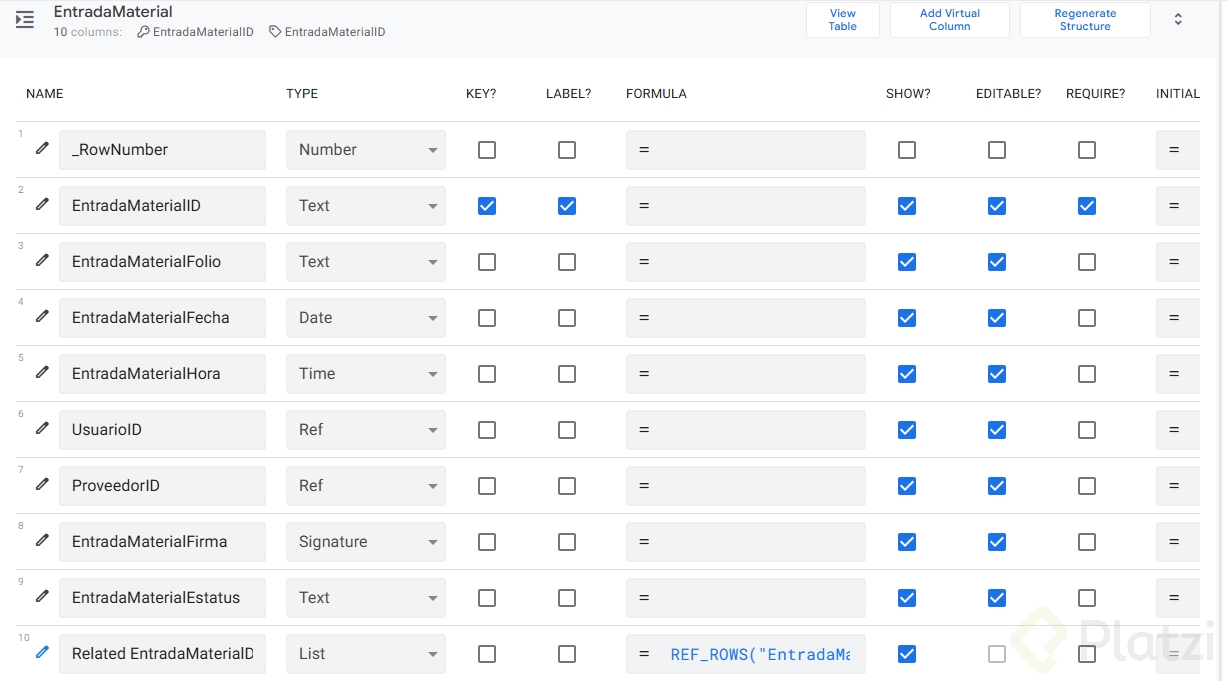
Nota: en el minuto 6:14 es tabla EntradaMaterial
Recomendación: al leer el diagrama de entidad - relación, considera todos los campos que tienen un asterisco (*) como únicos. Es decir, DESDE ellos no hay referencia, todas las referecnaias son HACIA ellos.
minuto 6:30 aparece la tabla Productos con sus columnas que aparecen en el video de la clase 5 minuto 2:44
¿Dentro de AppSheet existe la forma de ver (forma gráfica) como queda la REFERENCIA (Entidad Relación entre tablas)?
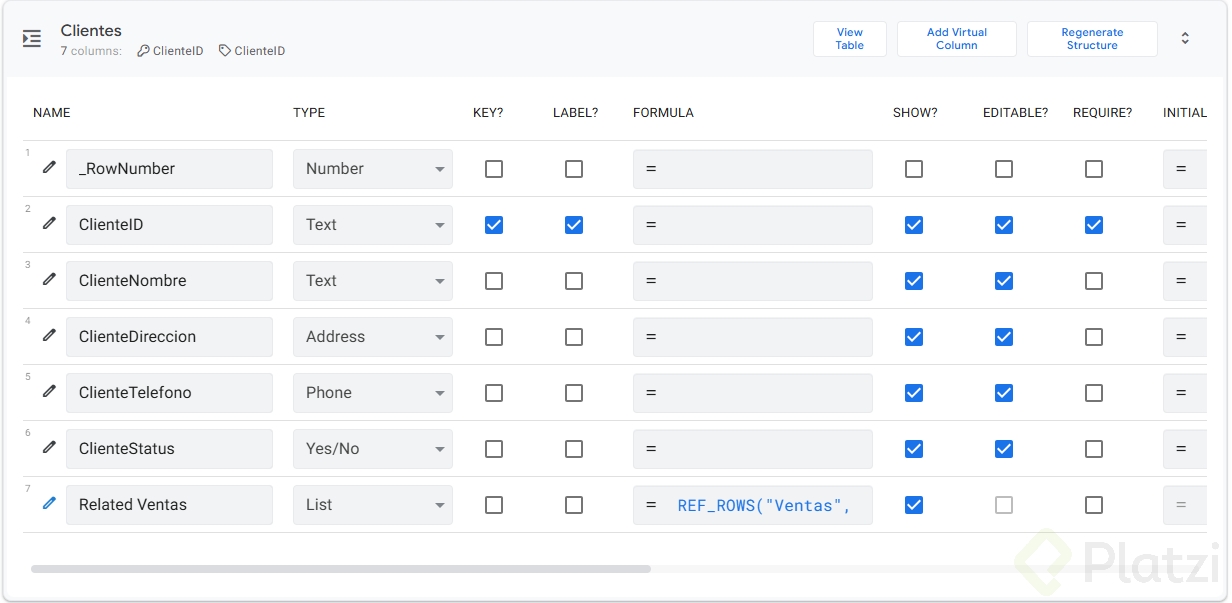
anexo fotos de como me quedaron
2
3
4

5
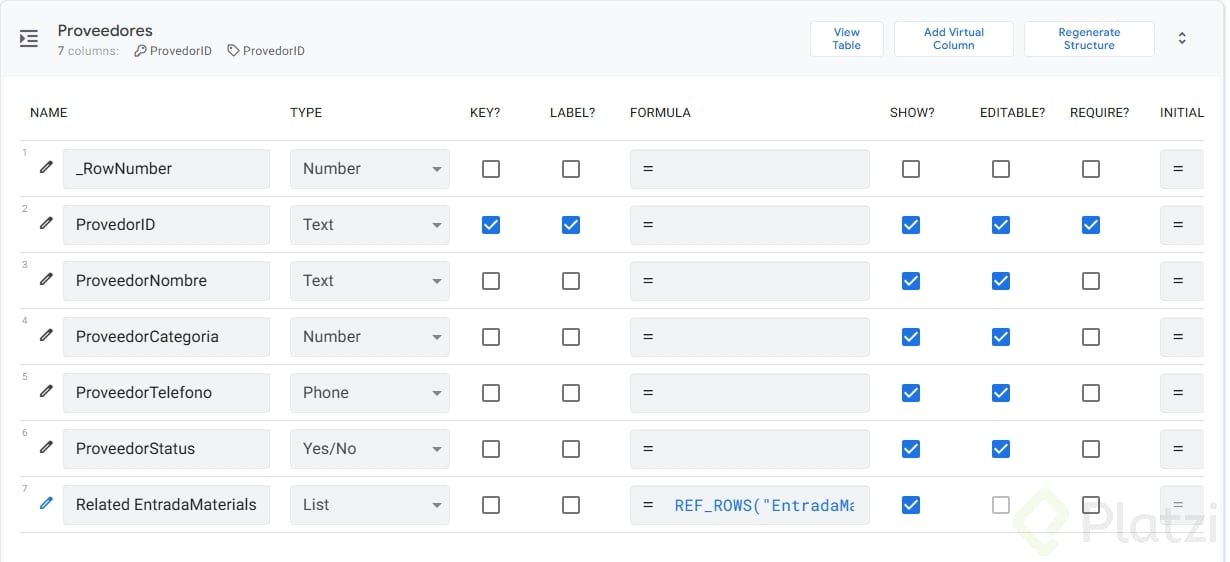
6
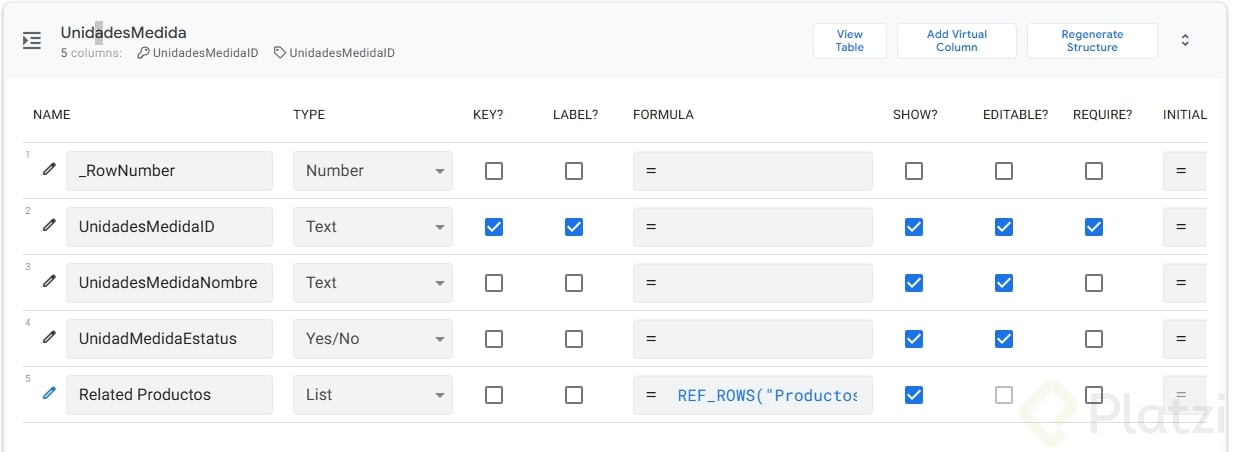
7
Estos son los aportes de la clase: Asi quedo al completar todas las relaciones de las tablas 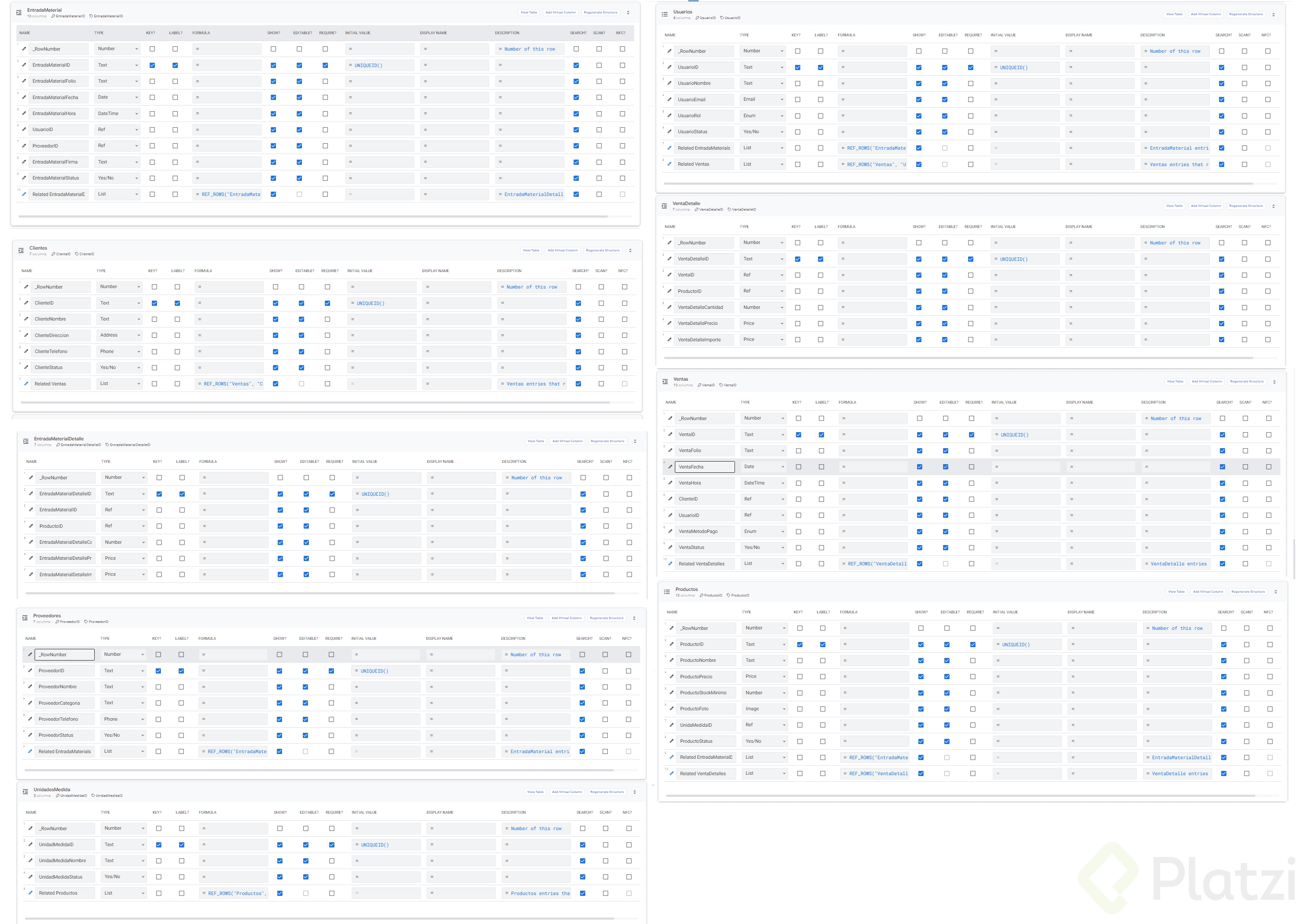
Genial ! esta clase
Pues todo bien, pero si no pones atencion a detalles este instructor te pierde, hay cosas que de repente se salta de configurar y uno debe hacerlo por cuenta propia, ademas de ir muy rapido y uno tiene que estar pausando a cada rato y regresando el video
De esta manera se puede ver mejor que tablas relacionar
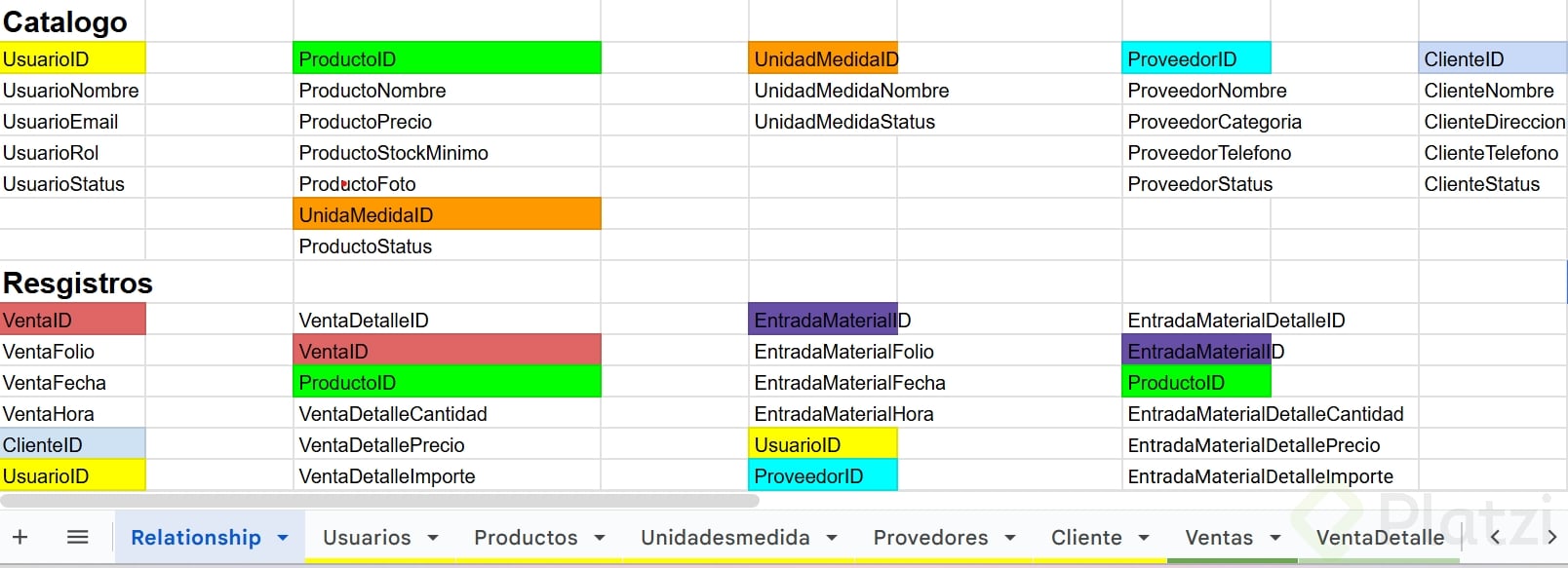
¿Existe alguna referencia de algún curso dentro de platzi para repasar el tema Entidad Relación?
Nota: Que actualmente funcione la URL para el consultado de la información.

Julio Sergio Vidal Alvarez

Axel Romero
Profesor
Erick Daniel Armas Manríquez

Oscar Muñoz
Axel Romero
ProfesorJulio Sergio Vidal Alvarez
Julio Sergio Vidal Alvarez
Axel Romero
Profesor
Leonel herrera

Abdiel Enoc Guiza Suarez

Ketty Reyes

Luis Eduardo Rivas

Diego Alejandro Andrade Mosquera
Julio Sergio Vidal Alvarez
Axel Romero
ProfesorJulio Sergio Vidal Alvarez

Claudia Patricia Valderrama

Fabián Albarracín
Hola aquí las tablas como quedarían después de que terminamos esta clase.
Nota: en el minuto 6:14 es tabla EntradaMaterial
Gracias por el aporte 🚀
¡Qué genial eres! Me sirvió para repasar en un vistazo y logré encontrar mi error de vinculación.
Recomendación: al leer el diagrama de entidad - relación, considera todos los campos que tienen un asterisco (*) como únicos. Es decir, DESDE ellos no hay referencia, todas las referecnaias son HACIA ellos.
Gracias por enriquecer el curso con tu aporte 🚀🚀
minuto 6:30 aparece la tabla Productos con sus columnas que aparecen en el video de la clase 5 minuto 2:44
¿Dentro de AppSheet existe la forma de ver (forma gráfica) como queda la REFERENCIA (Entidad Relación entre tablas)?
Hola, claro, deberás ir al menu laterial izquierdo y darle clic en INFO y posteriormente a SPEC. 🚀🚀
anexo fotos de como me quedaron
2
3
4
5
6
7
Estos son los aportes de la clase: Asi quedo al completar todas las relaciones de las tablas
Genial ! esta clase
Pues todo bien, pero si no pones atencion a detalles este instructor te pierde, hay cosas que de repente se salta de configurar y uno debe hacerlo por cuenta propia, ademas de ir muy rapido y uno tiene que estar pausando a cada rato y regresando el video
De esta manera se puede ver mejor que tablas relacionar
¿Existe alguna referencia de algún curso dentro de platzi para repasar el tema Entidad Relación?
Nota: Que actualmente funcione la URL para el consultado de la información.
@roreirax Maestro se refiere a esta URL https://platzi.com/cursos/bd/ se la consulto ya que no me funciona el enlace muy atento me puso.
Saludos.
Hola a todos, por favor su ayuda, estoy realizando el proceso como lo indica el profe pero ahora me aparece el error sobre una tabla, y no sé qué debo hacer o en que parte del proceso me equivoque : 'UnidadesMedida' gallery view requires an image field. Try adding images to your data table,
Graciasregenerating the columns, and updating the view.
Tal vez en la pestaña UX, en el view type escogiste Gallery o card.