Propiedades de tablas AppSheet para usuarios
Contenido del curso


Exploración y relaciones


User experience


Apariencia y low code


Automatizaciones


Validaciones y gráficas


Permisos y restricciones


Recursos
Resumen
Configurar las propiedades de tablas en AppSheet marca la diferencia entre una app funcional y una app que tu cliente realmente disfruta usar. Aquí vas a aprender a definir campos requeridos, editar etiquetas, controlar visibilidad y activar el escaneo de códigos para que la aplicación de Maximiliano se sienta profesional desde el primer clic.
¿Cómo cambio los nombres técnicos por etiquetas amigables en AppSheet?
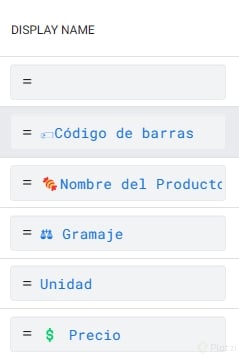
Los nombres como usuarioNombre o ventaFolio funcionan para ti como desarrollador, pero para un cajero o un encargado de bodega resultan confusos. Por eso AppSheet ofrece la propiedad display name, que te permite mostrar un texto limpio sin alterar la estructura interna.
El flujo es simple. Entras a la vista de la tabla, abres view columns y, en la columna de display name, escribes la etiqueta que verá el usuario final. Por ejemplo, usuarioNombre pasa a ser nombre, usuarioEmail se convierte en email y así con cada campo [01:55].
¿Qué es el display name en AppSheet? Es la etiqueta visible que reemplaza el nombre técnico de una columna. Sirve para que el usuario final vea términos claros sin tocar la estructura de la base de datos.
Este pequeño cambio mejora la percepción del producto y reduce la curva de aprendizaje del equipo de Maximiliano.
¿Cómo marco un campo como obligatorio con la propiedad require?
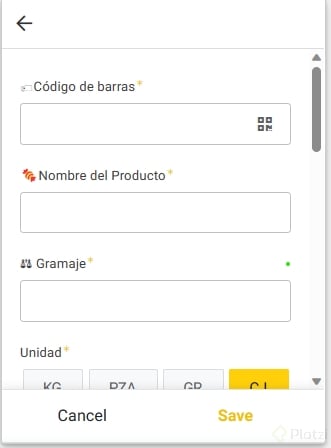
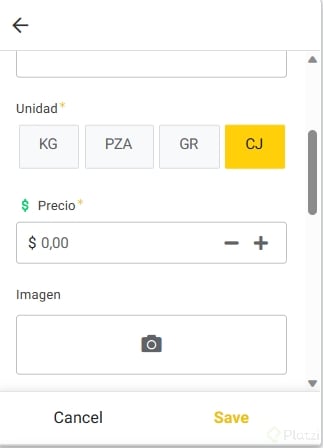
Cuando un dato es indispensable, como el producto en una venta o la cantidad en una entrada de bodega, debes marcarlo como requerido. AppSheet usa la columna require para esto, y al activarla aparece un asterisco junto al label.
Si el usuario intenta guardar sin llenar ese campo, la app responde con un mensaje claro: This entry is required [03:30]. Así evitas registros incompletos como una venta sin productos o una entrada de inventario por cero piezas.
- Activa require en columnas críticas: nombre, email, rol, status.
- Verifica que aparezca el asterisco en la vista.
- Prueba guardar vacío para confirmar la validación.
¿Cómo controlo qué columnas se muestran y cuáles permanecen ocultas?
La propiedad show decide si una columna aparece o no en la interfaz. Si el email es información sensible y no quieres exponerlo en el listado, desactivas show y desaparece de la vista, pero sigue siendo requerido al momento de dar de alta un usuario.
AppSheet va más allá con la opción PII (información de identificación personal). Al activarla, la plataforma trata ese dato con un nivel extra de seguridad, algo recomendable para correos electrónicos y datos sensibles del cliente [04:25].
¿Para qué sirve la propiedad editable?
Funciona en paralelo con show. Si desactivas editable en una columna, el usuario no puede modificarla. AppSheet incluso oculta el campo automáticamente cuando detecta que no tiene sentido mostrarlo si no es editable.
¿Cómo defino un valor por defecto con initial value?
La propiedad initial value preselecciona un dato cuando se crea un nuevo registro. Para el campo status, que es de tipo booleano, escribes yes o no, no "activo" o "inactivo" [05:40].
¿Por qué uso yes/no en initial value? Porque las columnas booleanas en AppSheet solo aceptan estos dos valores. Reflejan verdadero o falso de manera literal.
Una advertencia importante: aunque puedes preconfigurar el rol como administrador para acelerar pruebas, en producción es mejor dejarlo vacío. Si olvidas cambiarlo, podrías dar permisos de administrador a un cajero por error.
¿Cómo habilito el escaneo de códigos de barras en una columna?
Maximiliano pidió usar la cámara del celular para registrar productos, igual que en un supermercado. AppSheet resuelve esto con la propiedad scan, ubicada en el extremo derecho de la configuración de columnas.
Al activar scan en productoID, el campo activa automáticamente la cámara del dispositivo cuando el usuario va a registrar un producto. Esto elimina la necesidad de invertir en un escáner físico [07:30].
- Ve a la tabla productos.
- Selecciona la columna productoID.
- Activa la opción scan en la configuración.
- Prueba desde el celular escaneando un código QR o de barras.
Es una funcionalidad que cambia por completo la experiencia operativa sin costo adicional de hardware.
¿Qué hace la propiedad search en las tablas de AppSheet?
La propiedad search controla qué columnas aparecen como filtros cuando el usuario activa la lupa de búsqueda. Si no quieres que Maximiliano pueda filtrar por rol, desactivas search en esa columna y el filtro desaparece del menú [06:50].
Esto te da control fino sobre la usabilidad: muestras solo los filtros realmente útiles y evitas saturar la interfaz con opciones innecesarias.
El reto ahora es replicar todo esto en las tablas que ya construiste: ajusta display name, marca los campos requeridos, define visibilidad, configura initial value donde tenga sentido y activa scan en los códigos de productos. Si alguna columna te genera dudas, déjalo en los comentarios.