Gestión de Espacios en Blanco y Errores en Excel
Contenido del curso

Preparación base de datos


Limpieza de datos


Análisis de datos


Creación de un Dashboard


Resumen del curso

Recursos
Resumen
Manejar eficazmente los espacios en blanco en Excel es un arte que todo usuario avanzado debe dominar para mantener sus bases de datos pulcras y funcionales. Los espacios redundantes no solo enturbian la visualización de los datos, sino que también pueden generar errores en la manipulación de la información. En este artículo, exploraremos métodos prácticos para eliminar y rellenar estos espacios, asegurando que tus bases de datos sean precisas y listas para cualquier análisis.
¿Cómo eliminar espacios en blanco en Excel?
Para comenzar a limpiar nuestra base de datos de espacios innecesarios, una opción es hacerlo manualmente. Esto implicaría seleccionar cada fila con espacios en blanco, hacer clic derecho y elegir la opción "Eliminar". Sin embargo, hay un enfoque más eficiente si queremos realizar esta tarea en un solo paso:
- Primero, selecciona toda la tabla que deseas limpiar.
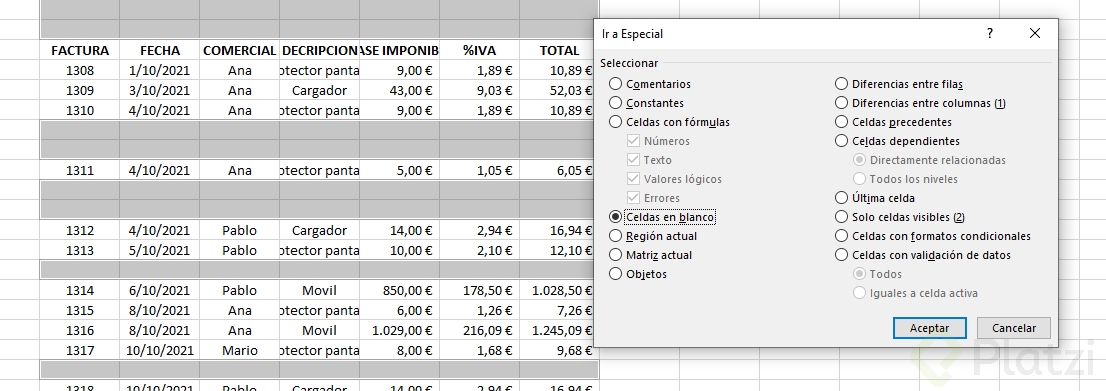
- Presiona la tecla F5 para abrir la ventana "Ir a".
- En esta ventana, elige "Especial".
- De las opciones que se presentan, selecciona "Celdas en blanco" para que Excel detecte y seleccione automáticamente todos los espacios vacíos.
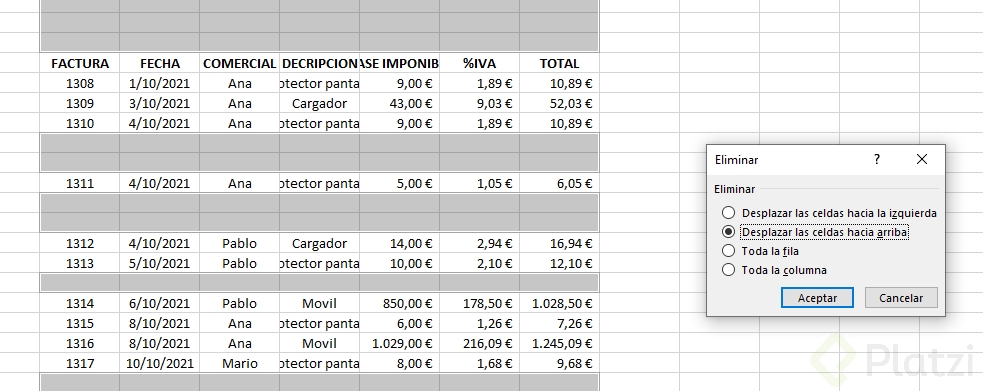
- Con un clic derecho, elige "Eliminar" y opta por desplazar las celdas hacia arriba para un mejor orden.
Con estos pasos, nuestra base de datos quedará organizada de manera más eficiente, eliminando todos los espacios en blanco que no necesitamos.
¿Cómo rellenar espacios en blanco correctamente?
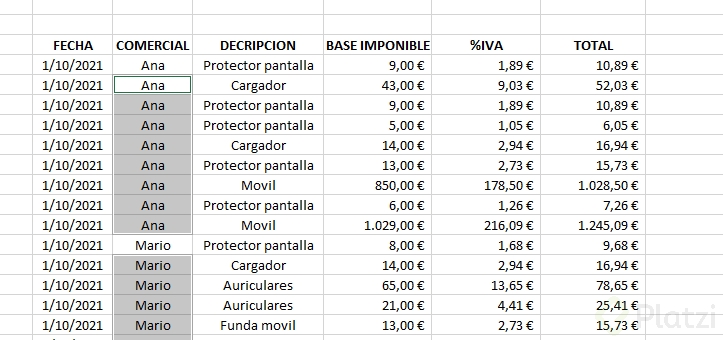
A veces, los espacios en blanco son necesarios para separar datos, pero su ausencia también puede ser un problema. Por ejemplo, si solo el primer dato de una columna contiene información y el resto son espacios vacíos, necesitamos replicar ese dato hacia abajo. Para esto, el proceso es similar:
- Selecciona la columna que contiene los espacios a rellenar.
- Presiona F5 y sigue el mismo procedimiento anterior para seleccionar las "Celdas en blanco".
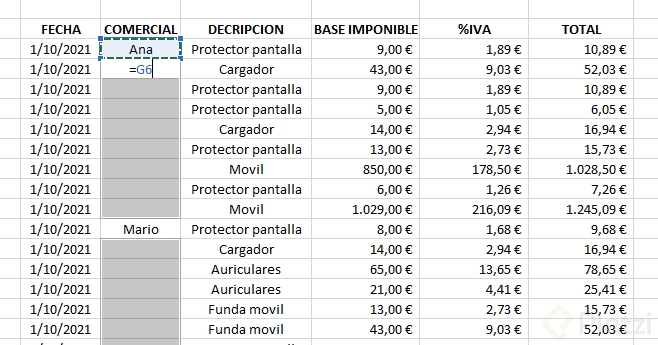
- Ahora, para rellenar el espacio con el dato de la celda superior, escribe un igual ("="), selecciona dicha celda, y presiona "Control + Enter".
Este comando copiará el valor de la celda superior en todas las celdas en blanco seleccionadas, rellenando así nuestra base de datos automáticamente.
¿Qué hacer con los errores de texto y cálculo en las celdas?
Los errores en los textos y en los cálculos también pueden complicar el manejo de las bases de datos. Errores ortográficos o de sintaxis pueden alterar los resultados de una búsqueda o análisis. Asimismo, errores en los cálculos impiden que sumas o promedios sean correctos. Veamos cómo corregir ambos:
Corrección de errores ortográficos:
- Usa la funcionalidad "Buscar y reemplazar" de Excel (accesible también con Control-B o Control-L).
- Introduce la palabra incorrecta y la correcta para reemplazarla.
- Selecciona "Reemplazar todos" para corregir todas las instancias del error de una vez.
Resolución de errores en fórmulas:
- Selecciona las celdas que deseas verificar.
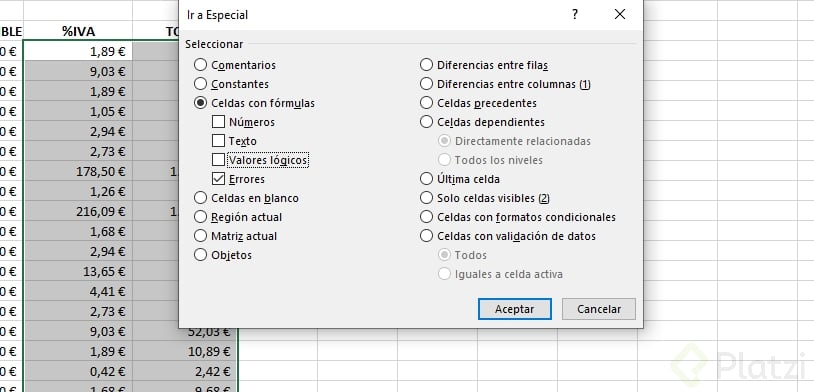
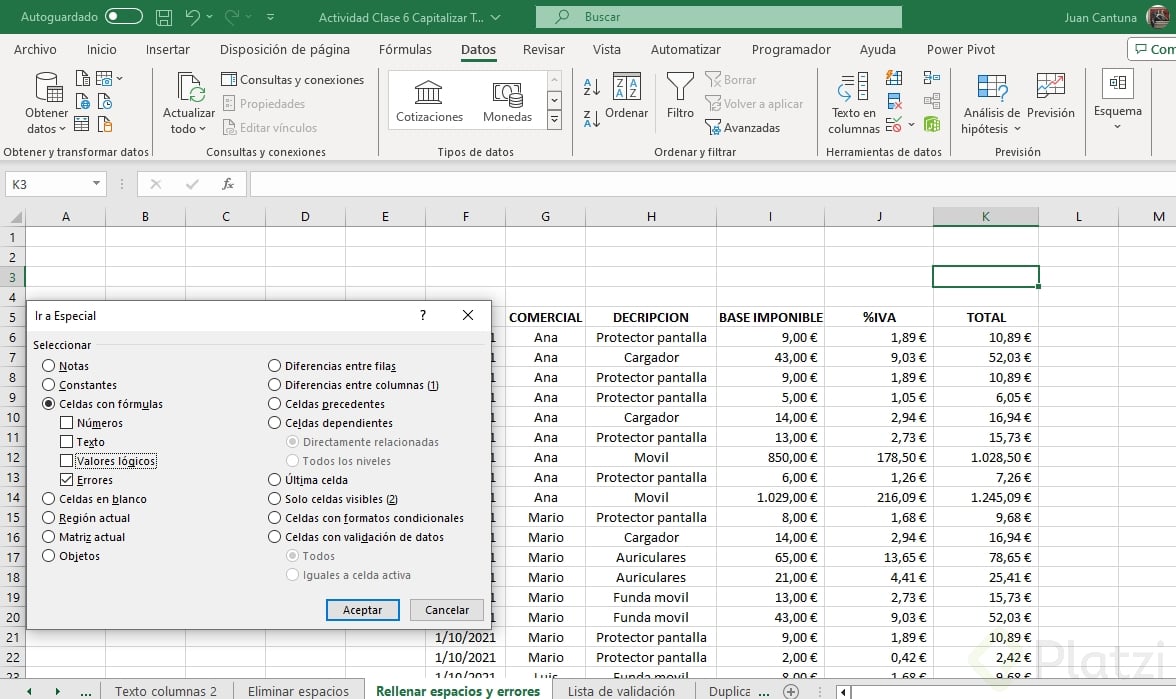
- Utiliza F5 y la opción "Seleccionar celdas con fórmulas", filtrando aquellas que contienen errores.
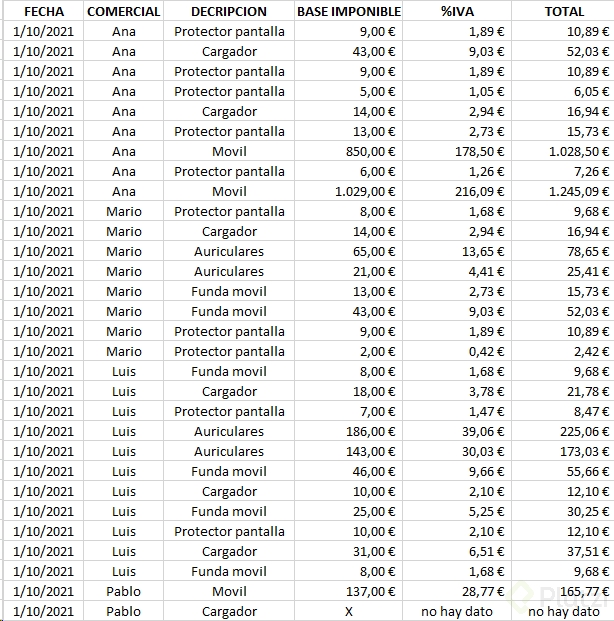
- Reemplaza el contenido de las celdas con errores por un indicador apropiado, como "No hay datos", y usa "Control + Enter" para hacerlo en masa.
La precision es esencial para el análisis de datos. Un manejo adecuado de los espacios en blanco y la corrección oportuna de errores te facilitará enormemente la comprensión y la manipulación de tus bases de datos en Excel. ¡Continúa practicando estos métodos para mejorar tus habilidades analíticas y manejar datos con confianza y precisión!