
Creación de Gráficos en Excel para Análisis Visual
Contenido del curso

Preparación base de datos


Limpieza de datos


Análisis de datos


Creación de un Dashboard


Resumen del curso

Creación de Gráficos en Excel para Análisis Visual
Creación de Gráficos en Excel para Análisis Visual
Contenido del curso

Miguel Angel Reyes Moreno

Miguel Angel Alburqueque Alburqueque

Daniela A. Sánchez R.

Ariel Castañeda Armas

Jhins Ledys Cárdenas Pardo

Jeinfferson Bernal G

Carlos Abraham Muñoz Mentado
Carlos Abraham Muñoz Mentado

Patricio Sánchez Fernández

Sergio Arevalo

Sebastian Bolaños Cordoba

Eder Favio Rosero C

Gabriel Obregón

Lena Franco

Oksana Yakymchuk
Profesor
Juan Diego Márquez Posso

Alejandra Díaz

Wilber Ospina Alzate

Nicolás Morales Samaniego

Carolina Barreto

Lizette Rosalía Dazza Hernández

Jorge Alberto Dazza Hernández

Rocio Linz Calle Pocomani

Maryangel Malave

Paolo Quintero
Oksana Yakymchuk
ProfesorPaolo Quintero

Harrison Steve Pinzón Neira

Alejandro Guzmán Ordóñez

Valeria Alonso Peralta

Maria Paoli

Alonso Zapata
Esto de Excel me voló la mente 🤯
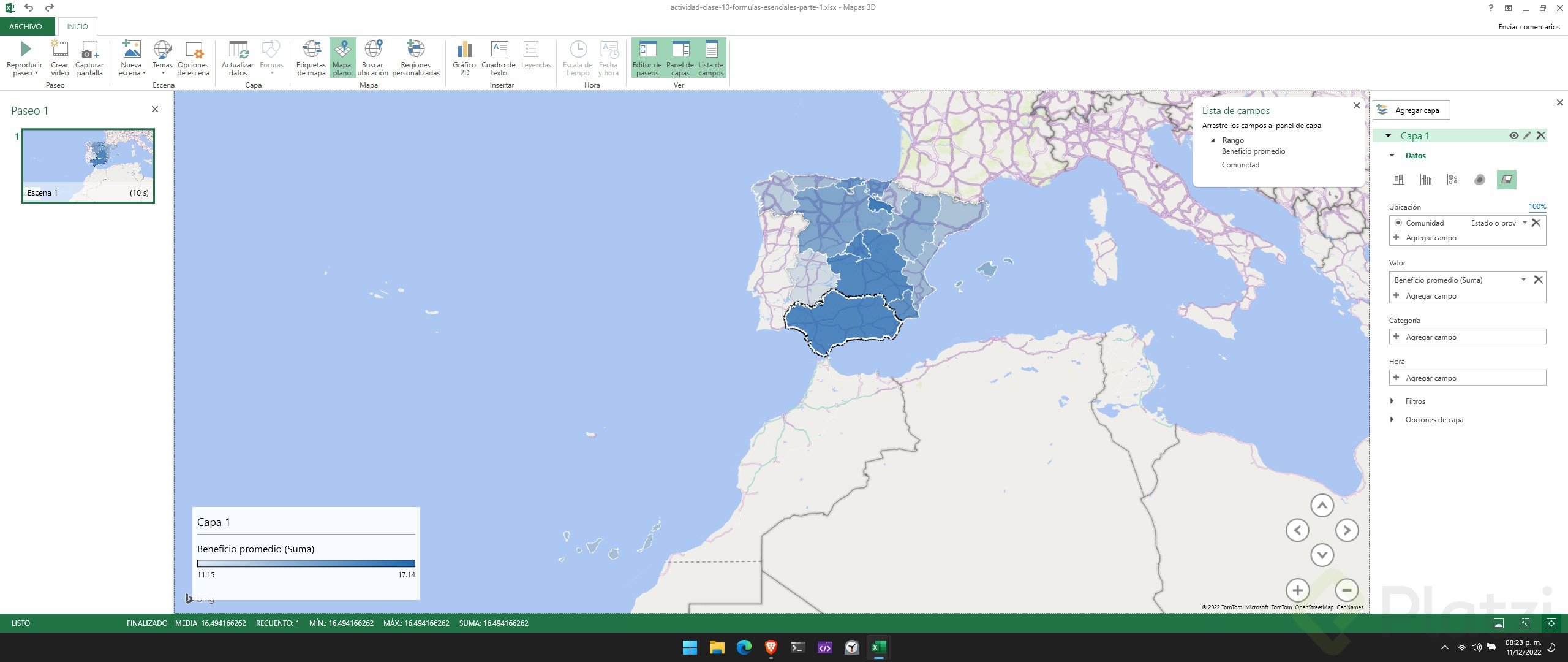
Esa opción esta en Excel 365?
Esa opcion existe para Excel 2016?? La verdad no lo veo disponible
Excel cada ves mas se parece un mini power bi
Excel es el progenitor de Power Bi, solo que Power BI está orientado al Business Intelligence. Digamos que Power Bi es una rama amigable y mas visual para el analisis inteligente de negocios.
Si. muy interesante lo de los mapas! 👍
Interesante la herramienta de "Previsión" nunca la había utilizado hasta el momento, y se bien para un análisis rápido. 📈
se ve bien*
Se ve excelente.
Se puede realizar en Office 2016; estos son los pasos:
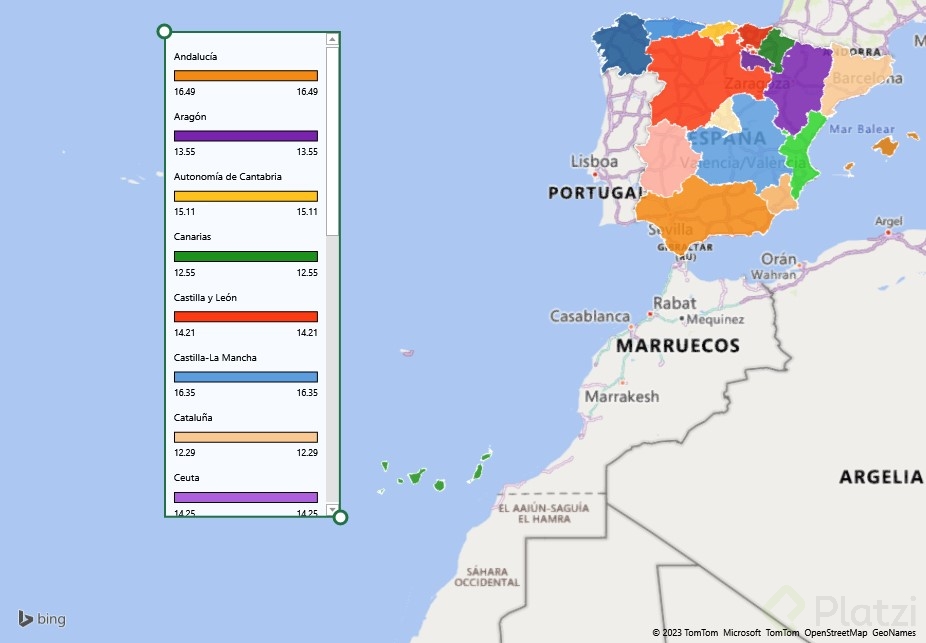
Segio buenas tardes, puedes indicarme por favor como sacar los graficos de los comandos de excel para lograr realizar este mapa?? Gracias
En qué versión funcionan estas opciones? Puesto que ya realicé el paso a paso pero sigo sin la opción Mapas :(
ANÁLISIS VISUAL CON GRÁFICOS EN EXCEL
Los gráficos nos ayudan a identificar patrones y tomar decisiones de manera rápida y eficaz. En esta sesión, trabajaremos con tres tipos de gráficos en Excel:
1. CREACIÓN DE UN MINIGRÁFICO
El minigráfico nos permite visualizar la progresión del beneficio promedio por meses y por prenda.
Pasos para crear un minigráfico:
Personalización:
Conclusión: La tendencia muestra que en los meses fríos se obtiene un mayor beneficio promedio.
2. CREACIÓN DE UN GRÁFICO DE MAPA
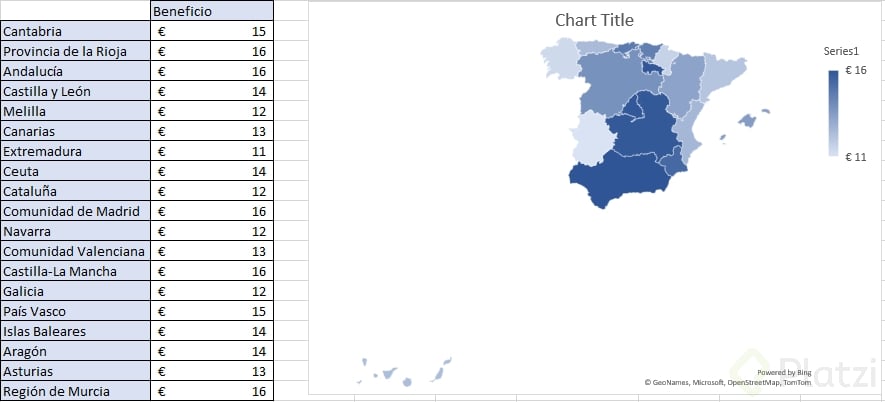
Este tipo de gráfico permite visualizar el beneficio promedio por comunidad autónoma de forma geográfica.
Pasos para crear un gráfico de mapa:
Análisis del gráfico:
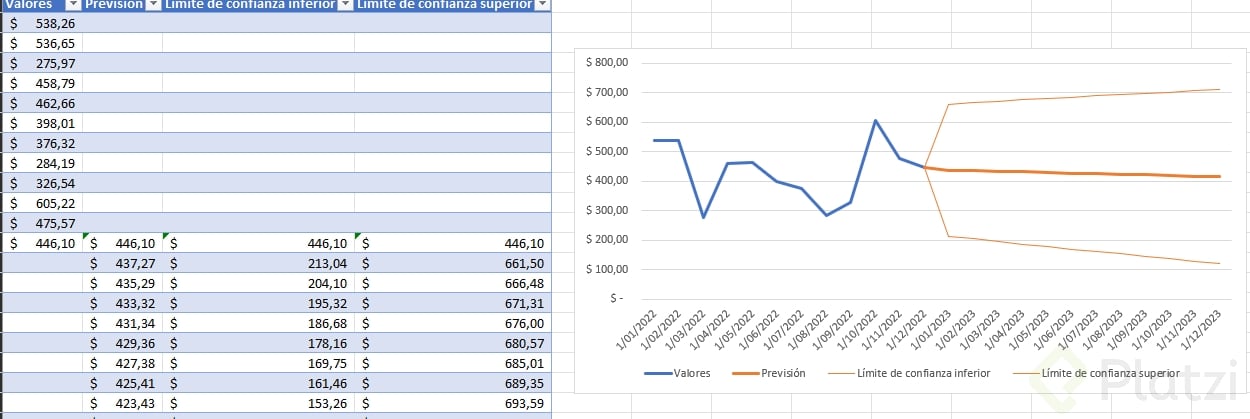
3. CREACIÓN DE UN GRÁFICO DE PREVISIÓN DE VENTAS
Este gráfico permite proyectar los beneficios futuros con base en datos históricos.
Pasos para generar una previsión de ventas:
Interpretación del gráfico:
Tengo Excel en Mac y no me sale esa herramienta de previsión, como la puedo activar?
Intentalo de la siguiente forma.
Ve al menú Archivo > Herramientas > Complementos de Excel.
En el cuadro Complementos, activa la casilla Herramientas para análisis y después haz clic en Aceptar.
Si Herramientas para análisis no se enumera en el cuadro Complementos disponibles, haz clic en Examinar para encontrarlo.
Previsión ed ventas similar a la función de PowerBi con R estudio para pronosticar
Así es Juan casi todos esos programas prácticamente le tomaron la idea a excel y lo mejoraron!! Pero en sí todo viene inspirado de excel. Por eso es mejor conocer excel y despues el resto.
La previsión de los datos es genial ya que algunas veces necesitamos hacer pronósticos según los resultados obtenidos.
Todo muy útil y orientativo. La parte de previsiones es un gran apoyo.
Me encantó esta clase
📊 Gráficos en Excel: Son el traductor oficial: convierten columnas aburridas en visuales que cualquier jefe entiende sin pedir PowerPoint.
🎯 ¿Para qué sirven?
⚡ Tip profesional:
😂 En resumen: Un buen gráfico en Excel es como un meme bien hecho: simple, directo y cualquiera lo entiende en 3 segundos.
Los gráficos en Excel son una de las formas más potentes de hacer análisis visual de datos, porque transforma números en imágenes fáciles de interpretar.
Por favor alguien me ayuda, agregar la opción de MAPAS a mi Excel 2016, no me aparece en mi cinta.
Me gusto mucha esta clase. Nunca habia utilizado los minigraficos, el mapa ni la previsión. Me gusta que ella misma dijo: “que como se interpreta?” Justo me estaba preguntando eso.
Tengo una duda, Al crear el gráfico de mapa me reconoce a la Rioja como la provincia de Argentina y no como la comunidad de España. En ese caso como lo solucionaría ?
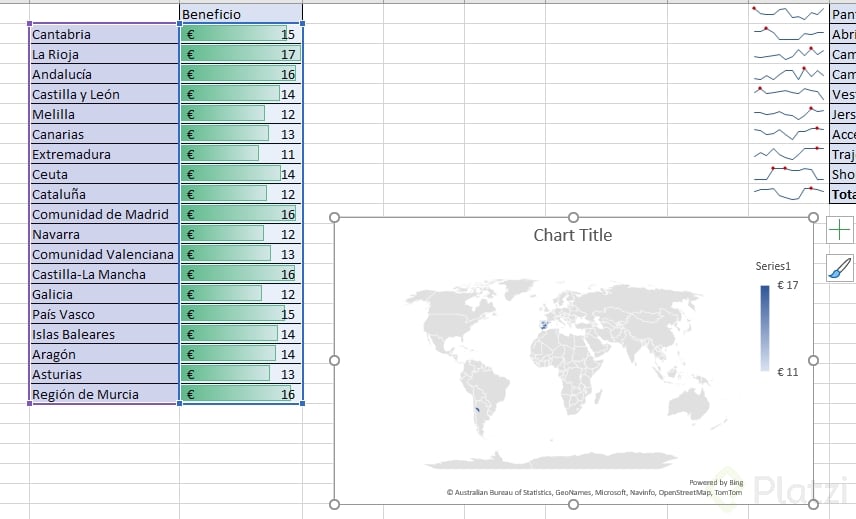
Nunca me ha pasado ese error pero te propongo dos soluciones.
Prueba poner Provincia de La Rioja
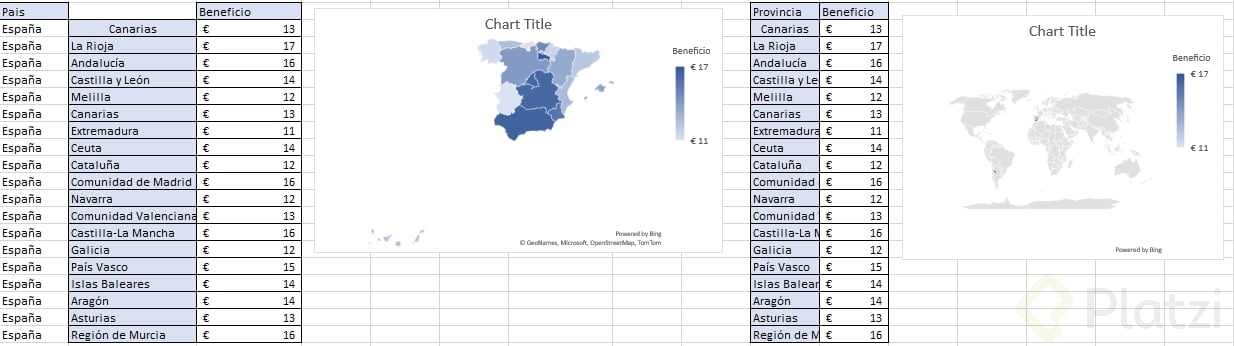
Añade otra columna a la tabla que sería "País" y pones España.
Muchas gracias profesora, probé estos 3 casos y tanto añadir el país como reemplazar La Rioja por Provincial de La Rioja solucionaron el mapa, añadir provincia o estado de header no lo soluciona.
Recomiendo usar la opción de Analizar datos automáticamente en Excel, ya que permite obtener información usando inteligencia artificial para identificar patrones, tendencias, resúmenes y visualizaciones relevantes, como gráficos y tablas dinámicas.
Se encuentra en la pestaña Inicio > Analizar datos.
Me pareció súper interesante la generación de los mapas. Para los que hemos trabajado en el tema de Sistemas de Información Geográfica, una buena herramienta y rápida para mapear o mostrar algunos datos específicos de áreas o puntos localizados en municipios o departamentos. adicionalmente me parece muy loco que sean tan específicos como municipios.
Este mapa lo hice extrayendo la base de datos con la información de cada municipio extrayendo la tabla de datos con la herramienta que antes se explicó en clase.
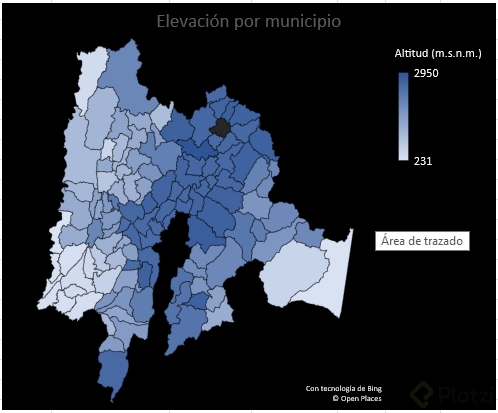
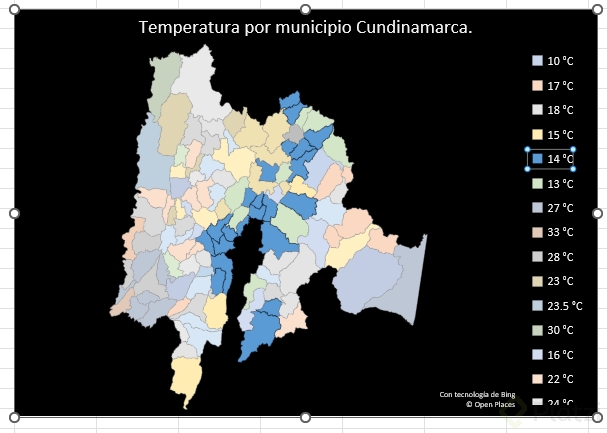
El siguiente mapa es muy interesante ya que al dar clic a la leyenda, sobresalen los de ese color para mejor visualización.
Finalmente, hice uno con el año de fundación de cada municipio.
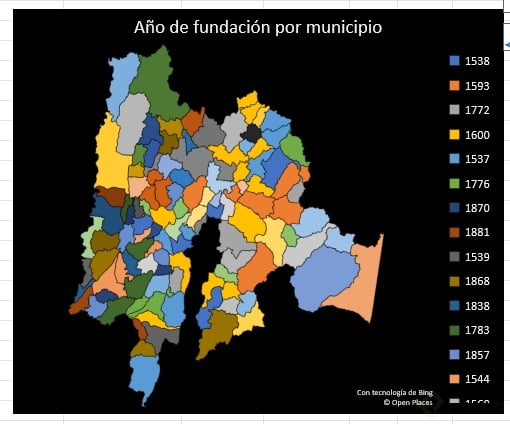
En serio que 10/10 para esta herramienta, además sirve para todo aquél que quiera mostras datos geográficos simples y a gran escala.
Cada vez me sorprendo de Excel y algunas herramientas que pueden ser muy útiles como la del mapa , el grafico de previsión son herramientas muy útiles para el análisis de datos, me parece fascinantes estos recursos de Excel, ya me siento pro en Excel.
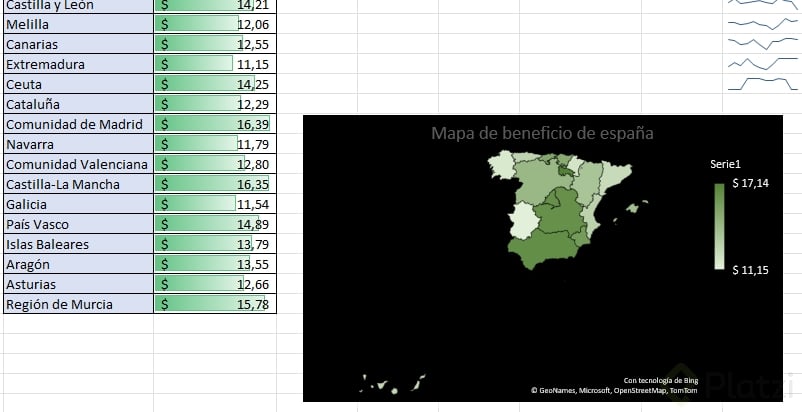
Hola, en el analisis del mapa, al hacer el beneficio promedio por mes de cada Comunidad, nos da distintas lecturas a que si hacemos el beneficio total, por ejemplo: Si bien Andalucía tiene un beneficio promedio anual menor que Cantabria, el beneficio anual es mayor en Cantabria que en Andalucia. Es decir que Cantabria contribuye en el beneficio total en mayor forma que Andalucia, aunque este ultimo tenga un beneficio promedio mayor que el primero. Otro ejemplo es Murcia, que tiene un promedio anual igual a Madrid, Castilla y Andalucia, pero tiene más al beneficio total anual. En este caso, como pensamos en qué zona invertir más en publicidad? A las que nos traen mayor beneficio anual o a las que anualmente tienen un mejor promedio? Hay que analizar cuán representativo es ese promedio en relación a la media, y si es representativo.
No había usado en excel estas opciones, solo en power bi.