Capitalizar texto en Excel con MAYUSC y NOMPROPIO
Contenido del curso

Preparación base de datos


Limpieza de datos


Análisis de datos


Creación de un Dashboard


Resumen del curso

Capitalizar texto en Excel con MAYUSC y NOMPROPIO
Capitalizar texto en Excel con MAYUSC y NOMPROPIO
Contenido del curso

Adriel Mora

Miguel Angel Alburqueque Alburqueque

Patricio Sánchez Fernández

Engelbert Fanor Juárez Bonilla

John Perez

Carlos Villavicencio

Ariel Castañeda Armas

Ricardo Ivan Limon Torres

Andrés Felipe Gutiérrez Bernal
Patricio Sánchez Fernández
Carlos Villavicencio

Marxin Alexander Medrano Ortiz
Patricio Sánchez Fernández

Edgar Contreras

Lizette Rosalía Dazza Hernández

Nestor Lizardo Urbina Pereira

Oksana Yakymchuk
ProfesorCarlos Villavicencio

Gabriel Obregón

Romina Vanesa Castilla Amor

ANA MARIA ARANGO OCAMPO
Miguel Angel Alburqueque Alburqueque

Keren Pingo Mezones

LUIS ANGEL GALLEGO VILLA

Jeinfferson Bernal G
Carlos Villavicencio

Miguel Angel Reyes Moreno
Oksana Yakymchuk
Profesor
Jhins Ledys Cárdenas Pardo

Nestor Bejarano

Jorge Alberto Dazza Hernández
Luz Edith Álvarez González
José Daniel Hernández Granados

Tomas Cortes
Cómo poner en mayúsculas, minusculas y nombres propios los textos seleccionados, fórmulas en español e inglés.
| NOMPROPIO | PROPER |
|---|---|
| MINUSC | LOWER |
| MAYUSC | UPPER |
Relleno Rápido
Se toma una columna, al lado se escribe el formato que se quiere usar y excel aplicará de manera automática el formato usado en la anterior celda, sirve mucho para evitar las formulas anteriores.
Shortcut Ctrl + E Atajo Ctrl + Shift + E
Buen Dato!
Excelente dato, Adriel.
ESTA PREGUNTA DEL QUIZ HAY QUE REVISARLA
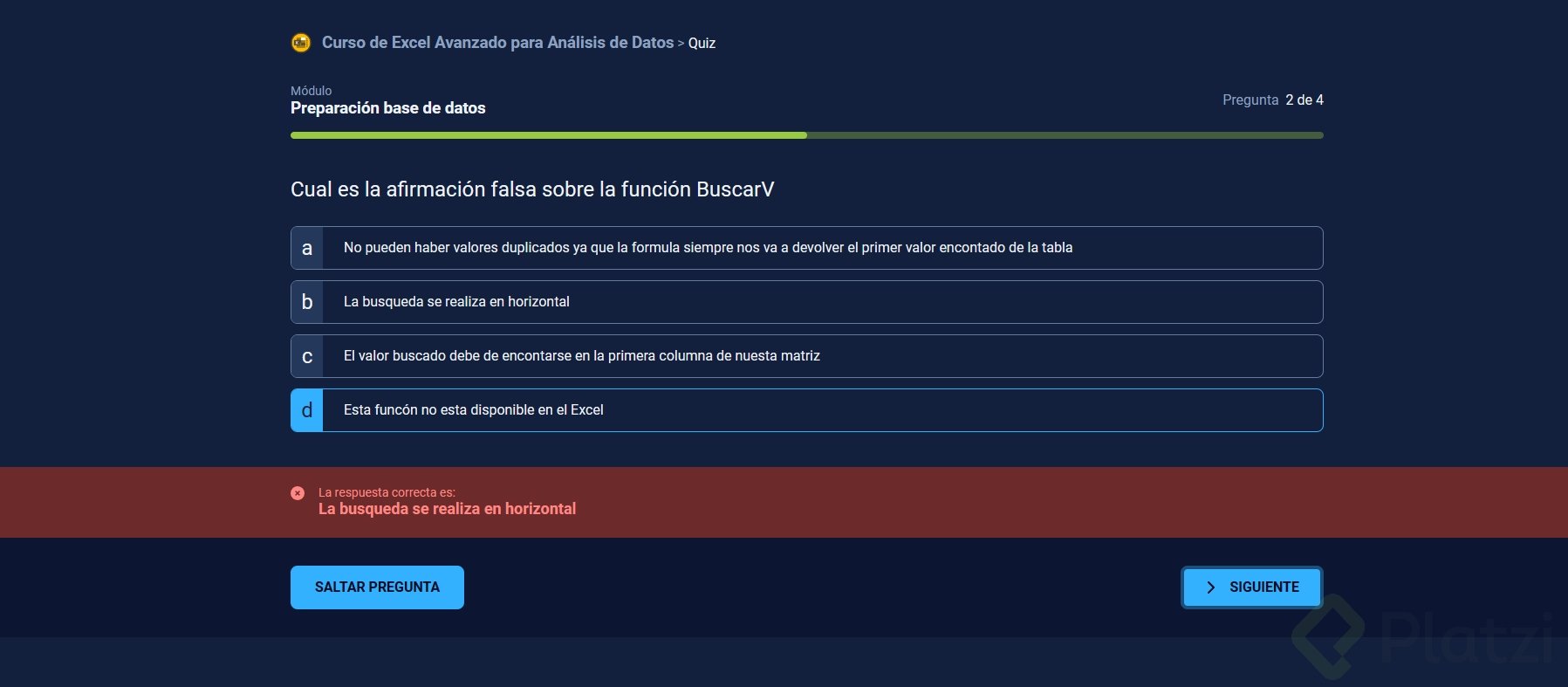
Totalmente de acuerdo, la pregunta está mal formulada.
Yo la respondi bien . jaja Pero se debe a q recorde q hablo sobre q BuscarV no busca en horizontal, lo q me parece muy dumb recordarlo pues la funcion se llama BUSCARVERTICAL.
Lo que no quita q este mal planteado por tener 2 respuestas falsas y no permitir la eleccion de multiples alternativas. pero ehhhh jajajajaj
Y como dato extra si queremos corregir los errores ortograficos podemos ir a Revisar y darle clic en opción Ortografía
Tecla rápida F7
En mi empresa usamos Excel en inglés, durante todos los cursos de excel acá uso siempre ChatGPT tambien para que me recuerde las formulas que estan enseñando, pero en inglés.
En géneral les recomiendo mucho que si estan haciendo un proyecto propio mientras hacen el curso tambien usen ChatGPT para cualquier pregunta, les ayuda a avanzar mucho.
Gracias por el consejo, Andrés...!
En la fecha q hiciste tu comentario, me sorprende q chatgpt t diera respuestas satisfactorias. Yo sufria mucho o talvez le pedia cosas de forma inadecuada. Espero haber mejorado con mi prompting aunq tambien los modelos han mejorado mucho.
Hola✌️, para que repases te comparto mis notas de esta clase.. Clic 👉 Capitalizar texto

Gracias por compartir tus apuntes, Marxin.
Ese comando Ctrl + E está perfecto. En mi caso con Windows 11 no me funcionó Ctrl + Shift + E.
🔠 MAYÚSCULAS:
La función MAYUSC() convierte todo el texto en mayúsculas. Útil cuando quieres que tu archivo parezca un correo de tu jefe enojado. 📢
🔡 minúsculas:
Con MINUSC() todo se vuelve minúscula, elegante y discreto. Perfecto para limpiar textos que parecen gritarte. 🤫
🧑💼 Nombre Propio:
La joya es NOMPROPIO(): capitaliza la primera letra de cada palabra. Así, “juan perez” pasa a “Juan Perez”. Ideal si no quieres que tu base de datos parezca escrita por cavernícolas. 🪨
⚡ Tip profesional:
Úsalas junto con ESPACIOS() para eliminar blancos extra. Nada peor que una base con “Juan Pérez ”. Excel no perdona esos detalles.
😂 En resumen: Estas funciones son como un corrector de estilo dentro de Excel: convierten caos tipográfico en datos presentables, sin dramas. ✍️✨
ESTA PREGUNTA DEL QUIZ HAY QUE REVISARLA
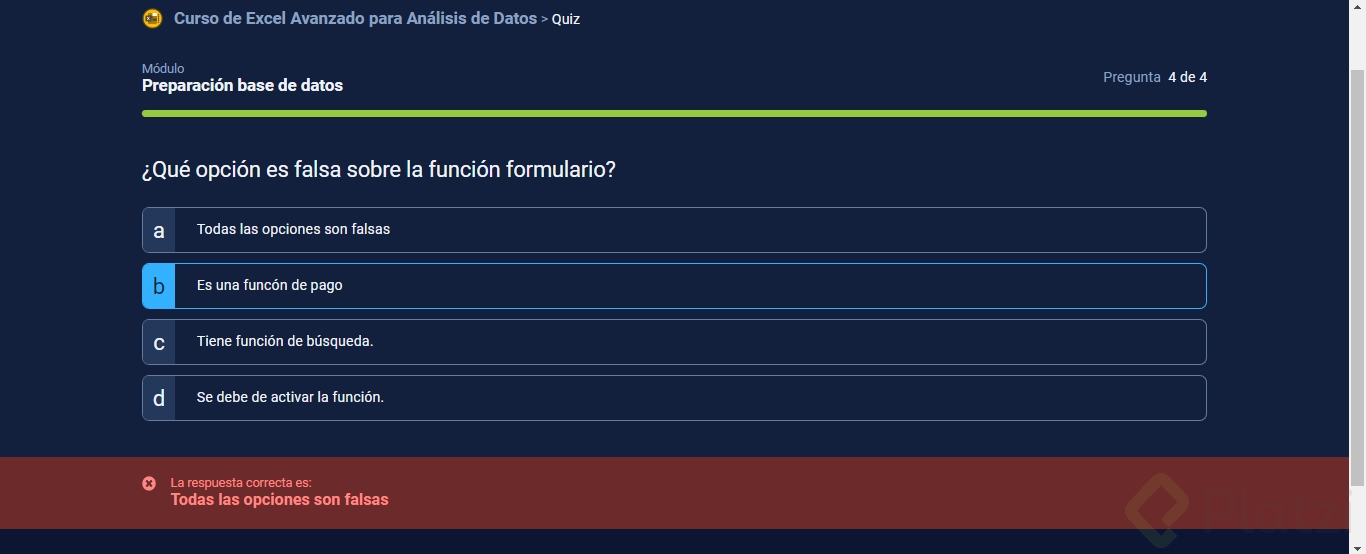
Gracias por avisar. Voy a informar al equipo
2 años despues, el equipo se paso el comentario por el forro. jaja
CAPITALIZACIÓN DE TEXTO
En esta clase, aprenderemos a convertir texto en diferentes formatos, lo cual es especialmente útil cuando trabajamos con nombres y apellidos. Vamos a ver cómo:
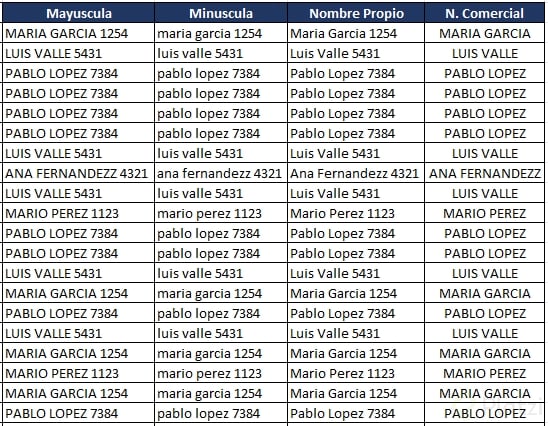
Ejemplo: Corrección de Nombres en la Columna "Comercial"
En la siguiente tabla, observamos que los nombres en la columna "Comercial" están mal escritos. Vamos a corregirlos utilizando las siguientes funciones:
1. Convertir texto a MAYÚSCULAS
Usamos la función MAYUSC:
📌 Fórmula:
=MAYUSC(texto)
🔹 Ingresamos la fórmula en una nueva celda. 🔹 Sustituimos "texto" por la celda que queremos modificar. 🔹 Aplicamos la fórmula a todas las filas de la tabla.
2. Convertir texto a minúsculas
Usamos la función MINUSC:
📌 Fórmula:
=MINUSC(texto)
🔹 Seguimos el mismo proceso que en el caso anterior.
3. Aplicar Formato de Nombre Propio
Usamos la función NOMPROPIO:
📌 Fórmula:
=NOMPROPIO(texto)
🔹 Al aplicarla, cada palabra del texto iniciará con mayúscula.
USO DE LA HERRAMIENTA "RELLENO RÁPIDO"
Si estos métodos te resultan complicados, Excel ofrece una herramienta llamada "Relleno Rápido", que detecta patrones y completa automáticamente la tabla.
Cómo utilizar el Relleno Rápido
📌 Ejemplo: Si en la celda original tenemos "María García 2364" y queremos que aparezca en mayúsculas, escribimos en la primera celda "MARÍA GARCÍA 2364", aplicamos el Relleno Rápido y Excel completará las demás filas.
Otra alternativa es escribir manualmente las dos primeras celdas con el formato deseado. Excel detectará el patrón y sugerirá completar el resto. Si la sugerencia es correcta, presionamos Enter para aceptar.
Gracias por el resumen, me ayudo bastante.
Saludos
Estas funciones básicas del excel nos ahorran mucho tiempo y permiten tener una data limpia. Yo adicional a estas utilizaría la de quitar espacios , asi será mucho más fácil hacer nuestras consultas o análisis.
Si lo que se quiere es tener la fecha en texto y aparte tenerlo en mayúscula entonces seria de esta manera:
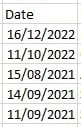
Segundo realizar una columna con un nombre de encabezado en mi caso puse Mayúscula en texto
=MAYUSC(TEXTO(C5;"mmmm YYY"))
En este caso coloque primero la formula de la mayúscula luego lo concatene con la formula de texto donde dentro de la formula de texto en la primera sección coloco cual es la celda que se va a convertir a texto en la segunda sección de la formula de texto entre comillas colocas que es lo quieres mostrar en este caso para tener el nombre completo del mes coloque 4 veces m y seguido para tener el nombre completo del año coloque 3 veces y.

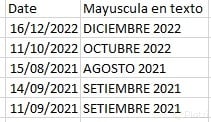
¿Porqué tenía que ser 4 veces m y tres veces y?
Hola:
Es muy importante tener claro que el relleno rápido funciona siempre y cuando únicamente se haga el cambio en cuanto a mayúsculas porque si ubicas tildes que no estén en el texto, ya no funciona.
Además, el relleno rápido también lo puedes activar así digitando por ejempo Maria Garcia (ctrl + enter), luego (ctrl + shift + e)
Muy buena aclaracion. Gracias 👍
OBSERVACION . Las tecnicas expuestas para el caso de nombres propios, solo serian validas en caso d q no hubieran palabras como preposiciones o conjunciones como del , al , y , o , etc. pues NOMPROPIO() o el comando relleno rapido las capitalizarian igual. Nombres de paises o incluso nombres de personas no serian ejemplos adecuados.
Genial la función de 'Relleno rápido' ¿Es válida con expresiones regulares?
Si, solo tienes que indicarle un patrón y listo.
🎯Para tener en cuenta: Si usas tildes en el texto que colocas como patron y al compararlo con el texto que está en la misma fila y del cual toma referencia, el cual para el ejemplo de esta clase es la celda C6, la herramienta de relleno rápido NO funciona. Debe escribirse el texto patron exactamente igual al texto de referencia y aun asi, las coincidencias en filas posteriores, no las coloca con acentos si es que los tenia.
🎯
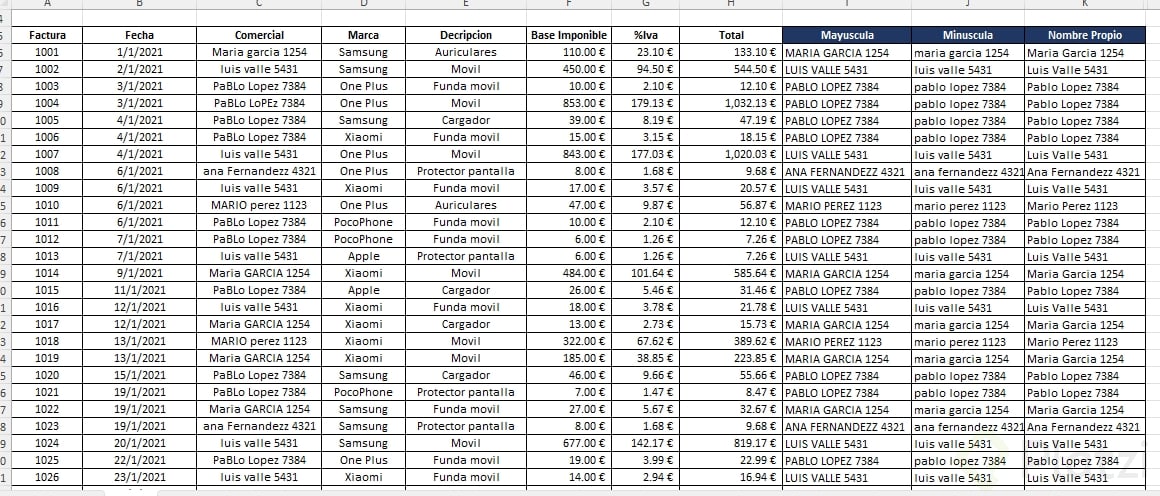
En Excel, la capitalización de texto se puede controlar con funciones específicas que permiten convertir el contenido de las celdas en mayúsculas, minúsculas o nombre propio, lo cual es muy útil cuando se trabaja con bases de datos que tienen formatos de texto desordenados, estas funciones no modifican el valor original de la celda, sino que generan un nuevo resultado en otra celda
Para editar un nombre en Excel, puedes usar las funciones de capitalización de texto. Si deseas convertir el texto a mayúsculas, utiliza la función MAYUSC(). Para minúsculas, usa MINUSC(). Si necesitas capitalizar solo la primera letra de cada palabra, emplea NOMPROPIO().
Por ejemplo:
=MAYUSC("maría garcía")=NOMPROPIO("maría garcía")Así podrás editar los nombres fácilmente.
Buenas tardes, aquí esta mi avance
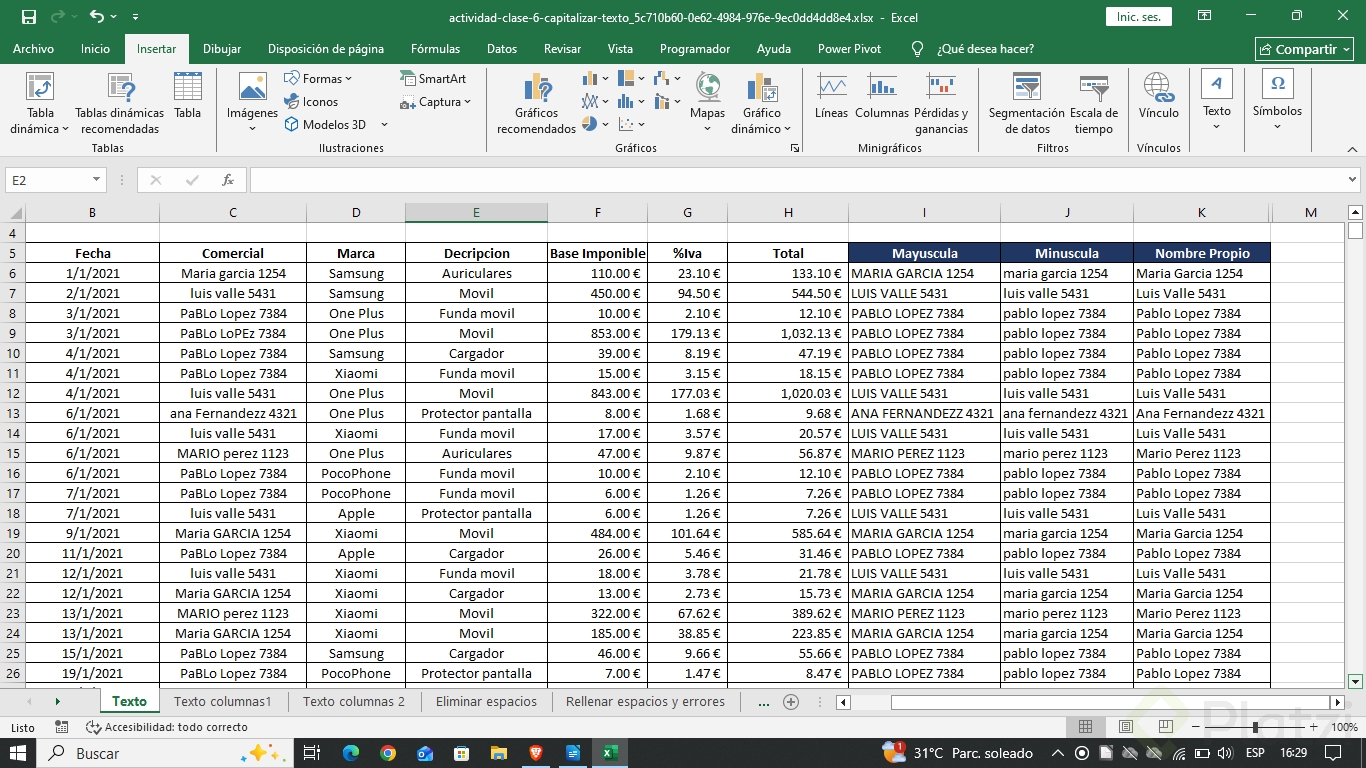
Buenos días. Presento la solución al reto de la clase.