Vinculación de Hojas y Libros en Excel: Guía Práctica
Contenido del curso

Preparación base de datos


Limpieza de datos


Análisis de datos


Creación de un Dashboard


Resumen del curso

Vinculación de Hojas y Libros en Excel: Guía Práctica
Vinculación de Hojas y Libros en Excel: Guía Práctica
Contenido del curso

Juan Ernesto Gil ®

Mateo Posada

Alexander Ramirez

Gabriel Obregón

Carlos andres Orduz

Jeinfferson Bernal G

Carlos Villavicencio

Ricardo Alfonso Chavez Vilcapoma

Edwin Acosta

Monica Janneth Jaimes Sastre

platzinonymous11-30-2023-2220cd18

Gabriel López

Miguel Angel Reyes Moreno

Leandro Tenjo

Edgar Contreras

Cesar Flores

José Armando Olmedo Avila

Ariel Castañeda Armas

JUAN DAVID OSPINA ALCARAZ

Tomas Cortes

Miguel Ángel Bocanegra

Lizette Rosalía Dazza Hernández

Jorge Alberto Dazza Hernández

Leonardo Acosta Castro

Juan Carlos Cantuña cacarin

José Manuel Bonilla Lara
erick villanueva
José Daniel Hernández Granados
Les aconsejo a todos los que participamos en este curso que tengan la ultima versión de Microsoft Office 2021 o como ahora lo llaman Microsoft 360. Hay alternartivas legales por la misma Microsoft para poder usar el programa.
Gracias
Una consulta, en la versión del 2016, no se puede realizar algunas de las funciones? o se pueden realizar pero de manera diferente
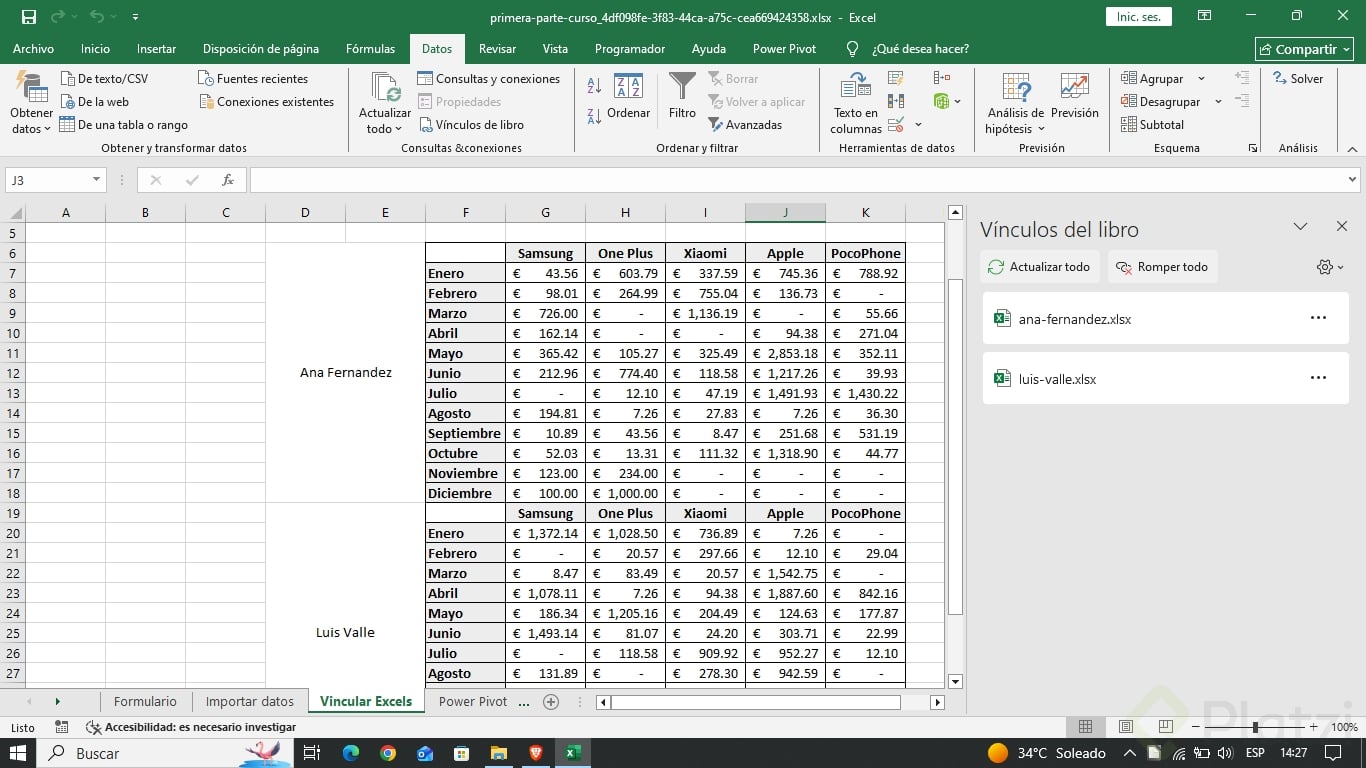
Pasos para vincular hojas de cálculo:
Consideraciones importantes:
Actualización manual de vínculos: Si realiza cambios en el Excel de origen y desea que se reflejen inmediatamente en el Excel de destino, puede actualizar los vínculos manualmente. Para ello, vaya a la pestaña "Datos", seleccione el grupo "Vínculos" y haga clic en "Actualizar vínculos".
esta opción nos puede ahorrar un BUSCARV, excelente!
👍👍👍
Disculpa, no lo veo asi. Lo q acaba de hacer es la mas simple referencia entre celdas o rangos. La unica diferencia es q origen y destino estan en libros distintos o incluso PCs distintas lo q implica el riesgo de perder el vinculo, y para ello expone la opcion de usar el CD Editor de Vinculos para "reparar" el vinculo
Otra función más que no se había explicado en cursos anteriores de excel...sin duda alguna deberían meter este curso en la ruta de DOMINAR EXCEL porque es la continuación de EXCEL AVANZADO CON MACROS
La viculacion ya sea habia explicado, solo que de hoja a hoja y no se libro a libro pero basicamente es lo mismo
Siempre trabajé archivos vinculados según se mostró en esta clase, pero sólo hasta hoy aprendí cómo actualizar el vínculo, porque es muy difícil no cambiar nombres o ubicaciones en el día a día. Excelente ayuda
me paso igual.
Muy útil vincular archivos, nos ahorra tiempo de búsqueda y facilita la veracidad de la información 👌
Qué maravillosa función 🤯
Para Google Sheets:
Se hace con la función: IMPORTRANGE()
Yo intenté hacer el ejercicio pero no se rompió el vinculo por más que cambié el nombre y cambié de ubicación los archivos. No entendí 🤔. Lo bueno es que ya sé cómo solucionar el problema por si se llega a presentar en alguna ocasión. Este curso se está poniendo bueno 💪.
Hola Edgar, si no se te rompió el vínculo fue porque posiblemente tenías el file abierto. Cuando renombras el file de origen teniendo abierto el file destino, la revinculación es automática. Se hace manualmente cuando se renombra o cambia de ubicación manteniendo cerrados los files que tienen los vínculos (pierde la traza). Saludos!
Tienes toda la razón. Una vez se cambia la ubicación se pierde el vinculo. En el caso que revisé con solo cambiar el nombre no fue sufiente.
Muy practico
Súper útil esta función
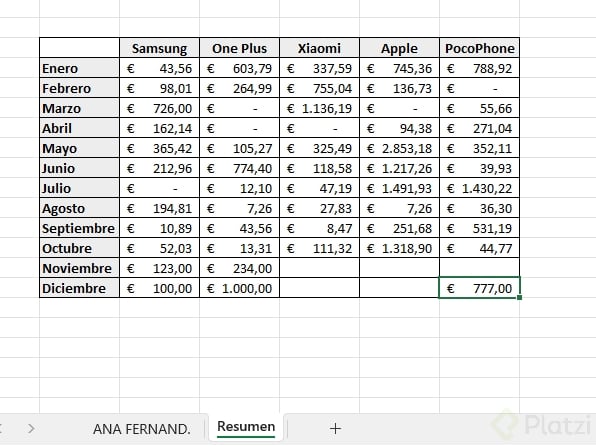
Buenos días. Presento la solución al reto de la clase.
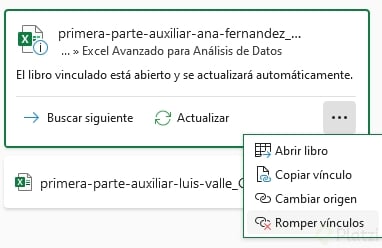
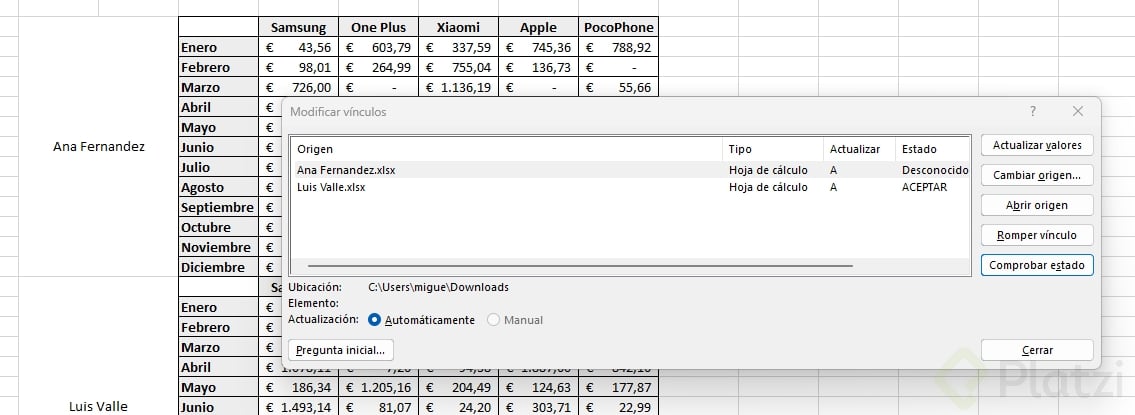
🔗 Vinculación de hojas y libros en Excel: Cuando dominas esto, básicamente conviertes a Excel en tu propio multiverso de datos. Abres un archivo aquí, lo jalas desde allá, y Excel hace la magia.
La vinculación de hojas y libros en Excel es el proceso de conectar datos que se encuentran en diferentes hojas dentro de un mismo archivo o incluso en distintos archivos de Excel (libros). Esto permite trabajar con información centralizada y actualizada automáticamente, sin necesidad de copiar y pegar constantemente
Que facilidades las que nos brinda Excel, y como se soluciona de manera ágil y rápida un error o equivcacion
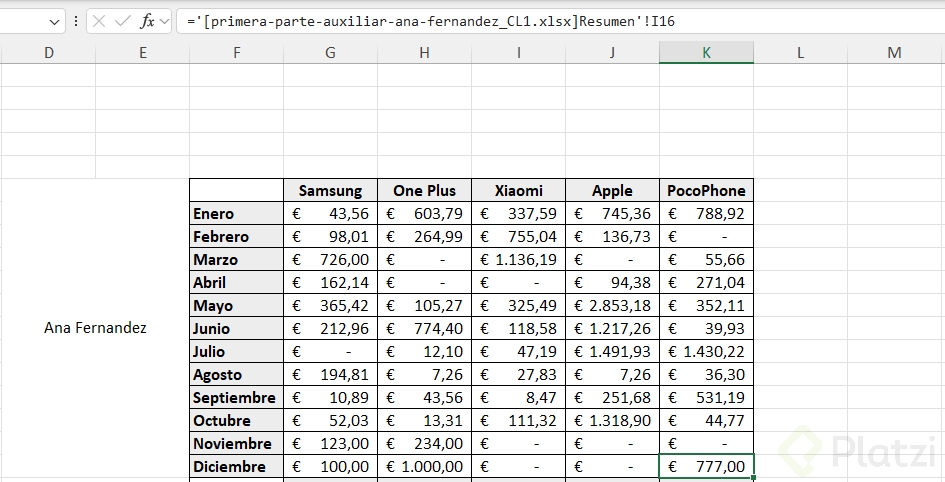
Excelente clase, cada día uno se aprende mas cosas nuevas y útiles en nuestras labores diarias. Aquí dejo los print de los archivos vinculados.
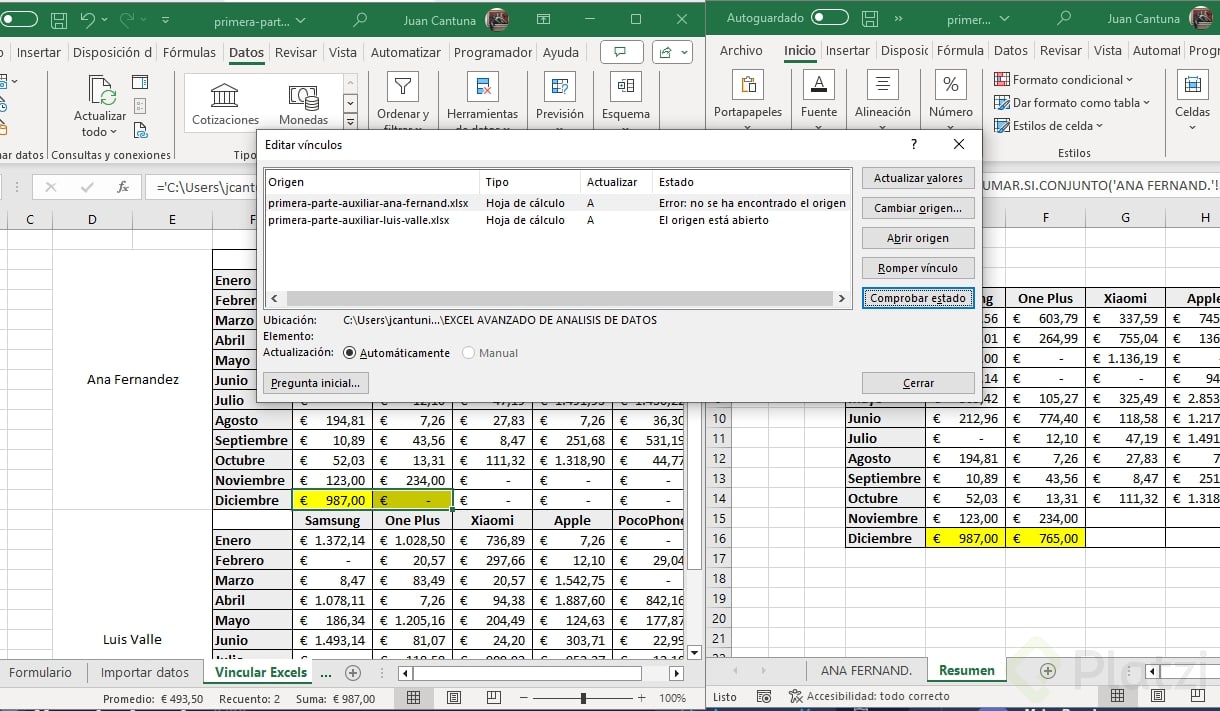
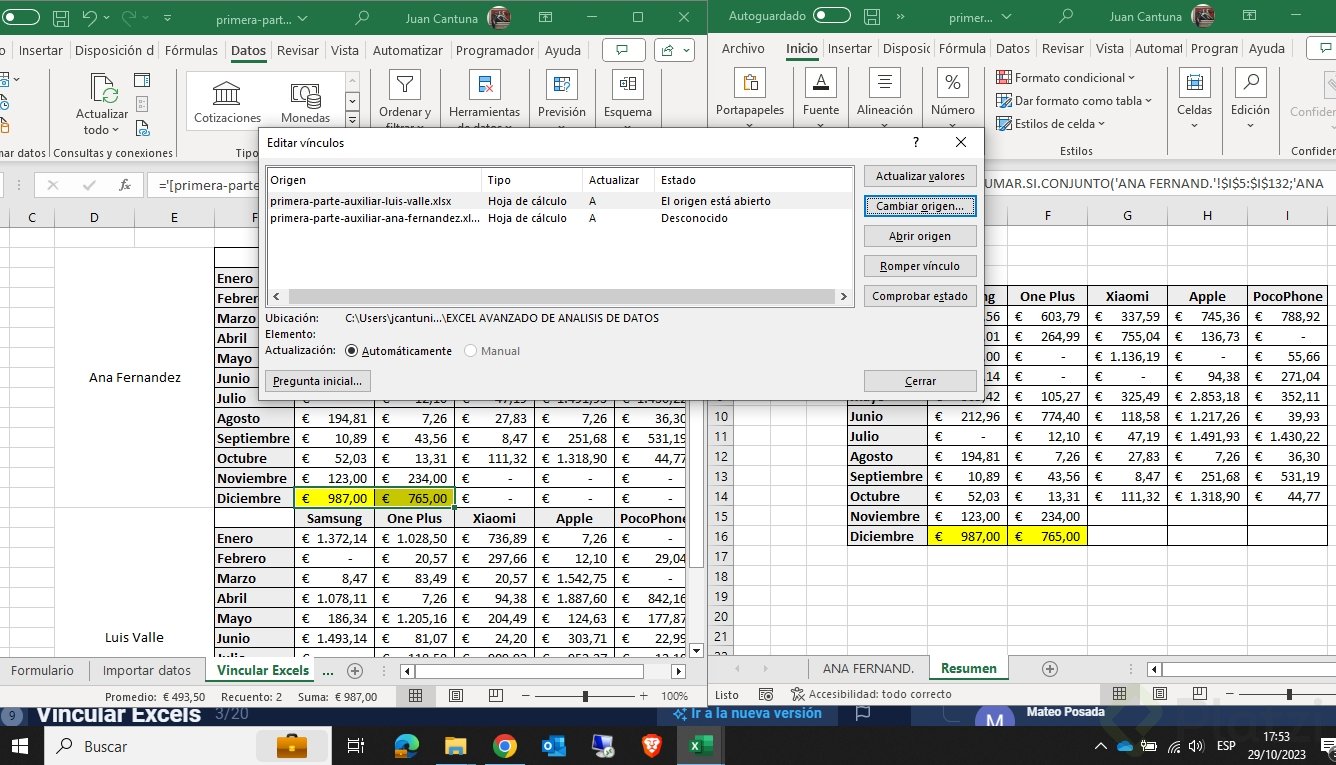
Yo cambie nombres hice todo pero no pierde el vinculo guarde en otra carpeta e igual
Red
Buenas tardes, aquí esta mi avance