
Listas de validación y duplicados en Excel
Contenido del curso

Preparación base de datos


Limpieza de datos


Análisis de datos


Creación de un Dashboard


Resumen del curso

Listas de validación y duplicados en Excel
Listas de validación y duplicados en Excel
Contenido del curso

Adriel Mora

Alvaro Nieto

David Rojas Herrera

RICARDO ANDRÉS BUSTAMANTE GUTIÉRREZ

Miguel Angel Alburqueque Alburqueque

Mayra Celina Vargas Solis

Juan Pablo Quispe Molina

Monica Janneth Jaimes Sastre

Jeinfferson Bernal G

Carlos Abraham Muñoz Mentado

Platzi Team
Jeinfferson Bernal G

Patricio Sánchez Fernández

Ricardo Centurion

Alfredo Viuda López

Ricardo Alfonso Chavez Vilcapoma
RICARDO ANDRÉS BUSTAMANTE GUTIÉRREZ

Juan Mendez

Oksana Yakymchuk
Profesor
Gian HM

Andrea Paola García

Lizette Rosalía Dazza Hernández

Juan Pablo Escobar

Andres Buelvas Diago
Oksana Yakymchuk
ProfesorJeinfferson Bernal G

Harrison Steve Pinzón Neira

Daniel Espinoza

Adriana Maria Arciniegas

Osvaldo Damián Ruiz

Mauro Benito Montoya Arenas

SANTIAGO ARIZA ESCOBAR

Eduardo Johnson A.
Hasta el momento el curso ha repetido temas vistos en cursos previos, tienen que coordinar más los módulos desarrollados en la ruta porque no tiene mucho sentido que sea "curso avanzado" cuando se está repitiendo lo visto.
Espero y se pueda ver la diferencia en las próximas clases.
Totalmente de acuerdo, es decir y creo que estamos en la misma linea, los que ya tenemos cierto grado de conocimiento en Excel vemos la palabra Avanzado como "lo que nos haría falta para complementar" pero la sensación que queda es otra realmente, este curso no tiene nada de avanzado.
Eso no es descuido, eso es un metodo de enseñanza.
Para evitar que el usuario ingrese datos duplicados sin necesidad de crear una nueva columna:
=CONTAR.SI($A$2:$A$1048576;A2)=1
Excelente aporte compañero hay una gran ventaja ya que no es necesario colocar una nueva columna y aparte en cualquier celda de la columna te va indicando el error. Gracias!
¡Muy buen aporte! Gracias.
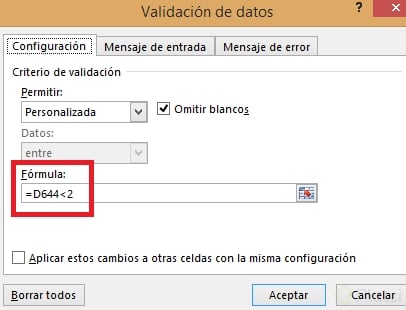
OJO En el minuto 8:17 aproximadamente, la docente dice: Si esto =D644<2(Es mayor que 2) que nos salga un error. Lo que quiere decir es: Sil el valor de la celda D644 es menor que 2, entonces que me permita ingresar datos, de lo contrario me impida.
Gracias por tu observación. Habiendo leido tu comentario entendí qué pasó con esa fórmula.
Al principio me tenia confundido pero ya luego de razonar un poco me di cuenta que esta bien escrita la formula. Gracias por el aporte 😉
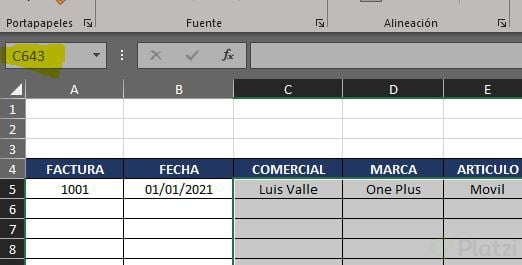
🐺 Cuando queremos posicionarnos en una celda que no esta cerca de nuestro cursor ni tenemos datos cercanos, podemos irnos al cuadro de nombres (esquina superior izquierda) y escribir el nombre de la celda que queremos llegar, por ejemplo: C643 damos enter y nos llevara hacia la celda indicada.
Gracias por tu aporte
Concuerdo que en el curso se estan repitiendo cierto temas vistos en el curso anterior. Sin embargo, ver como se combinan las herramientas y los tips que van mostrando son de mucho valor y es alli donde se diferencia este curso del anterior.
Gracias por tan buena clase! Excelentes tips 👍😉
Coincido totalmente, Jeinfferson.
Si se crean tablas en vez de bloques de datos, las formulas y las validaciones de datos se reproducen automaticamente en las nuevas filas que son añadidas
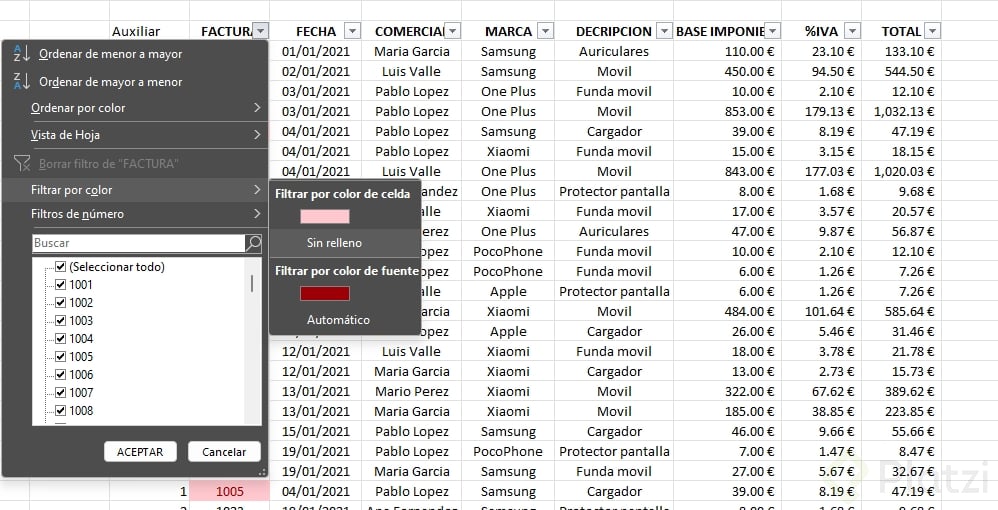
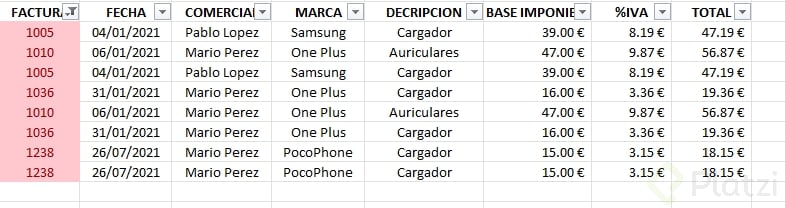
Si se quiere agregar más datos a la lista de rangos y que estos aparezcan de inmediato en la lista de validaciones...se debe dar formato TABLA a los datos a los que hace referencia la lista:
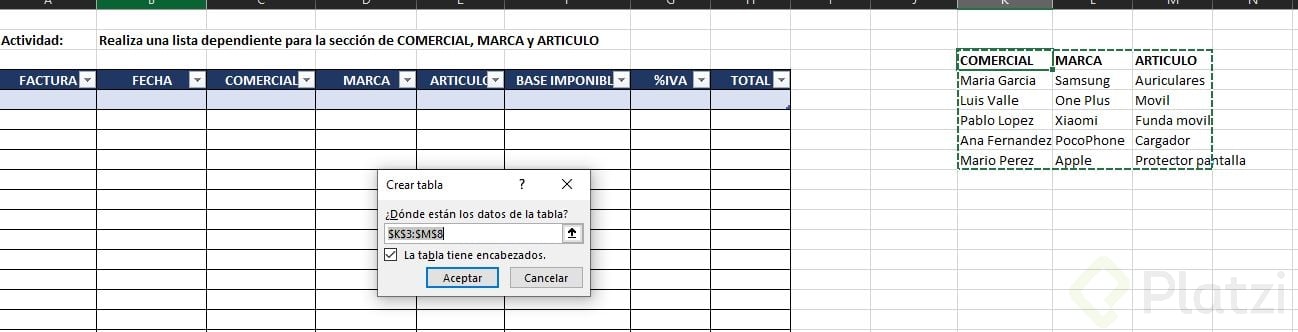
Luego crear rangos para cada columna de la tabla con un solo paso teniendo seleccionado toda la tabla:
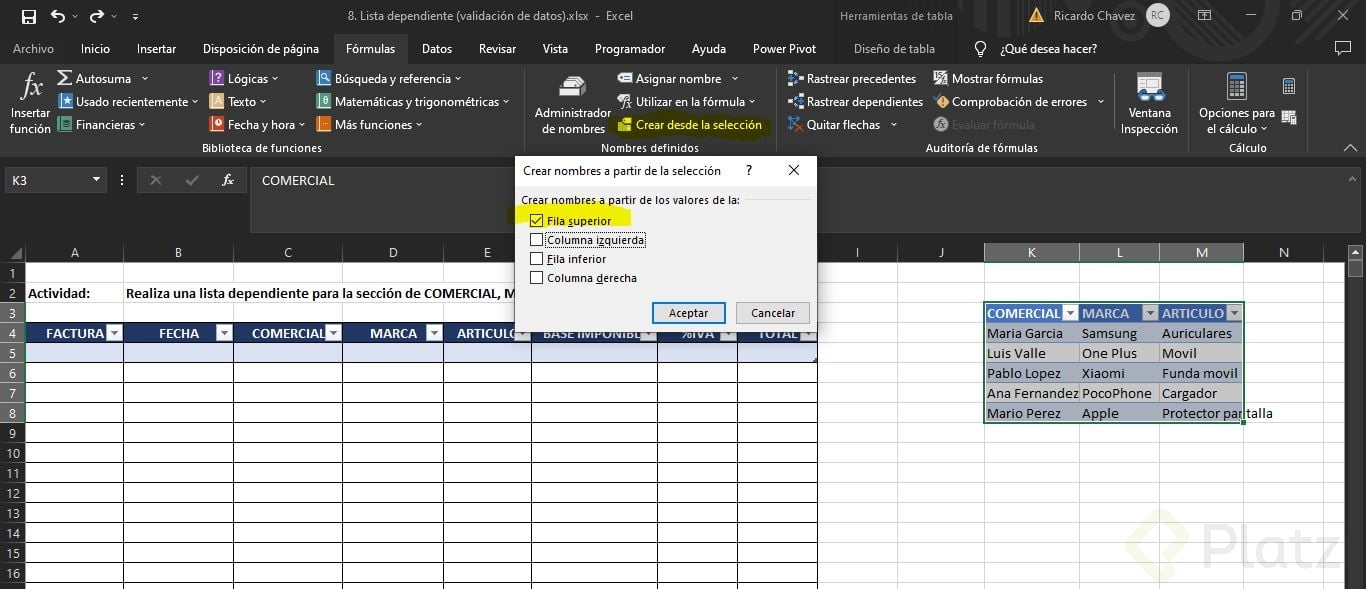
Y en validación de datos solo indicar a que rango hace referencia (también se puede aplicar la fórmula indirecto como en la clase):
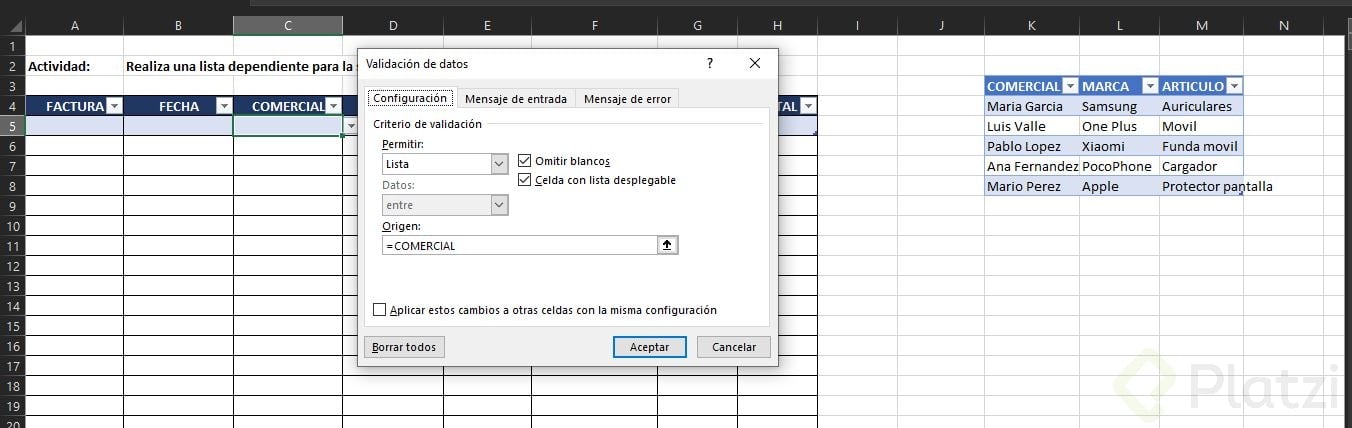

Si necesitamos asignar nombres a dos o más rangos de datos, lo podemos hacer al mismo tiempo:
Como se utiliza la formula (=indirecto) en la validación de datos a la hora de crear listas, siempre se debe utilizar así? puede ser directo?.
La función INDIRECTO en Excel nos ayuda a obtener una referencia a una celda o a un rango de celdas. Puedes utilizar esta función para crear una referencia que no cambiará aun cuando se inserten filas o columnas a la hoja de Excel.
La función INDIRECTO también puede ser utilizada para crear una referencia a partir de una letra y un número dando forma a la dirección de la celda de la cual deseamos obtener la referencia.
el mejor curso de Excel, y la profesora es bien tierna
Listas de validación
Valores Duplicados
🛡️ Validación de datos: Es como poner un filtro en la entrada de la fiesta: solo deja pasar lo que cumpla tus reglas. Puedes controlar rangos de números, listas desplegables o fórmulas personalizadas. Así evitas que alguien escriba “perrito” en la columna de edades 🐶.
🗑️ Eliminación de duplicados: Con un clic, Excel limpia registros repetidos y deja tu base más ordenada que tu Spotify después de borrar canciones vergonzosas. 🎵
⚡ Tip profesional:
Le falta más orden y dominio de esta clase a la docente, es importante siempre manejar formatos que le permitan a Excel entender que es lo que estamos haciendo y asi se nos falicita mucho más el manejo.
Hice todo al pie de la letra, pero no he sabido porque no me funciona: .
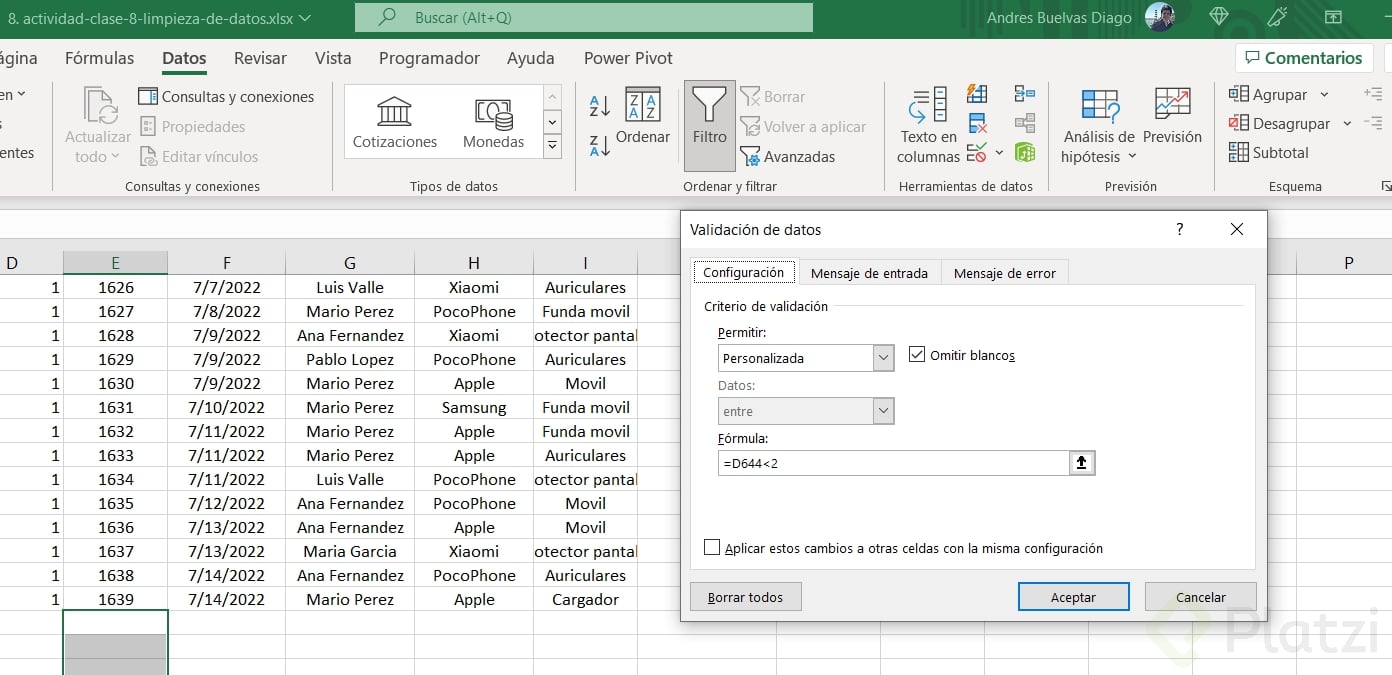
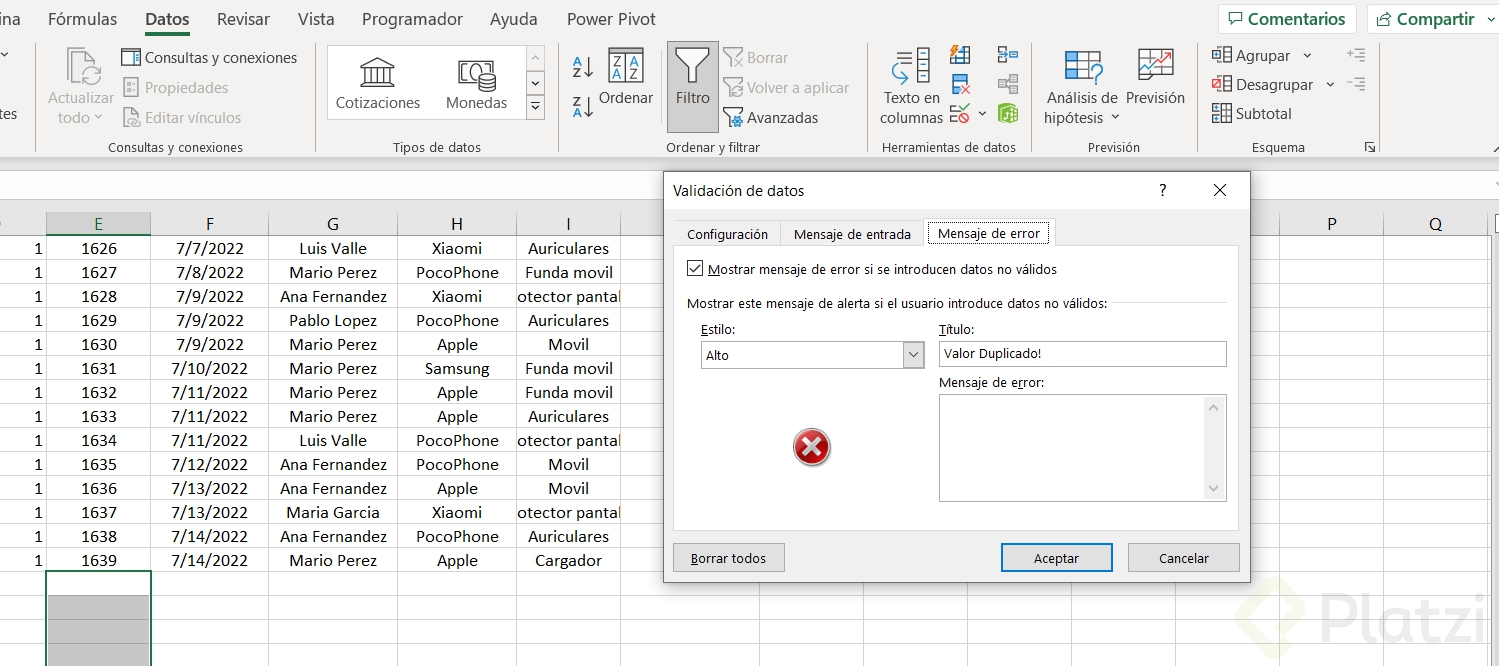
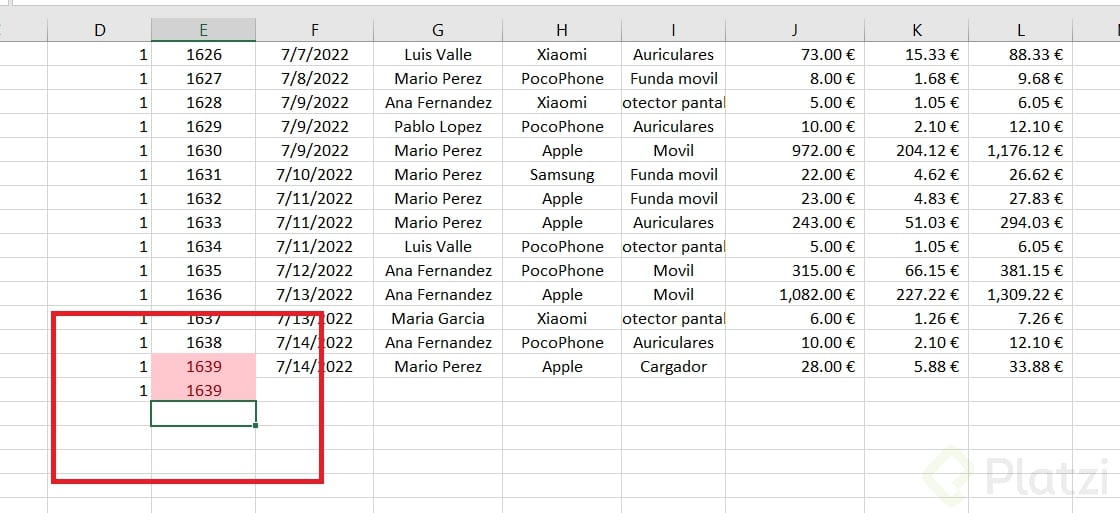
Hola. La formula de validación de datos esta perfecta. Donde veo el error es en la columna auxilia, la función de esta columna es calcular si tenemos más de una factura duplicada. Sin embargo, en tu Excel cuando vuelves a poner una factura duplicada en la columna auxiliar sale 1, es decir, no sale duplicada.
Tenia el mismo error. El problema esta cuando estas creando la formula para la columna auxiliar. Al seleccionar el rango de CONTARSI debes elegir no solo las celdas hasta donde hay valores sino mucho mas celdas para que al agregar una nueva factura pueda aplicarse la formula. Espero te ayude a solucionar 👍
Validación de datos
La validación de datos en Excel es una herramienta que te permite controlar qué tipo de información se puede ingresar en una celda o rango de celdas. Esto ayuda a prevenir errores, mantener la consistencia de los datos y facilitar el análisis.
Para configurar la validación de datos, se realiza desde la opción Datos > Validación de datos. Con esta acción, se abrirá una ventana con tres pestañas:
Configuración
En esta pestaña, se definen los criterios de validación. Puedes elegir entre diferentes tipos de validación, como:
Mensaje de entrada
En esta pestaña, puedes crear un mensaje que se mostrará al usuario cuando seleccione la celda. Este mensaje puede contener instrucciones o información sobre el tipo de dato que se espera.
Alerta de error
En esta pestaña, defines qué sucede si el usuario ingresa un dato no válido. Puedes elegir entre tres tipos de alerta:
💡Puedes seleccionar el rango de celdas y usar el atajo de teclado (Alt + D + L) para acceder rápidamente a la ventana de validación de datos.
Para restringir el ingreso de datos duplicado (en este caso, que no se repita ninguna factura), debemos crear una columna auxiliar que nos cuente las facturas, si alguna se repite, en la columnas auxiliar saldrán valores mayores a 1. Para evitar ingresar facturas duplicadas, seleccionaremos todas las celdas que estén en blanco y que faltan por completar de la columna factura, iremos a datos y luego a validación de datos. Colocares una condición personalizada, se permitirá ingresar valores únicamente cuando la columna auxiliar sea < 2. Ya que si alguna se repite, de esta manera no permitirá que se ingrese dicha factura.
Google Sheets,
Sí quieres hacerlo en google sheets y no puedes, vas a a "FORMATO CONDICIONAL" de la misma manera pero aqui tendras que poner "LA FORMULA PERSONALIZADA ES"
=CONTAR.SI(E:E;E1)>1
en este caso lo hice con la columna E, pero usas la columna que quieras, y acá solo marca que es mayor a 1, pero puedes hacer que solo marque si se repite mas de X numero
Creo que mejor para quitar duplicado solo debe estar seleccionado la factura. Si esta seleccionado fecha puede eliminar 2 facturas de la misma fecha.
Lo mismo pensé cuando observe que dejo todas las columnas marcadas.
se debería explicar mejor este comando.