
Importar tablas de PDF y web a Excel
Contenido del curso

Preparación base de datos


Limpieza de datos


Análisis de datos


Creación de un Dashboard


Resumen del curso

Importar tablas de PDF y web a Excel
Importar tablas de PDF y web a Excel
Contenido del curso

David Betancur Gaviria

Edgar Contreras

David J. Monroy P.

EDUARDO COTO CORTES

Patricio Sánchez Fernández

Ricardo Ivan Limon Torres

Manuela Jimenez

Richard Geraldino Epiayú

Jeimy Pantoja

Mónica González

Alexander Ramirez

RIGOBERTO MARTINEZ

Alejandra Del Río

Maria Paoli

Grecia Chavez

Ricardo Alfonso Chavez Vilcapoma

Diego Eduardo Pureco Salvador

Oksana Yakymchuk
Profesor
Jeinfferson Bernal G

Famny Alcira Fernàndez casallas

Lizette Rosalía Dazza Hernández

Valentina Sánchez

Kyle Yuzzyr Navarro
Oksana Yakymchuk
Profesor
Luis Mendez

JUAN DAVID OSPINA ALCARAZ

Juan Diego Márquez Posso

Gabriel López

Mariana Quevedo Chávez

Nasira Arias

Brandom Cárdenas

Dario Mendoza

Jhins Ledys Cárdenas Pardo

Jonathan Iván Gordillo León

Deisy Brigitte Cuadros Torres

diana carolina moya romero
El que quiera aprender Power BI, ponga mucha atención a este curso pues tienen las mismas lógicas para el modelo de datos entonces estarían aprendiendo no solo para Excel sino para BI.
Gracias por el consejo, compañero 👍.
Excelente aporte
En verdad este curso esta superando mis expectativas.
Es un muy buen curso.
El que diga que no es soberbio jaja
Me parece importante que el pdf usado en el ejemplo, sea compartido en el area de recursos para que otros estudiantes y yo podamos seguir a la par de la profesora. Por mi experiencia creo que es la mejor forma de aprender.
Creo que lo que pretendián era que exploraramos la opción de dvincularlo con el link de la pagina Web, y también te la exporta. si en vez de la opcion de un archivo lo haces desde la Web.
Totalmente de acuerdo
Cuando vamos a crear nuestra base de datos muchas veces surgen problemas porque muchas veces los datos que queremos no se encuentran en Excel, si no en diferentes fuentes PDF o página web.
Importar datos desde un PDF
Ruta: Datos/Obtener datos/de un archivo/desde un PDF: aquí seleccionamos el PDF y luego "importar".
Luego de esperar un corto tiempo a que Excel reconozca la información o la cargue, al finalizar la operación saldrán todas las tablas que ha encontrado el Excel en el PDF. En este paso tenemos dos opciones "Cargar" o transformar datos.
En transformar datos podemos hacer los cambio que queramos para preparar la información que necesitamos analizar. Podemos eliminar columnas entre otros.
Una vez hechos los cambios que necesitemos, pulsamos en la cinta de opciones el boton" "Cerrar y cargar"
Importar datos desde una página web
Ruta: Datos/Obtener datos/De otras fuentes/De la página web al seleccionar pide la dirección URL, entonces copiamos en la web la dirección, luego la pegamos en el excel/ Aceptar
A continuación salen todas las tablas que ha encontrado el Excel en la página web.
Entonces seleccionamos la tabla o tablas que nos interesan y repetimos el proceso de transformar datos y para finalizar "cargar" al Excel.
Si en una tabla hay varias columnas vacías, seleccionamos aquellas que queremos eliminar con el CTRL presionado seleccionamos las columnas que no nos interesan y luego las eliminamos antes de cargar los datos al excel.
En la versión del 2016 no sería en obtener datos externos, si no en nueva consulta y ahí desde la web y el resto, estamos teniendo el mismo problema que tuvimos con la profesora anterior, no especifican para nada que todo lo que hacen solamente es en la versión más actualizada de excel, estaría bueno que den las indicaciones para las versiones anteriores, no todos tienen lo mismo y no todos aprenden de la misma manera!
Totalmente de acuerdo
Sii, o hay profes que ponen enlaces a tutoriales externos. Eso enriquecería mucho. Por mi parte, me ha costado seguir las clases desde MAC
Hola, donde está el PDF que se usa en la clase???
un año despues y sigue sin estar
Joder que fascinante curso...cada clase es algo nuevo que no se ha visto en otros cursos de Excel.
si la página actualizara los datos de sus tablas ¿tengo que volver a importar la tabla desde la web o se actualiza sola?
No, no la tienes que volver a importar pero si actualizar. Para ello tienes que ir a la pestaña Datos y pulsar Actualizar.
Muy interesante herramienta. Sin embargo, hay que considerar la version de Excel que estamos utilizando ya que en ciertas versiones no permite importar desde un PDF. Lo mejor en este caso es convertir el PDF en un archivo CSV, mediante algun convertidor, y luego cargarlo al Excel
gracias
📥 Importar desde PDF: Excel ahora lee PDFs como si fueran menús de restaurante. Detecta tablas y las trae directo a tu hoja. El detalle: si el PDF está mal hecho (escaneado como foto borrosa), Excel no es mago 🪄… te tocará limpiar los datos.
🌐 Importar desde Web: Ideal para traer tablas de páginas oficiales: cotizaciones, estadísticas, resultados… Piensa en esto como Excel con WiFi. Eso sí, si la web cambia su diseño, tu tabla se rompe más rápido que una dieta en domingo. 🍕
⚡ Tip profesional: Siempre revisa la calidad de la fuente. No sirve de nada importar si los datos no son confiables o están incompletos. Y si quieres nivel ninja, automatiza la actualización para que los datos se refresquen solos.
😂 En resumen: Importar datos es como tener un ejército de pasantes virtuales que copian-pegan por ti, pero sin quejarse ni pedir vacaciones. 💼🤖
Hola! Yo intenté realizar el ejercicio con un pdf y web distinto y no me funcionó con ninguno. Es decir, eso ya depende de la página web? O hay opciones de importar los datos de otra forma para que quede bien hecho. Porque para el pdf me importaba los párrafos divididos en celdas y en varias celdas aparecía el valor "null"
Hola no me sale igual, supongo que es por la version de excel, sin embargo no me está dejando importar datos de la web sin problemas alguna sugerencia?
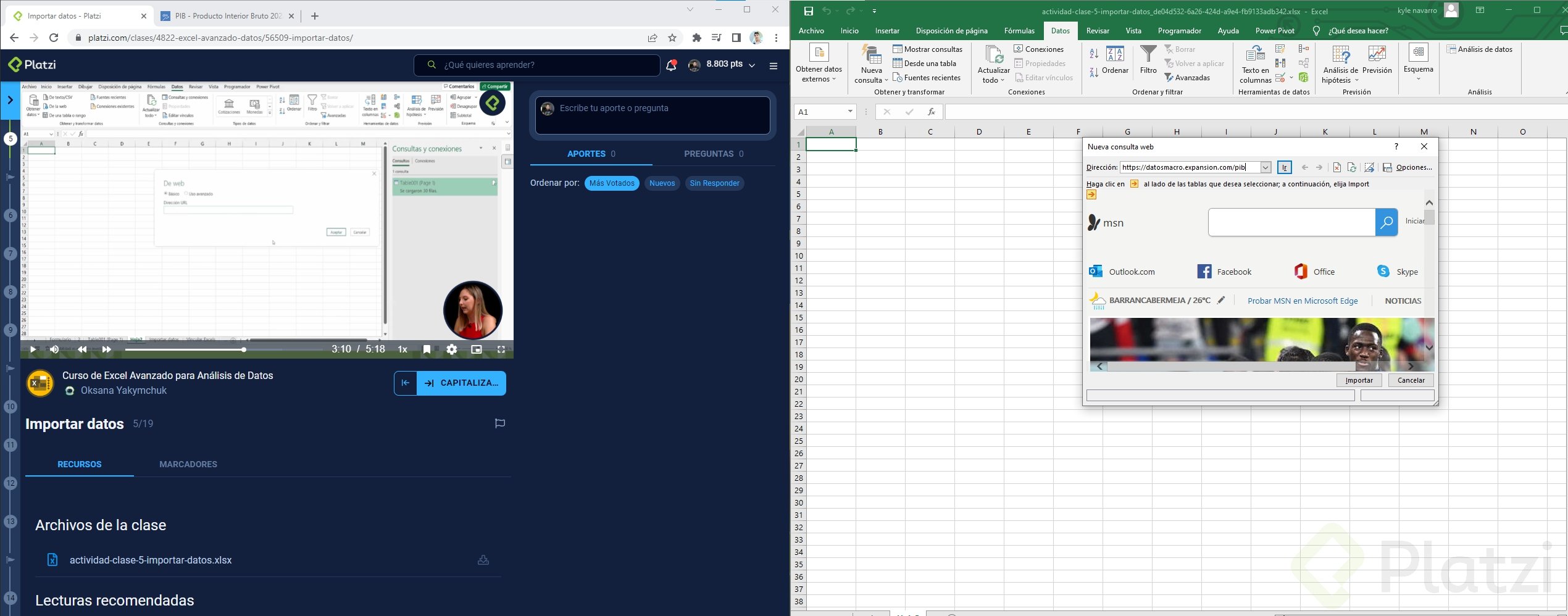
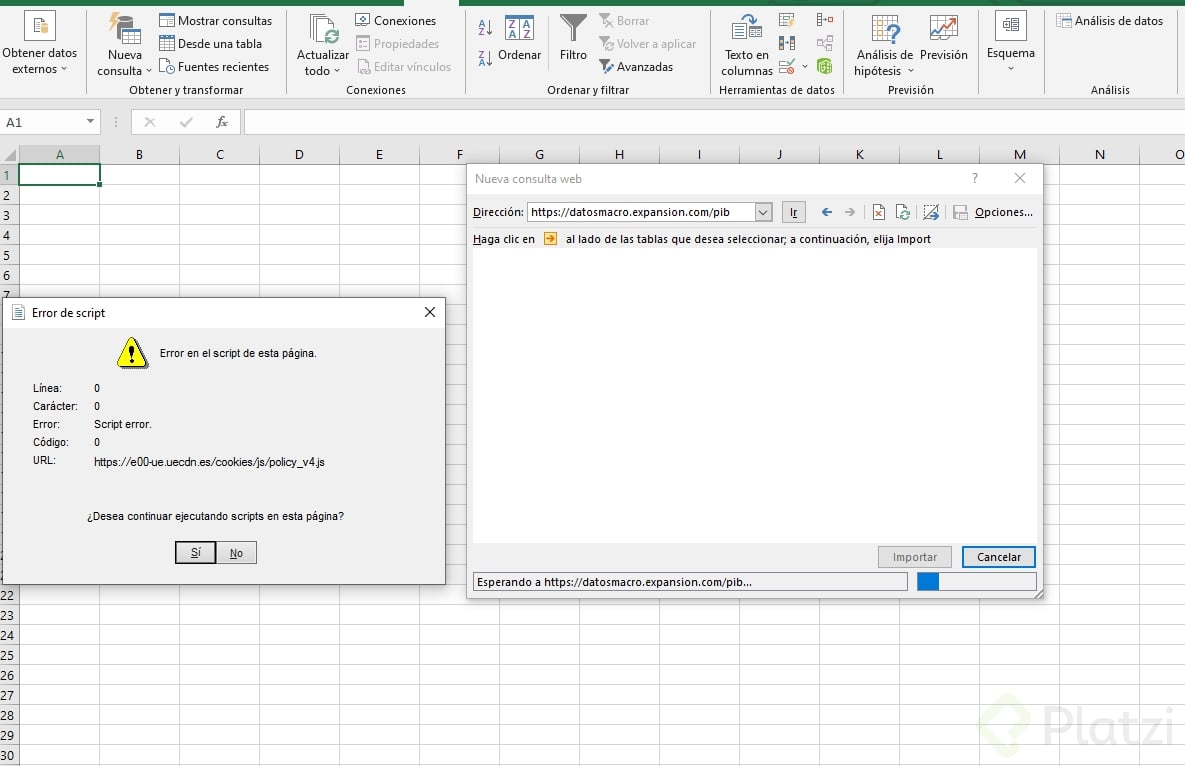
Hola!
¿Qué versión de Excel usas? Intentaré darte una alternativa.
hola Kyle, yo tengo office 2013 y me paso exactamente lo mismo, tu le das que "si" a todos los mensajes de error en el script y al final te importa todas las tablas, ni te pregunta cuales quieres ni da la opción de transformar, acá en estas opciones avanzadas ya se empieza a ver la diferencia con las nuevas versiones de Excel, ya estoy empezando a pensar seriamente en actualizar mi office :(
Este curso es una joya realmente
Gran herramienta para limpiar los datos, similar a la vista en PowerBi y su ejecución antes de ser cargados
Listo 📊
.
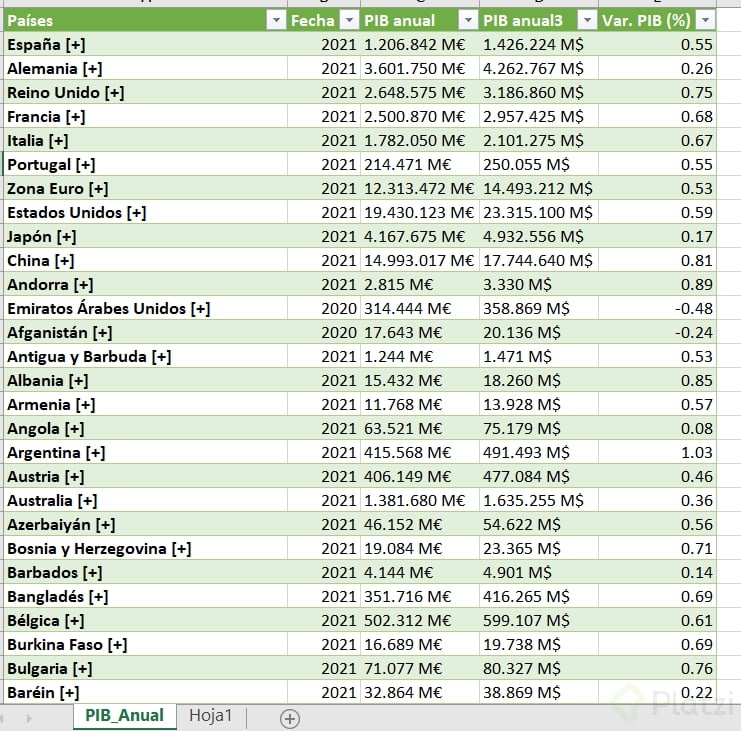
Muy satisfecha con el curso, es muy al grano y la profesora se hace entender muy bien. ¡Muchas gracias!
Hola, tengo problemas para importar mis datos desde la página web de ejemplo que colocó me sale error en el Scripts como podria corregir si ya modifiqué el panel de control deshabitando a opción de scripts
Hola! al parecer la versión de Excel es la que no soporta esa importación y hay que actualizar a un Excel más reciente.
Y el PDF, donde esta?
Hola Oksana, felicitaciones por el curso, está genial. Queria preguntarte, ¿Donde puedo encontrar el archivo pdf que usas? ya que en la seccion de recursos, no está. Aunque no es problema pues puedo usar otro archivo. Muchas gracias.
ara importar datos, se va a la pestaña Datos luego a Obtener Datos donde se puede importar datos de diversas formas, desde un archivo, desde una fuente externa, etc. En esta clase importa datos desde un PDF y de una página web.
En mi caso la versión de Excel que tengo no tiene habilitada ninguna de esas opciones, entonces como menciono la compañera Erika, decidí buscar un convertidor en Google, y convertir de PDF a Excel.
Gracias por la aclaración, fue muy útil.