
Fórmulas DERECHA e IZQUIERDA en Excel
Contenido del curso

Preparación base de datos


Limpieza de datos


Análisis de datos


Creación de un Dashboard


Resumen del curso

Fórmulas DERECHA e IZQUIERDA en Excel
Fórmulas DERECHA e IZQUIERDA en Excel
Contenido del curso

Juan Diego Márquez Posso

Patricio Sánchez Fernández

LINA MARIA OSORIO BETANCUR

Mauro Benito Montoya Arenas

Jhins Ledys Cárdenas Pardo

Wilner Alexander Ochoa Vivas

Juan Pablo Quispe Molina

FARID IVAHY ESCATE PICON

Platzi Team

Adriel Mora

Ariel Castañeda Armas

Paolo Quintero
Patricio Sánchez Fernández

Ricardo Alfonso Chavez Vilcapoma
Platzi Team

Gabriel López

Lizette Rosalía Dazza Hernández

Harrison Steve Pinzón Neira

CHRISTIAN JHOVANA JIMENEZ TOLEDO

EDWIN ALEXANDER PARRA GOMEZ

Daniela Barreto
Patricio Sánchez Fernández

Miguel Angel Reyes Moreno

Natalia Ortiz

Jeinfferson Bernal G

Jorge Alberto Dazza Hernández
Jhins Ledys Cárdenas Pardo

Isabella Collazos Folleco

Álvaro Nicolás Sarmiento Ospina

Miguel Ángel Bocanegra

LUIS ANGEL GALLEGO VILLA

José Isaías Rodríguez Soza
Muy buena profesora, explica hasta como seleccionar datos, lo cual evita distracciones y posibles momentos en los cuales una persona pueda perder el hilo de la clase
Sí, explica muy bien.
Me encanta como explica
En el segundo caso.
Para obtener el N comercial se pudo hacer: =IZQUIERDA(E5;4)
Y para el nombre y apellido: =DERECHA(E5;LARGO(E5)-4)
Excelente aporte Mauro, lo comprobé y la funcion largo hace su trabajo respectivo. Veo que puede servir cuando la longitud del ID es igual para todos, pero si es diferente, como seria? Sera que hay alguna funcion que cuenta los tipos de datos numericos en una celda y eso podria servir? Excel, seguro que tendrá el recurso, solo es investigarlo. Muchas gracias por tu excelente aporte.
Para responder a la pregunta del amigo Jhin Ledys Cárdenas Pardo le dejo esta explicación del Ing. Francisco en Youtube min 4:28. Si ademas quieren un complemento de la clase le recomiendo este otro video que les volará la cabeza.
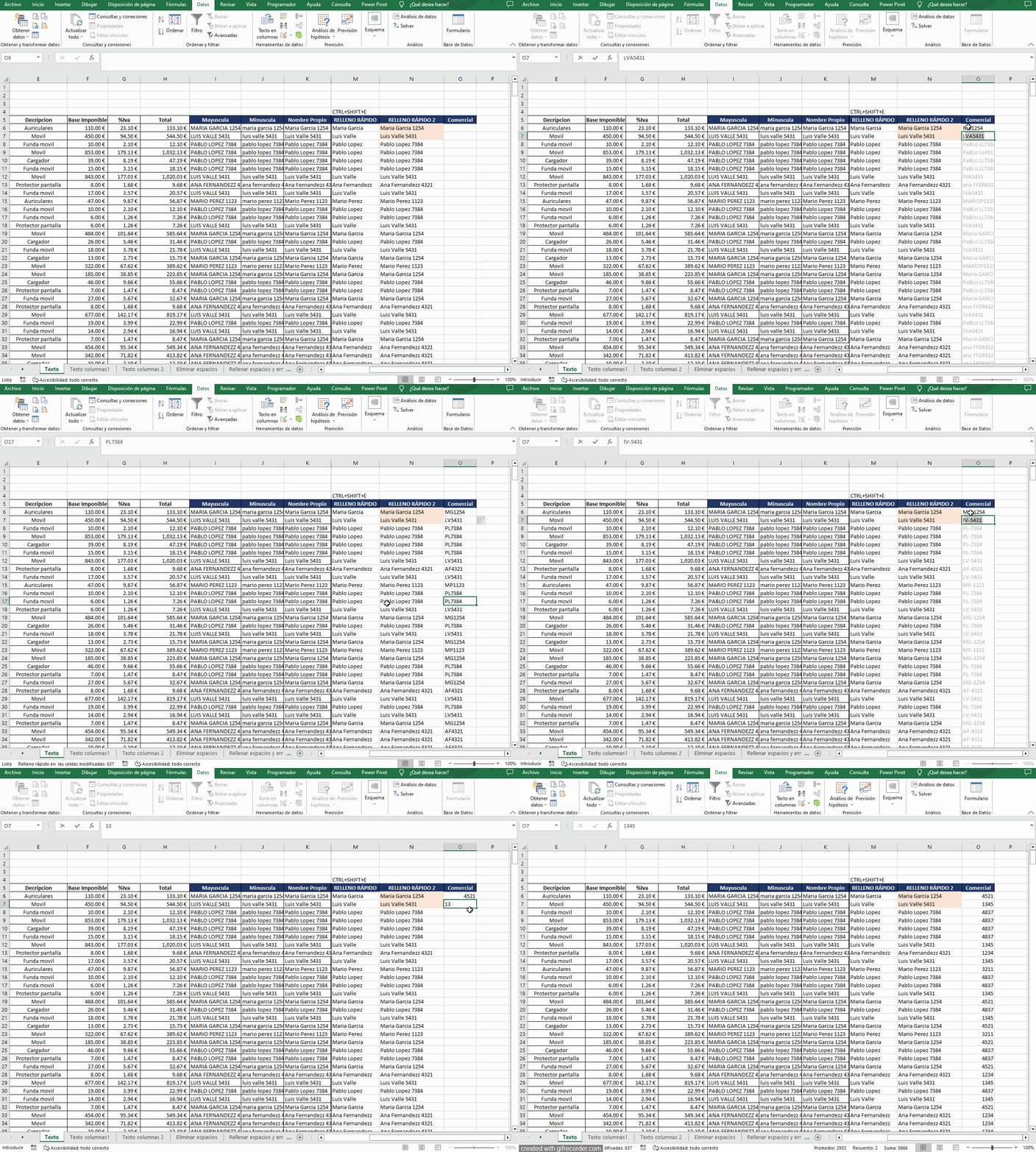
GENIAL!.. RELLENO RÁPIDO Mucho tiempo usando excel y me acabo de enterar que con relleno rápido puedo hacer cosas increíbles. Por ejemplo, si necesito crear un código de cliente que tenga las iniciales de su nombre, apellidos y combinados con números sin la necesidad de usar las famosas fórmulas: DERECHA, IZQUIERDA, TEXTO
Si, también adoré esa función
Impresionante, una función con mucho potencial
Extracción de texto Sirve para extraer datos que contienen # y palabras, tiene que ser definido por la cantidad de texto que se quiere extraer de Izquierda o Derecha de una celda.
DERECHA RIGHT IZQUIERDA LEFT
Sintáxis
Texto: seleccionar la celda que contiene el texto que deseamos extraer.
Núm_de_caracteres: introducir el número de caracteres que deseamos extraer.
● Es opcional. ● Debe ser mayor o igual que cero. ● Si núm_de_caracteres es mayor que la longitud del texto, DERECHA devolverá todo el texto. ● Si omite núm_de_caracteres, se calculará como 1.
Texto en Columnas Ya se vio en el curso intermedio de Excel.
Gracias por el resumen
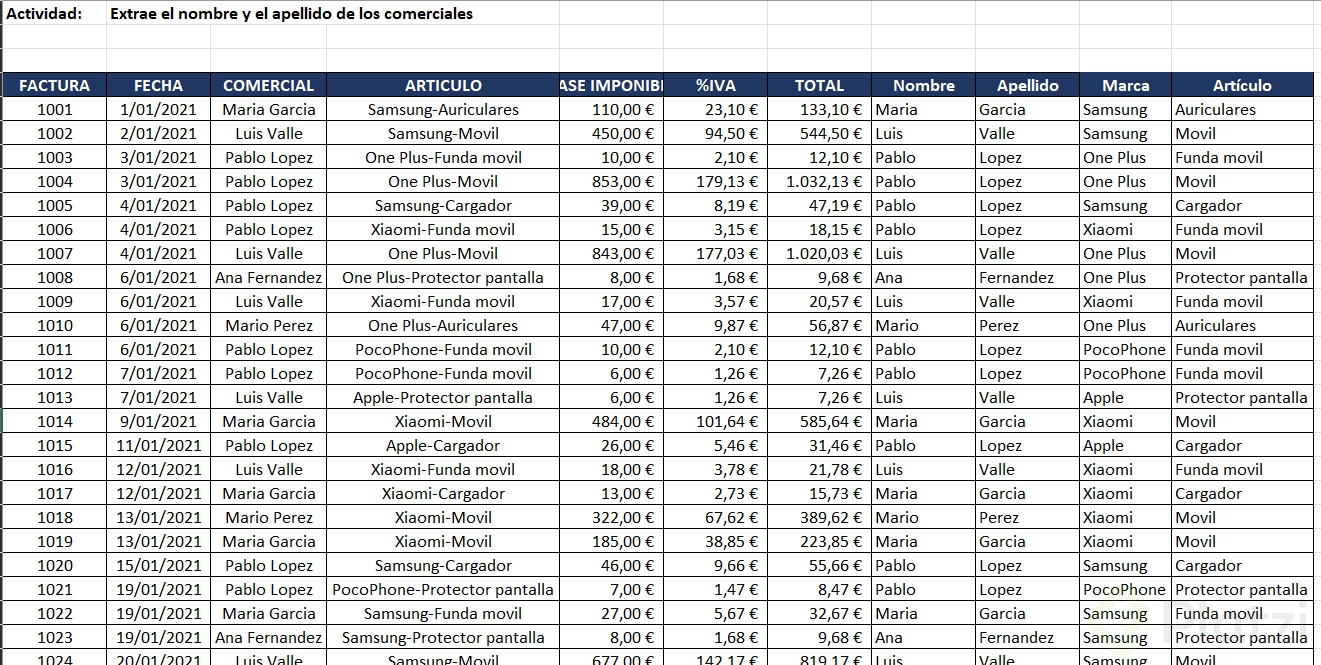
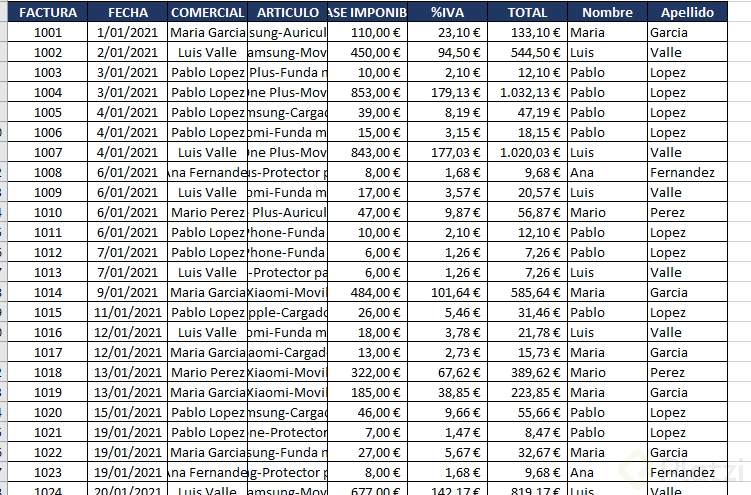
Aquí el ejercicio de la clase transformamos la información de texto a columnas y la separación está delimitada por un espacio
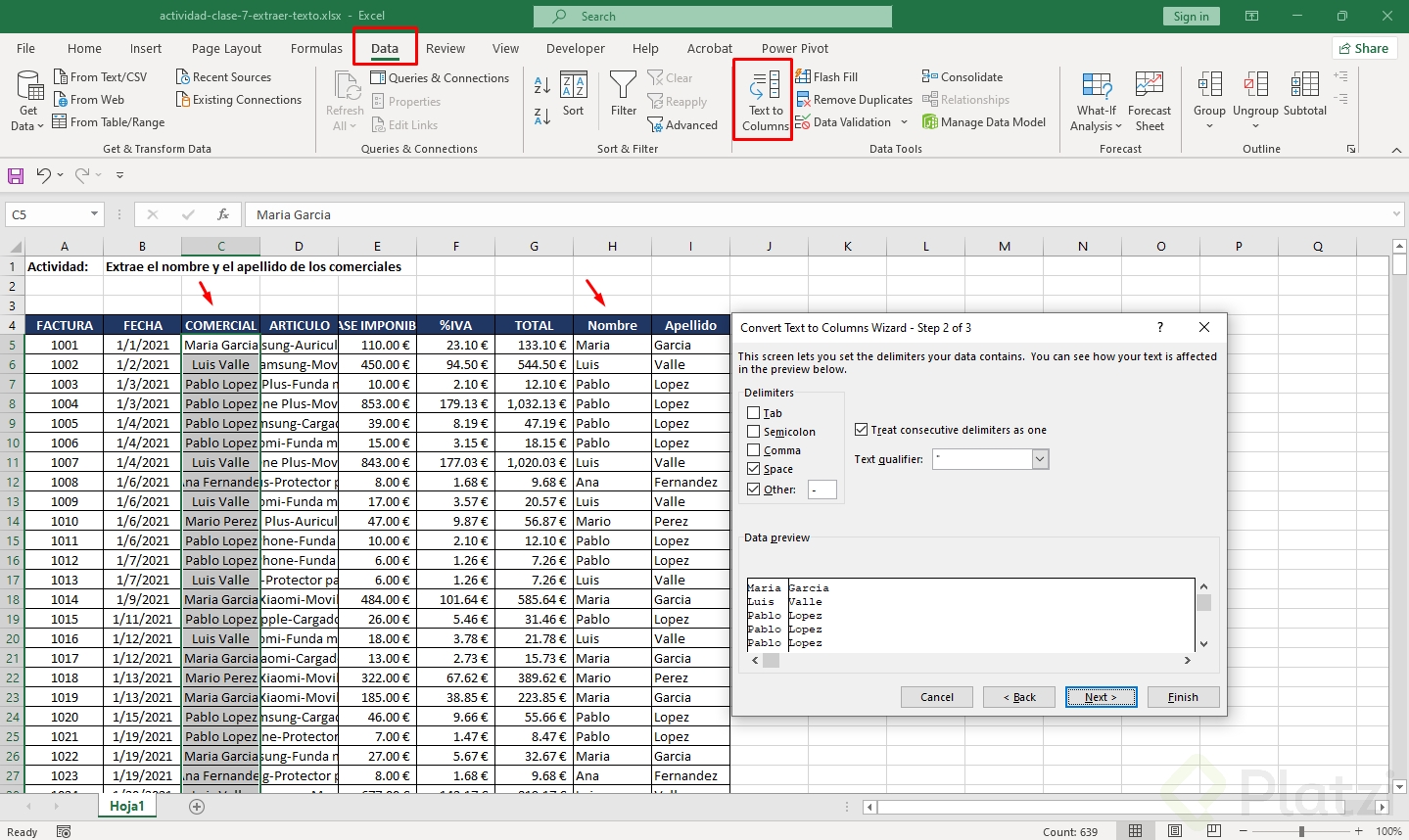
Todos los ejercicios que la profesora realizó en esta clase están en el excel de la clase pasada así que también los podemos realizar.
Excelente observación Paolo, es verdad, están en el Excel del capítulo 6.
Mencionar que el separar por ancho fijo es útil solo cuando todos los datos tengan un cierta cantidad de caracteres...en este caso el número de comercial es de 4 caracteres para todo...pero ¿y si fuera diferente valor?
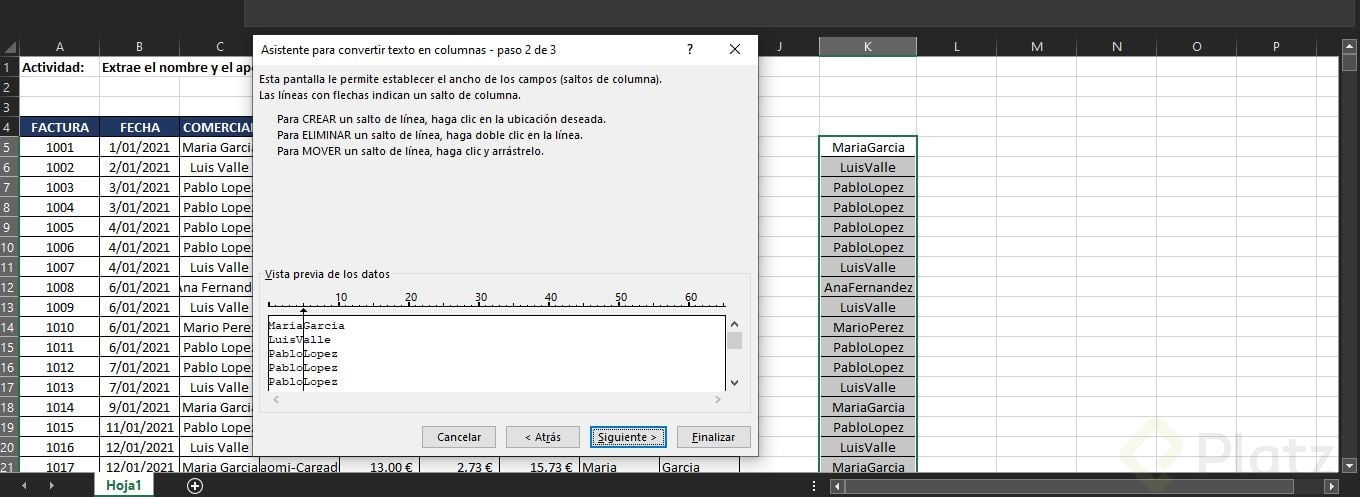
Por ejemplo en el ejercicio de la clase...si los nombres estarían juntos...¿Cómo los separaría?...En mi caso yo usaría el reemplazar...aunque no creo que sea una opción óptima...es la única manera que se me ocurre 😅
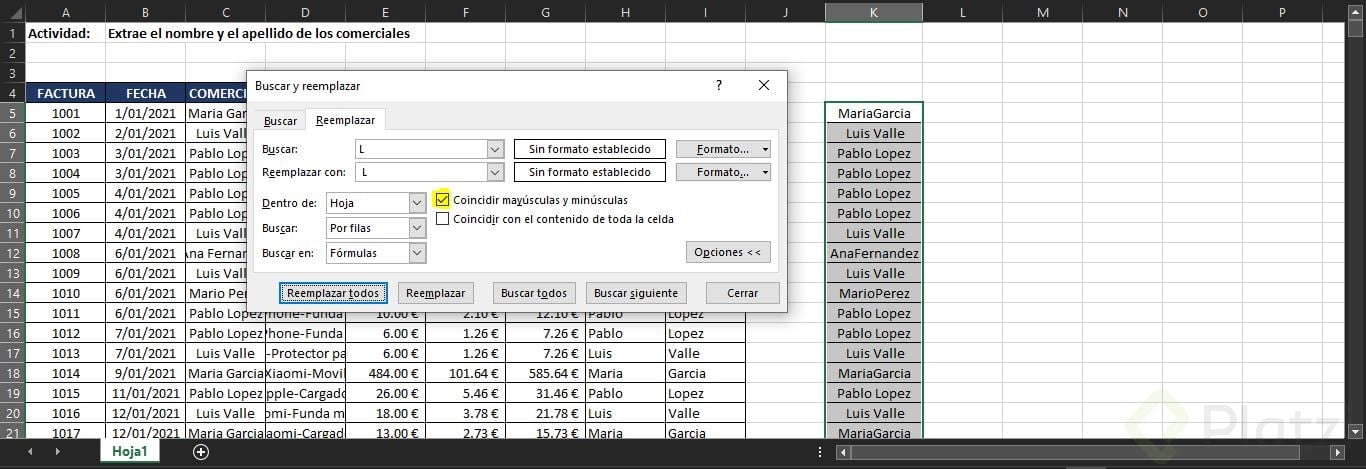
Activar el check para que no separe las minúsculas.
Hola, en el curso anterior de Excel me surgió la misma duda. Pasé un buen rato tratando de resolverlo, y la manera en la que logré separar los nombres fue con la siguiente fórmula. Es un poco larga, pero funciona. Si te da error al presionar Enter, intenta con Ctrl + Shift + Enter.
=IZQUIERDA([@VENDEDOR2]; COINCIDIR(VERDADERO;ESNUMERO(ENCONTRAR(EXTRAE([@VENDEDOR2];FILA(INDIRECTO("2:"&LARGO([@VENDEDOR2])));1); "ABCDEFGHIJKLMNOPQRSTUVWXYZ"));0)) &" "& DERECHA([@VENDEDOR2]; LARGO([@VENDEDOR2]) - COINCIDIR(VERDADERO;ESNUMERO(ENCONTRAR(EXTRAE([@VENDEDOR2];FILA(INDIRECTO("2:"&LARGO([@VENDEDOR2])));1); "ABCDEFGHIJKLMNOPQRSTUVWXYZ"));0))
Solución del Ejercicio. 📊
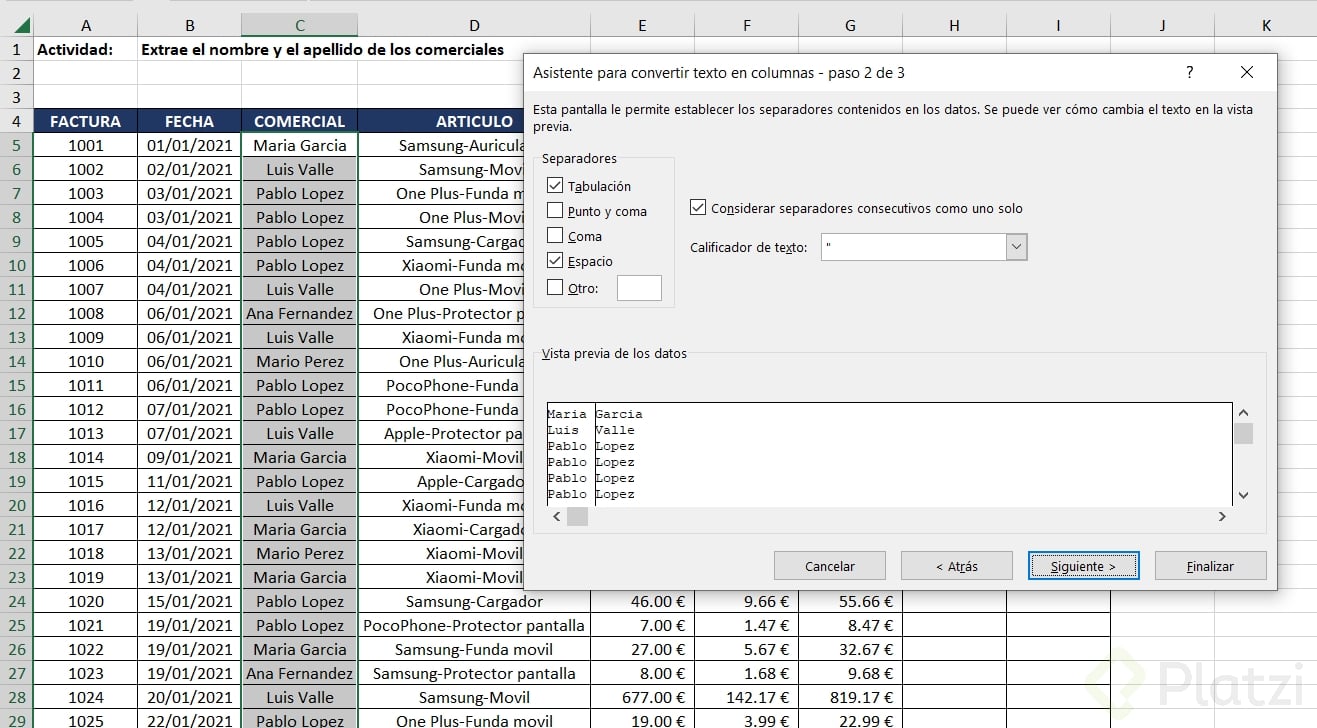
Seleccionamos los datos de la columna comercial
Aplicamos la función texto en columnas
Seleccionamos la opción delimitado.
Activamos la opcion de seperado por espacio
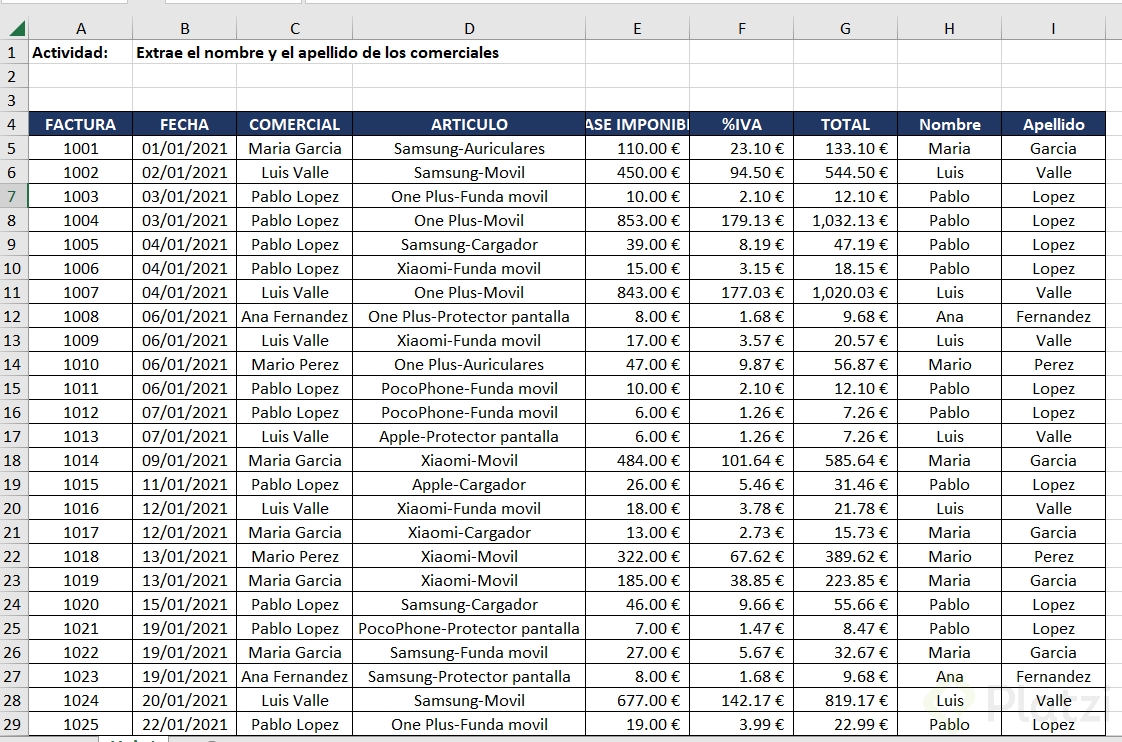
Seleccionamos el destino de los Datos y Listo. .
✂️ Texto en columnas: Es la tijera oficial ✂️ de Excel: agarra una celda con datos pegados (tipo “Nombre, Apellido, Edad”) y lo corta en pedacitos ordenados. Ideal para limpiar bases importadas.
📐 Fórmulas útiles:
IZQUIERDA(), DERECHA(), EXTRAE() → sacan fragmentos de texto como cirujanos de datos.HALLAR() o ENCONTRAR() → ubican la palabra clave para después extraerla.⚡ Tip profesional: Úsalo siempre en una copia de tus datos originales. Un “Texto en columnas” mal aplicado y adiós a tu base entera en un clic. 😅
😂 En resumen: Extraer palabras clave en Excel es convertir texto caótico en piezas útiles. Como transformar un ensayo de 10 páginas en un meme entendible. 📚➡️😂
Extracción de palabras clave
La extracción de palabras clave nos permite manipular la información cuando esta se encuentra agrupada en una misma columna y necesitamos separar estos datos en diferentes columnas para un posterior análisis. La extracción de palabras se puede realizar de dos formas:
Sin duda muy buena explicación del manejo de Excel, hasta los manejos más básicos en Excel los explica muy bien.
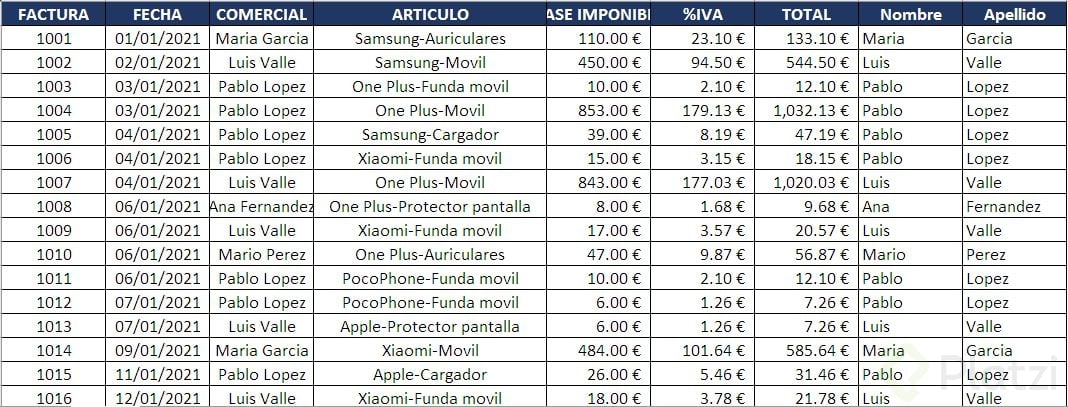
LLEVO HAciendolo de la misma manera 10 años (creo que más) y nunca me habia percatado de que se podia seleccionar un destino en la separación de texto en columnas
Me pasó igual, siempre creaba una nueva hoja. jaja
Este curso ha sido muy genial, y aún queda por aprender.
Muy fácil la actividad 7, usamos 'Texto en columnas' y escogemos la opción de delimitado. El delimitador aquí es el espacio.
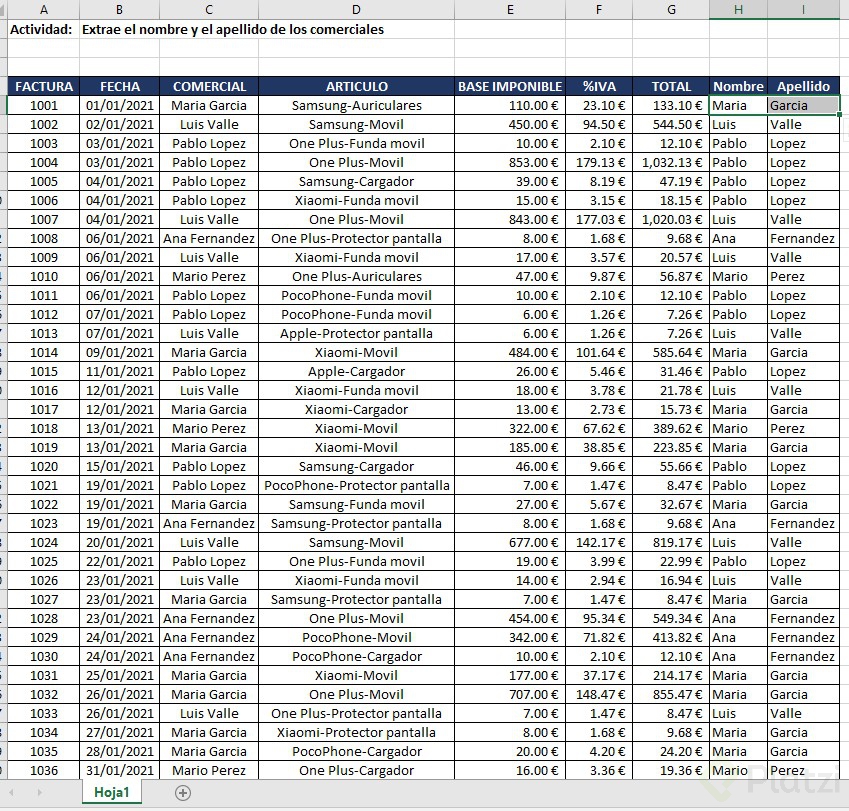
Excelente explicación, no me había dado cuenta del detalle de seleccionar la celda donde quiero que se separen mis datos
Tampoco lo habia notado. Gran detalle 👍
La extracción de palabras clave en Excel se logra utilizando distintas herramientas y funciones que permiten separar, limpiar y analizar textos para identificar los términos más relevantes. Una forma básica es emplear la opción Texto en columnas, que divide una cadena según espacios, comas u otros delimitadores, generando así cada palabra en una celda distinta. También se pueden usar funciones como IZQUIERDA, DERECHA, EXTRAE, HALLAR o ENCONTRAR para localizar y extraer fragmentos específicos de texto.
Existen bases de datos de clintes y/o vendedores dondel su ID no es del mismo tamaño.
Ahora, algunas bases de datos pondrán el ID al inicio y otros al final. Entiendo que en este caso, se tendrian que hacer varios procesos, pero mi pregunta es:
¿Existirá alguna funcion o herramienta en Excel que me permita diferenciar los tipos de caracteres entre numeros y letras en una celda para asi poder separarlos con alguna otra funcion o herramienta?
Bueno, creo que Excel tiene la manera mas optima de resolver esto, pero, como seria?
Excelente curso, 20/10.
Hola: Les comparto otras funciones de texto que les podrían servir:
Mayusc Minusc Nompropio Concatenar Derecha Izquierda Extrae Sustituir Espacios Largo
Algo que me gusta de excel, es que es posible hacer las cosas de distintas maneras y tener los mismos resultados, en mi caso me planteé la pregunta de como separar los nombres y apellidos utilizando formulas, llegando a concluir en una formula anidada utilizando Extraer + Hallar, ejemplo:
Para el nombre: =EXTRAE(C5;1;HALLAR(" ";C5)-1)
Como primer argumento indicamos la celda en donde se encuentre el texto que deseamos extraer; el segundo argumento es la posición inicial del texto a extraer; el tercer argumento es la función hallar en donde evalúa en que posición de la celda esta un espacio en blanco dentro del texto y una vez encontrado que se desplace un carácter hacia atrás, de esta manera obtendremos el carácter en donde siempre finalice el primer nombre, de forma que la formula extrae realizara la extracción de forma completa sin caracteres adicionales a los requeridos.
Para el apellido: ==EXTRAE(C5;HALLAR(" ";C5)+1;LARGO(C5)-HALLAR(" ";C5))
Es el mismo sentido que en el nombre, cambiando el argumento 3 al 2 y en esta ocasión sumando un carácter adicional para obtener la posición inicial del apellido y en el argumento 3 se calcula con la formula largo la cantidad de caracteres del texto y se resta con el valor devuelto con la función hallar; de manera que, se obtiene un rango definido.
Si bien es mas sencillo realizar esta tarea con la opción de texto en columnas, es bueno conocer otras opciones.