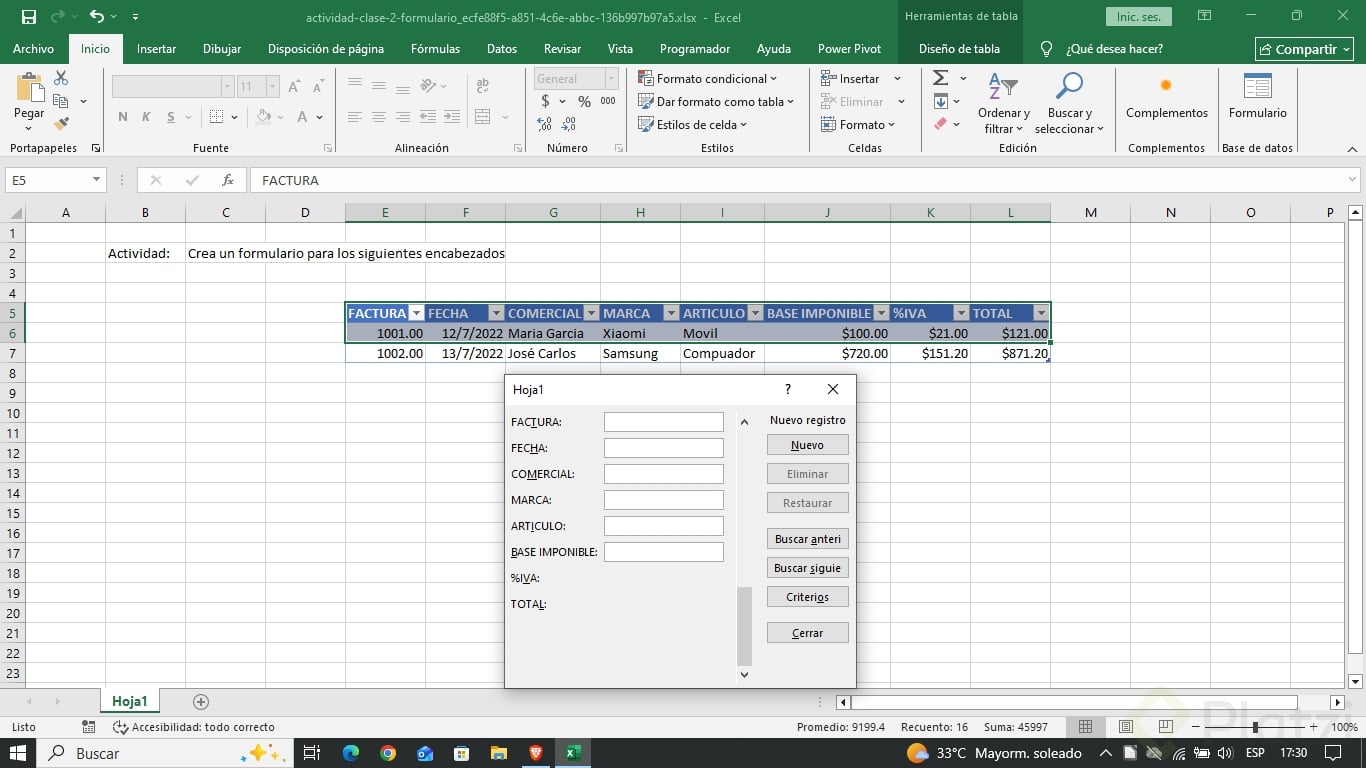
Cómo activar el formulario oculto de Excel
Contenido del curso

Preparación base de datos


Limpieza de datos


Análisis de datos


Creación de un Dashboard


Resumen del curso

Cómo activar el formulario oculto de Excel
Cómo activar el formulario oculto de Excel
Contenido del curso

Gabriel López

Patricio Sánchez Fernández

Henry Peralta

Carolina Barreto

Ricardo Matias Nieto Goitea

Sergio Armando Serrano Becerra

Andres Buelvas Diago

John Perez

Maria Viridiana Villalpando Aldana

Yolanda Reynoso

Gabriel Obregón

Andrea LaGa

Alain Danilo Enamorado Montes

Sergio Fernando Blanco Ojeda

Alejandra Del Río

Juan Carlos
Sergio Fernando Blanco Ojeda
Lilian Devico

Edgar Contreras

Martin Cálcena

Daniel Arteaga

Roger Christian Cansaya Olazabal

Javier Ortiz

Oksana Yakymchuk
Profesor
Erica Alzate

Engelbert Fanor Juárez Bonilla

Ricardo Ivan Limon Torres

Jeimy Pantoja

Geraldin paola Carriazo julio

Carlos Arturo Austria Cruz

Osvaldo Damián Ruiz

Ricardo Alfonso Chavez Vilcapoma

Ariel Castañeda Armas
José Daniel Hernández Granados
Increíble Herramienta, no tenia idea de su existencia.! Seguro que este curso estará lleno de agradables sorpresas 👏👏 .
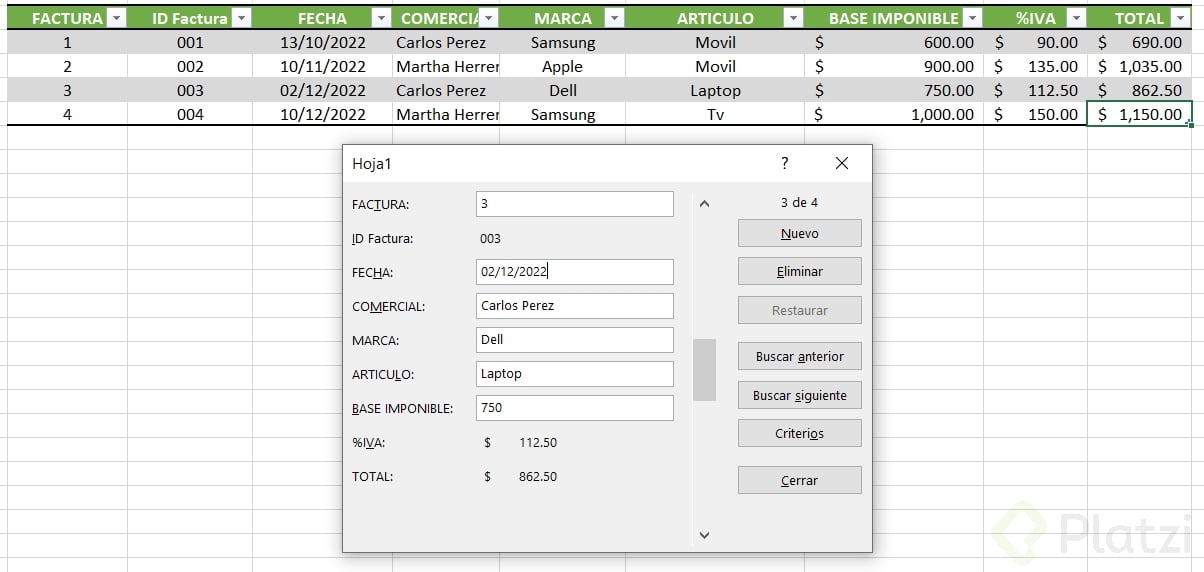
Gran herramienta.
Igual tengo años de usar Excel y no habia utilizado formularios
Waoooo y yo matandome realizando macros de registro ajajajjajajaj esta super increible la herramienta
Muy buena herramienta oculta. Hace mucho tiempo que uso excel, y no lo conocía.
Personalmente tampoco la conocía, por eso independientemente que el curso sea avanzado, medio, basico o fudamentos, siempre he dicho que no nos podemos peder la oportunidad por que algo aprenderás y las herramientas evolucionan.
Interesante lo de arrastrar desde la esquina para copiar los formatos al ampliar la tabla/frmulario. .
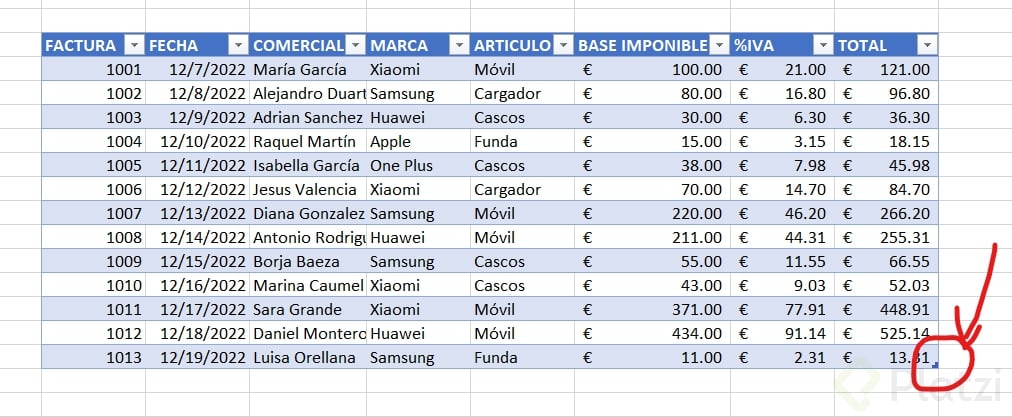
No hay que arrastrar, cuando se tiene una tabla solo se sigue añadiendo datos al final, y Excel automáticamente los incluye en la tabla manteniendo los formatos originales.
¿Alguien sabe como activar formularios en una mac?, no me aparece :(
Same:(
Pasos para crear un formulario:
Opciones adicionales del formulario:
Eliminación: Elimina permanentemente los registros seleccionados del formulario.
Alguien me puede ayudar ya que no encuentro formularios y la interfaz es diferente. ya encontre lo de más comando pero no me aparece formularios... a alguien le paso?!
 2.10.20 p.m..png](https://static.platzi.com/media/user_upload/Captura%20de%20Pantalla%202023-01-10%20a%20la%28s%29%202.10.20%20p.m.-1c284dae-fe19-464d-aec4-f6e784a56f5c.jpg)
Me pasa en Mac No aparece el comando formularios. Si encuentras como solucionarlo, agradeceria me ayudaras a resolverlo
estoy con el mismo dilema no se como resolverlo, que alguien me ayude a como solucionar esto por favor,
Veo que otros compañeros también tienen el mismo problema pero no se les ha dado respuesta: **¿Cómo activo el boton formulario en MAC?! **
Mi excel está actualizado y es legítimo
Hola! Estoy usando excel en Mac, tengo la version 16.71 activado con licencia de office 365, sin embargo no logro activar la opción de "Formulario" porque no me aparece en el listado de "Barra de Herramientas y Cinta de Opciones", ya tengo habilitada la opción "Programador". Alguién sabe si definitivamente esta opcion de. Formulario no esta disponible para Mac o si hay alguna otra forma de poderla activar?
hola de casualidad pudiste Resolverlo ?
Agregar el botón Formulario a la barra de herramientas de acceso rápido Haga clic en la flecha que aparece junto a la Barra de herramientas de acceso rápido y después haga clic en Más comandos. En el cuadro Elegir comandos de, haga clic en Todos los comandos. En el cuadro de lista, seleccione el botón Formulario. https://support.microsoft.com › office
Compañer@s, aquí les dejo el formulario que realicé para la clase. Si lo quieres usar lo pueden descargar aquí 👈
Alguien puede ayudarme, tengo una macbook air y busco la herramienta que es para crear formulario pero no la encuentro. Quien puede enviarme una imagen del icono de como se ve la herramienta. Alguien que tenga una mac por favor
Les comparto ejemplos dados por Chat GPT respecto al uso de esta herramiento Por supuesto, aquí tienes una lista de ejemplos concretos de situaciones en las que podrías utilizar la función de formularios en Excel:
1. **Encuestas y cuestionarios**: Puedes crear formularios para recopilar respuestas de encuestas o cuestionarios de satisfacción de clientes. Excel te permite analizar automáticamente las respuestas recopiladas.
2. **Gestión de pedidos y solicitudes**: Utiliza un formulario para que las personas ingresen información sobre pedidos de productos, solicitudes de servicios o compras, y luego utiliza Excel para hacer un seguimiento y gestionar la información.
3. **Registro de horas trabajadas**: Si administras un equipo de empleados, puedes crear un formulario para que registren las horas trabajadas, los días de vacaciones o las horas extras. Luego, Excel puede calcular automáticamente los totales y generar informes.
4. **Inventario y seguimiento de activos**: Un formulario puede ser útil para registrar y dar seguimiento al inventario de productos, equipos o activos de una empresa. Excel te permite realizar un seguimiento de las existencias y generar informes sobre el estado del inventario.
5. **Listas de asistencia y seguimiento de eventos**: Utiliza formularios para llevar un registro de asistencia a reuniones, conferencias, eventos deportivos o cualquier otra actividad. Excel puede ayudarte a realizar un seguimiento de quién asistió y generar informes de asistencia.
6. **Control de gastos y presupuesto personal**: Crea un formulario para ingresar gastos diarios o mensuales, como comidas, transporte o facturas. Excel puede calcular automáticamente los totales y ayudarte a mantener un presupuesto personal.
7. **Registros médicos y de salud**: Si trabajas en el sector de la salud, puedes utilizar formularios para recopilar información de pacientes, como historias clínicas, síntomas o datos de seguimiento. Excel puede ayudarte a organizar y analizar estos datos.
8. **Seguimiento de proyectos**: Utiliza un formulario para registrar el progreso de un proyecto, incluyendo tareas completadas, fechas de vencimiento y asignación de responsabilidades. Excel te permite realizar un seguimiento del estado del proyecto.
9. **Base de datos de contactos**: Crea un formulario para ingresar información de contactos, como nombres, números de teléfono, correos electrónicos y direcciones. Excel puede ayudarte a gestionar tu lista de contactos.
10. **Seguimiento de ventas y clientes**: Si tienes un negocio, un formulario de seguimiento de ventas y clientes te permite ingresar información sobre ventas, seguimiento de clientes y análisis de ingresos. Excel puede ayudarte a evaluar el rendimiento de ventas.
Estos son solo algunos ejemplos de cómo puedes utilizar la función de formularios en Excel para diversas aplicaciones. La ventaja de usar formularios es que simplifican la entrada de datos y hacen que sea más fácil organizar, analizar y gestionar información en una hoja de cálculo de Excel.
Que buena herramienta.
Hola, tengo problemas con una pregunta del examen de esta clase. La pregunta es que función No tiene la herramienta FORMULARIO, he repasado la clase y entiendo que no es una funcion de pago, pero me sale error
Gracias por el aporte. Voy a informar al equipo sobre el error
Hola, hace 8 meses comentaste sobre el error, pero ahora que presento el quiz; sigue apareciendo...
Comprobé si es cierto que no se puede deshacer la eliminacion del registro del formulario, y debo decir que si se puede deshacer la eliminacion con ctr+z, solo basta con cerrar la ventana del formulario y presionando la combinacion de teclas para deshacer
Que ventaja enorme, en mi caso siempre (Hasta la fecha) los hacia desde "Programador" :c
Pude haberme ahorrado valiosos minutos y verme como un profesional jajajaja
Justamente así quede yo cuando vi esta clase
empezando el curso y ya aparece la primera dificulta. mi excel no tiene formulario.
realizaste la configuracion que se menciono al inicio? saludos
¿Desde google sheets probaste?
Esta función la desconocía...es muy práctica para llenar bases de datos.
Interesante herramienta no lo sabia pense que se hacia un macros la creación del formulario
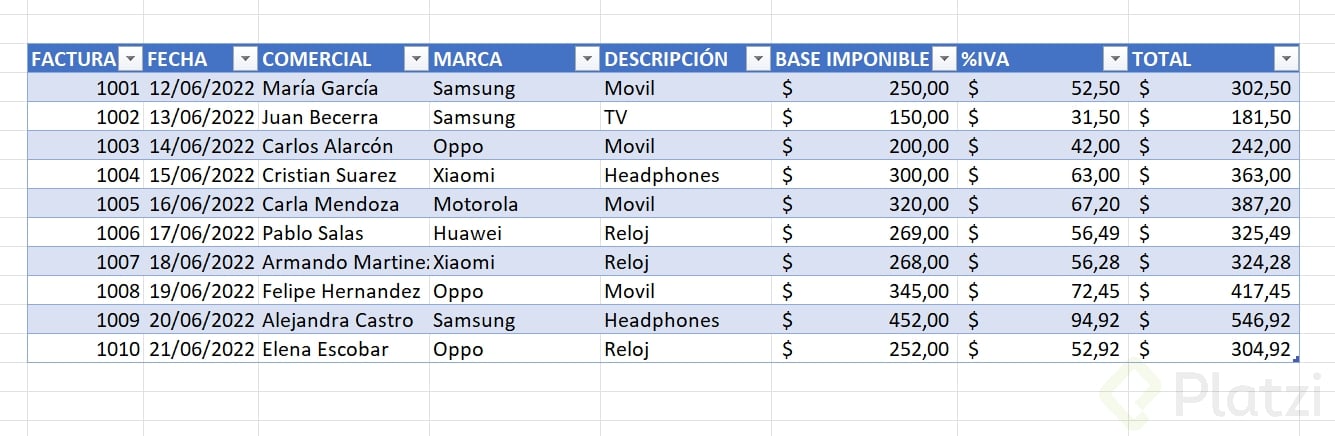
Buenas tardes, aquí esta mi avance