Recomiendo usar las formulas con varias condiciones:
=SUMAR.SI.CONJUNTO =PROMEDIO.SI.CONJUNTO =CONTAR.SI.CONJUNTO
Estas formulas permiten evaluar una o mas condiciones, lo que permite que si usamos estas al inicio de nuestro análisis luego si lo necesitamos podemos incluir mas condiciones, sin cambiar el orden de los criterios de las formulas.
esto es super importante y a futuro ahorra mucho tiempo y dolores de cabeza
Las funciones tienen una cantidad limitada de condiciones y entre mas condiciones se le agreguen sin un orden previamente planeado, el resultado final puede que no sea el esperado
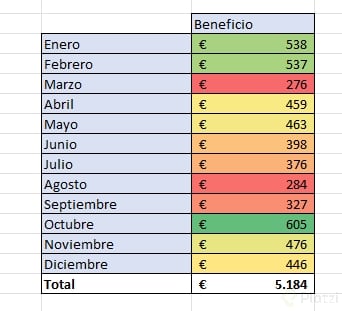
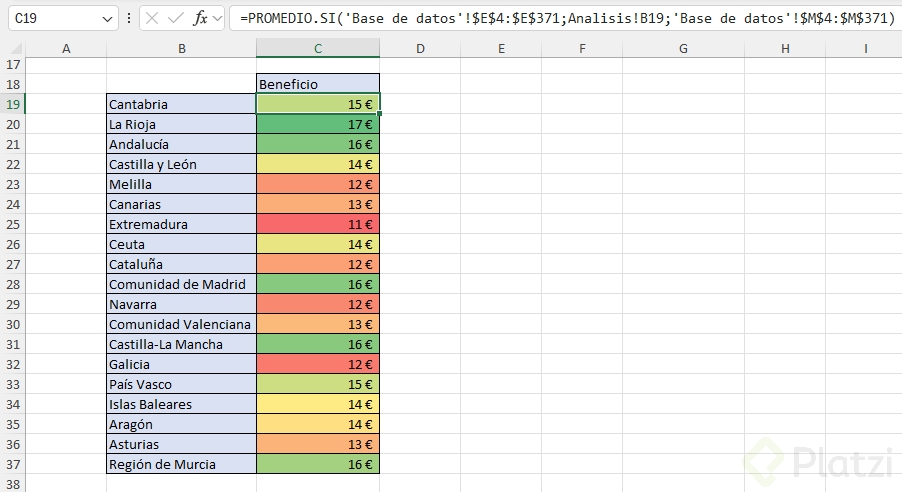
Hice uso de los formatos condicionales, de manera de poder visualizar mejor cuales datos eran mayores y menores, en este caso en relacion a los beneficios.
Aunque ya habia visto esto en un curso anteriror es bueno recorardaro , se que falta mucha practica .
Esta bueno para practicar y aterrizar conceptos
Ayudan muchísimo estos ejercicios.
Tip si estas en una laptop y nunca te funciona el f4: presiona la tecla Fn + f4
Esa tecla se activa/desactiva. Verifica en el sitio web del fabricante.
Datazo, Mauricio. Tenía que poner "$" manualmente. No me resultaba el F4.
Me encantan mucho esas diapositivas en el que explican los argumentos de cada función, le queda a uno mucho más claro.
En esta clase solo hace referencia a las funciones .SI que son:
=CONTAR.SI(..): Que cuenta cuantas veces se repite un valor especifico dentro de un rango, primero pide el rango de donde se quiere contar, y luego pide el criterio (que es el valor que se va a contar).=SUMAR.SI(..): Esta función suma los valores que cumplan el criterio establecido, pide 3 parámetros, primero es el rango donde se va a identificar las veces que se repita el criterio, el segundo parámetro es el criterio en sí y el tercer parámetro es el rengo de los elementos que se quieren sumar.=PROMEDIO.SI(..): Esta es igual a la de arriba, solo que, en vez de sumar, esta promedia los valores que cumplen el criterio.Aquí algo: Para sacer el nombre de un mes de una celda con formato de Fecha, se utiliza directamente la función =TEXTO(..), pide 2 parámetros, el primero la celda donde se encuentra la fecha y el segundo el formato en que quiere que se devuelva la fecha, puede ser (D; M; Y) para día, mes y año respectivamente, y según la cantidad de letras para cada uno el formato de esta cambia. hay otra función =MES(..), que únicamente devuelve el número de mes, no se combinan ambas.
los que se quejan de curso, es que no se han dado cuenta que este curso explica mas a fondo y con ejemplos reales de como utilizar las formulas.
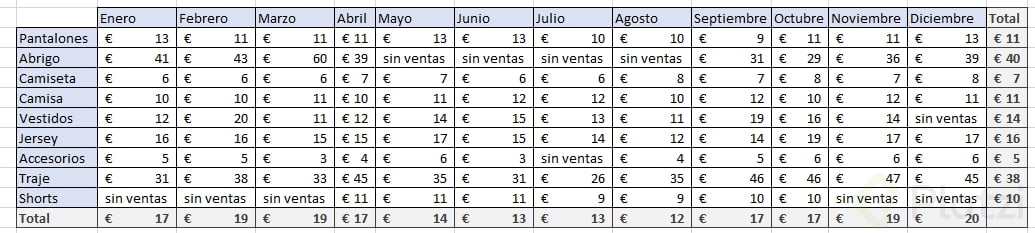
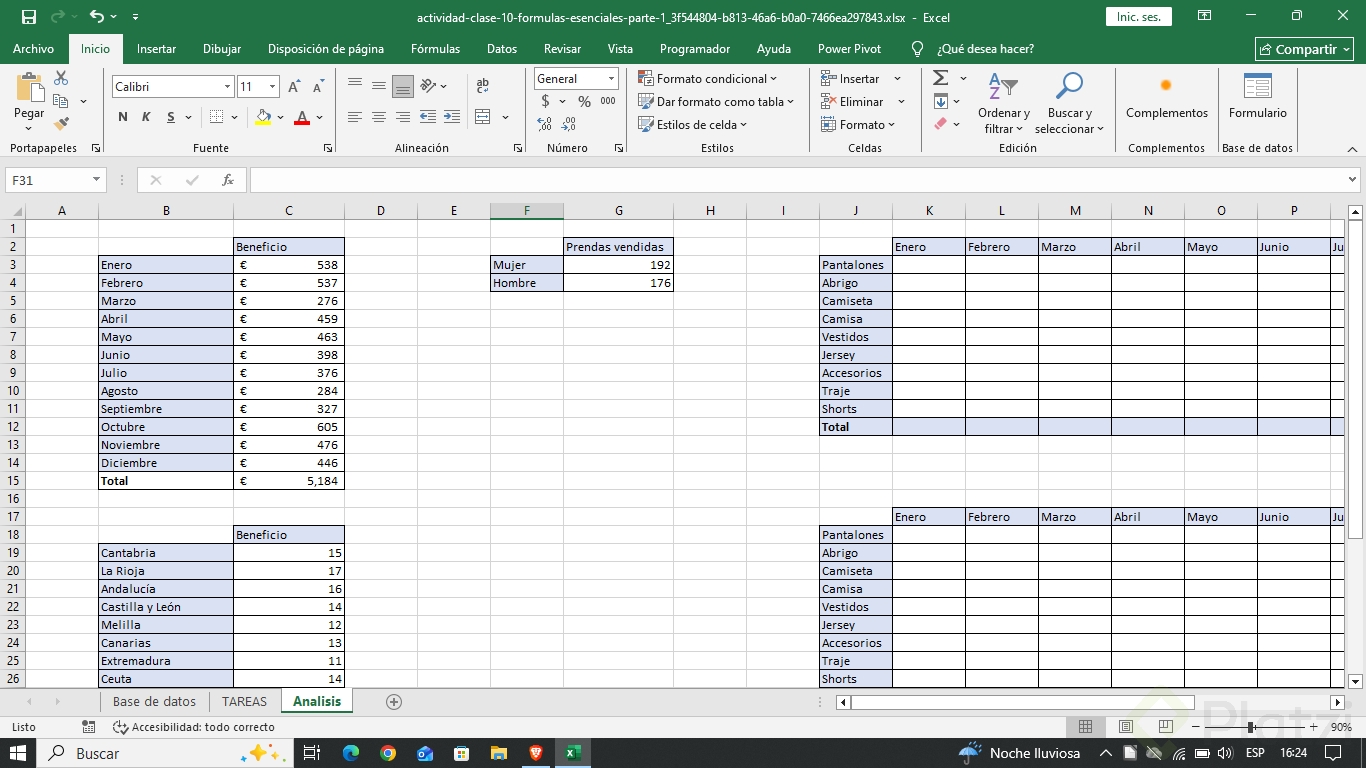
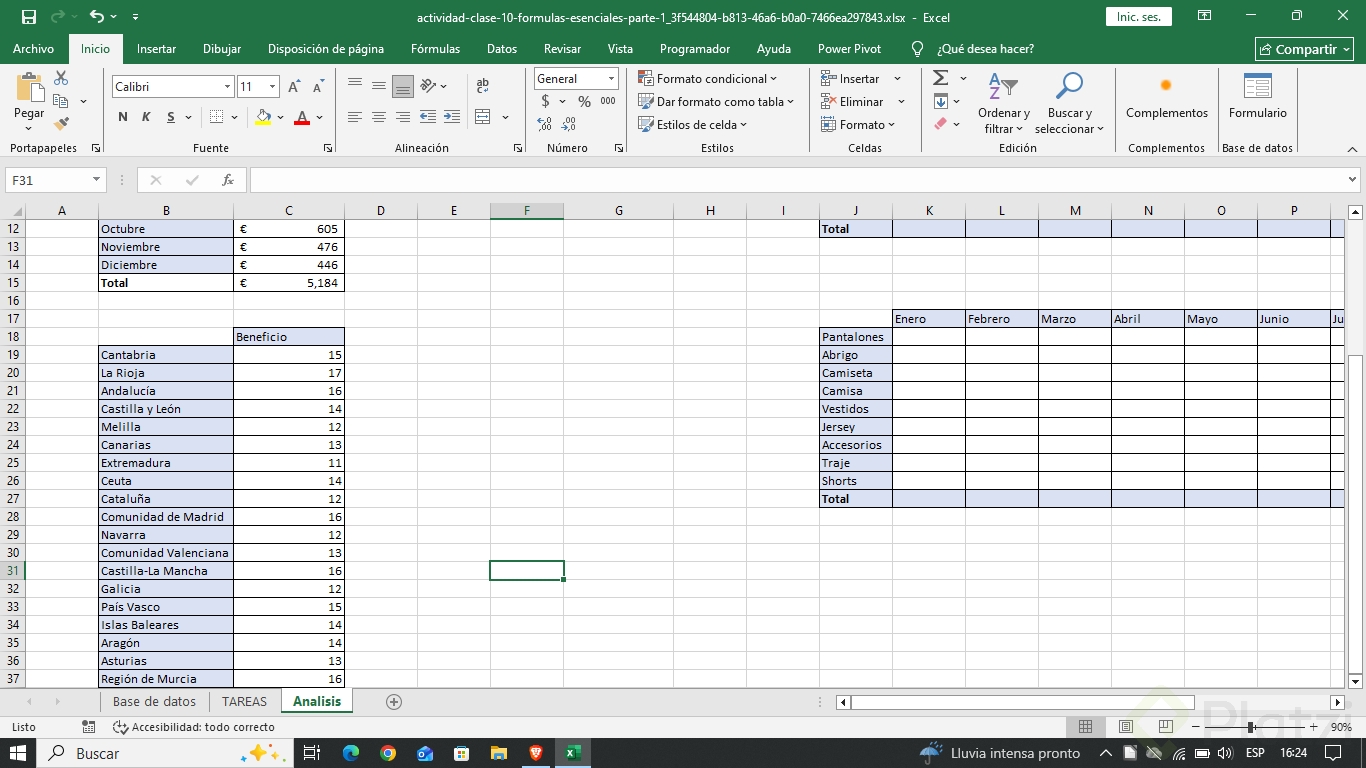
Resumen de promedio de beneficios
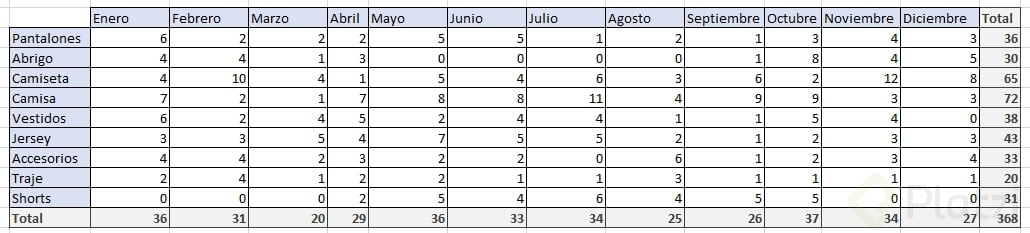
Resumen de prendas vendidas
Una visión diferente de la necesidad dependiente a las tablas dinámicas
He aprendido Excel con ayuda de la IA, me doy cuenta que siendo este curso avanzado he logrado aprender mucho de impartido aquí, me alegra mucho y a la vez me deja con ganas de saber cosas nuevas. Ánimos a todos, Excel es una herramienta grandiosa, espero le saquemos gran provecho.
Considero que este si es un punto fuerte de porque este no es un curso avanzado.
Estas fórmulas son un repertorio normal de Excel y la exposición de su uso también es muy normal. El tema de fórmulas Avanzado, considero que debería ser un uso que aporte un plus al uso básico de las fórmulas como: <u>Alguna forma de hacerlo mas eficaz, mas rápido, de forma mas robusta para casos especiales o difíciles, o un uso compuesto con otras fórmulas o funciones.</u>
➕ SUMAR.SI: Suma solo lo que cumple tu condición. Ejemplo: “suma ventas de la zona norte”. Básicamente, Excel hace la suma pero con criterio, como un amigo que solo te presta dinero si sabe que lo vas a devolver. 💸
📊 PROMEDIO.SI: Saca el promedio bajo una regla específica. Ideal para comparar rendimiento: “promedio de notas mayores a 8”. Es como decir: “solo cuenta lo bueno para medir”. 🎯
🔢 CONTAR.SI: Cuenta celdas que cumplen condición. Ejemplo: “cuántos clientes son de Puebla”. En pocas palabras: el chismoso oficial de tu hoja de cálculo. 🕵️♀️
⚡ Tip profesional:
Cuando necesites más de un criterio, usa las versiones con .CONJUNTO (SUMAR.SI.CONJUNTO, PROMEDIO.SI.CONJUNTO, CONTAR.SI.CONJUNTO). Son como los hermanos mayores: más estrictos y multitarea.
😂 En resumen: Estas fórmulas condicionales convierten a Excel en juez imparcial: no suma, promedia o cuenta todo… solo lo que realmente importa. ⚖️📑
Estoy utilizando los archivos que tengo de mi trabajo para poder realizar los ejercicios y me he ahorrado mucho tiempo para no transcribir los ejercicios que tiene el curso.
Dato importante para esta clase es que en SUMAR.SI & PROMEDIO.SI ambos tienen el rango al principio y al final que debemos fijar para que los valores queden bien.
En este ejercicio tuve que realizar un ejercicio adicional visto en clases pasadas que pude aplicar =DERECHA(
La formula de texto es importante para sacar de forma rápida las fechas cuando no las tenemos
Otra manera de poder seleccionar los datos sin necesidad de usar F4 es transformando el rango de datos a tabla con CTRL + E y CTRL + T, y ahí solo seleccionar la columna, nada más
Buenos días. Aunque no había reto, presento los ejercicios hechos durante la clase.
En esta clase, nos enfocaremos en las siguientes fórmulas condicionales:
Estas funcionan de manera similar a las fórmulas tradicionales, pero con la posibilidad de establecer condiciones para los cálculos.
USO DE LA FÓRMULA SUMAR.SI
La sintaxis de esta fórmula es:
=SUMAR.SI(rango; criterio; rango_suma)
Ejemplo: Para calcular el beneficio de un mes específico, aplicamos la fórmula:
=SUMAR.SI('Base de datos'!$C$4:$C$371;Analisis!B3;'Base de datos'!$M$4:$M$371)
Luego, arrastramos la fórmula para aplicarla a otros meses y sumamos los totales con:
=SUMA(C3:C14)
De este modo, podemos identificar los meses con menor y mayor volumen de ventas.
EXTRACCIÓN DE MES, DÍA Y AÑO
Para obtener el mes de una fecha, agregamos una nueva columna y usamos la fórmula:
Esto nos permite categorizar los datos según el periodo de tiempo correspondiente.
ANÁLISIS DE CLIENTES: QUIÉN COMPRA MÁS
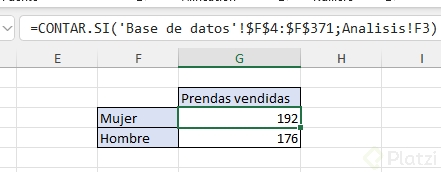
Para determinar si compran más hombres o mujeres, usamos la fórmula:
=CONTAR.SI('Base de datos'!$FS$4:$FS$371;Analisis!F3)
Aplicamos la fórmula para ambos géneros y comparamos los resultados.
CÁLCULO DEL BENEFICIO PROMEDIO POR COMUNIDAD
Utilizamos la fórmula:
=PROMEDIO.SI('Base de datos'!$E$4:$E$371;Analisis!B19;'Base de datos'!$M$4:$M$371)
Después de aplicar formato adecuado a los datos, podemos identificar las comunidades con mayor y menor beneficio promedio.
Importante haber podido reforzar estos conocimientos.
Buenas tardes, aquí esta mi avance de hoy
Excel no es una base de datos porque es una hoja de cálculo diseñada para calcular, mostrar y analizar datos de forma visual e individual, careciendo de seguridad avanzada, integridad referencial, concurrencia multiusuario real y el manejo de grandes volúmenes de información propios de un sistema gestor de bases de dato NOMANCHEN
Una base de datos es una colección organizada de información o datos que se almacena de forma electrónica en un sistema, permitiendo guardar, buscar y actualizar grandes cantidades de datos a través de un programa de gestión. Sus tipos principales son relacionales y no relacionales. [1, 2, 3, 4]
Tipos principales