Gráficos dinámicos para cerrar tu dashboard
Contenido del curso

Preparación base de datos


Limpieza de datos


Análisis de datos


Creación de un Dashboard


Resumen del curso

Gráficos dinámicos para cerrar tu dashboard
Gráficos dinámicos para cerrar tu dashboard
Contenido del curso

Gabriel López

Mateo Posada

Paola Andrea Sierra León

ANA MARIA ARANGO OCAMPO

Jhins Ledys Cárdenas Pardo

diana carolina moya romero

Jorge Briceño

Álvaro Nicolás Sarmiento Ospina

LUIS ANGEL GALLEGO VILLA

Gregorio Alfonso De León Martínez
Jhins Ledys Cárdenas Pardo

José Antonio Alcántara Rosales

Vanessa Alejandra Tocanchon Gomez

Diana María Palencia Díaz

Irán David Gómez

LEONARD CUENCA

Harrison Steve Pinzón Neira

Platzi Team

Pablo Alejandro Figueroa
Wilber Ospina Alzate

Cristian Fernando Valencia Marin

Ricardo Alfonso Chavez Vilcapoma

Alexander Sebastian Jaramillo Ordiales

Ricardo Gomez
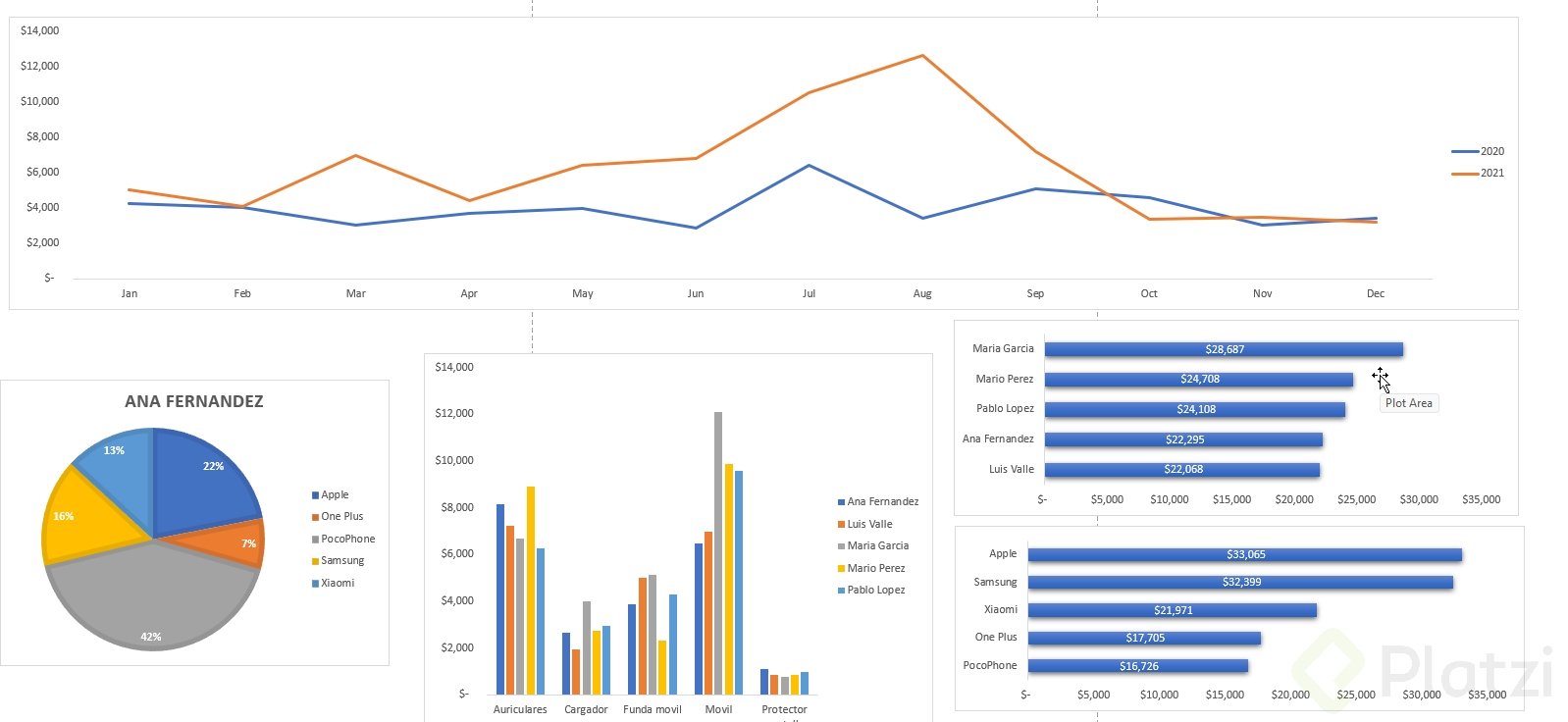
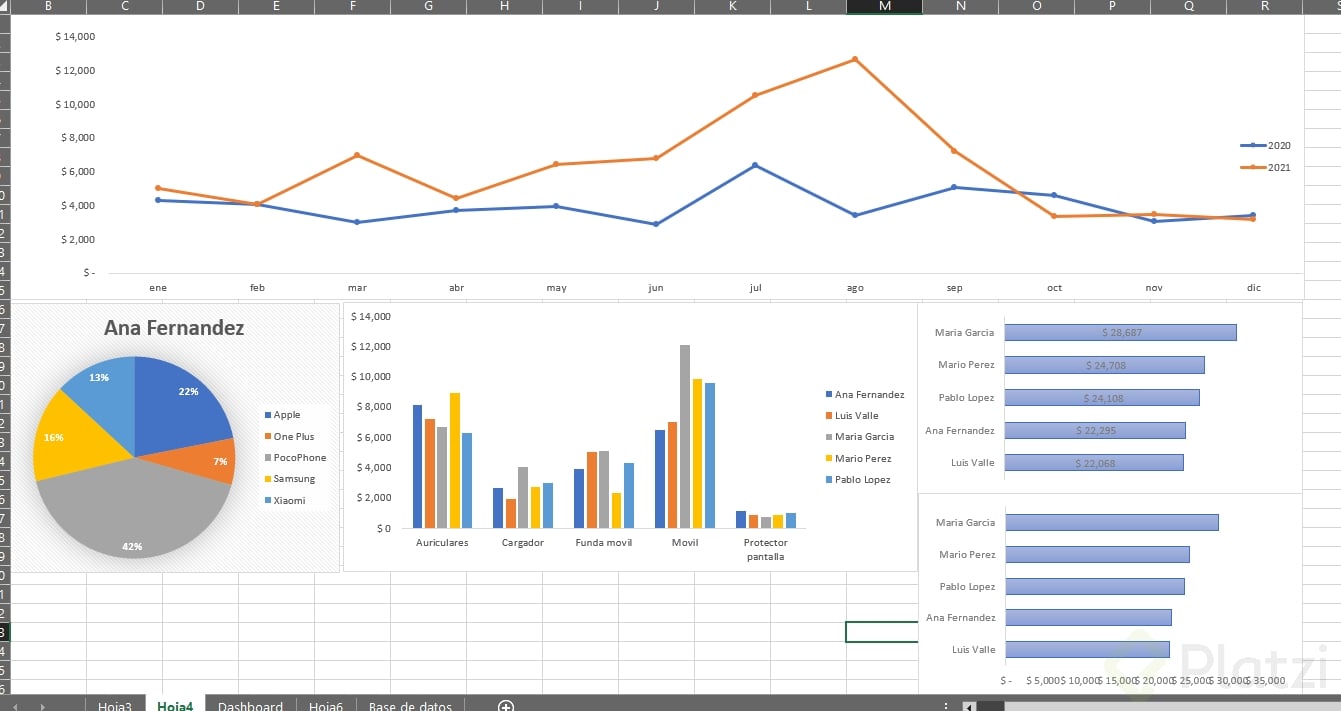
Un dashboard es una herramienta de gestión de la información que monitoriza, analiza y muestra de manera visual los indicadores clave de desempeño (KPI), métricas y datos fundamentales para hacer un seguimiento del estado de una empresa, un departamento, una campaña o un proceso específico.
.
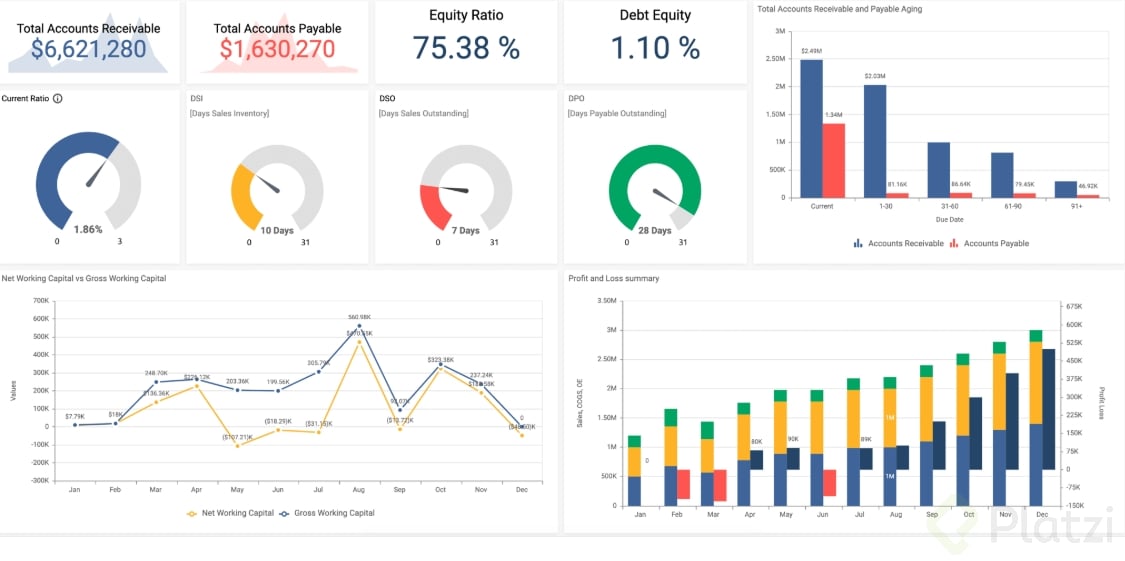
Buen dashboard
En que programa lo realizaste?
Les recomiendo un libro que se llama Storytelling with Data, para mi este libro me ayudo a saber contar la historia, utilización adecuada de gráficos y colores. se los recomiendo para los que estan en el mundo de los datos
Así es. Ese libro es un referente en la forma de contar historias con datos. He tratado de conseguirlo en español pero no lo he encontrado.
Gracias por tu valiosa recomendación, ya lo descargué
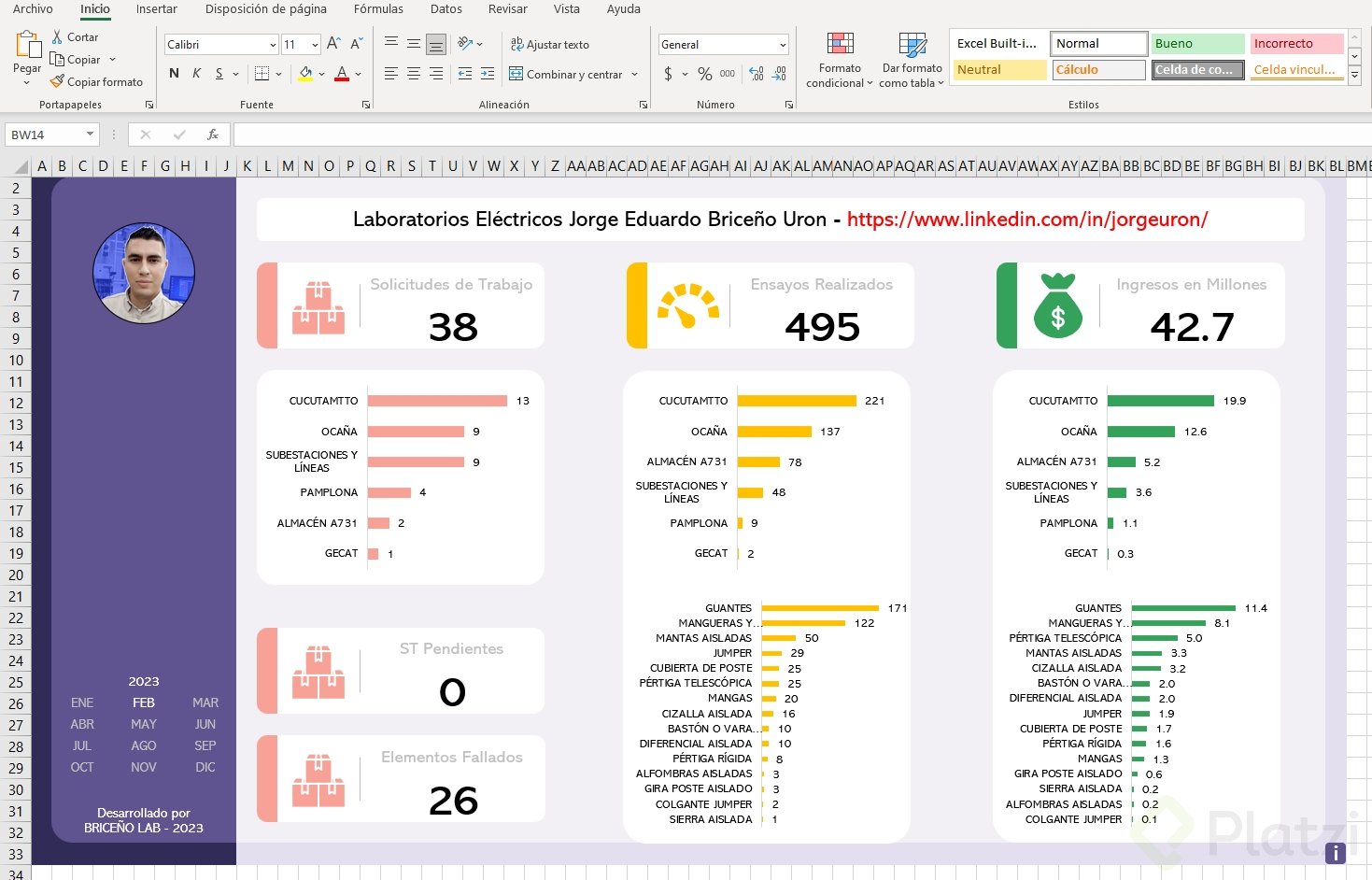
Dashboard Jorge Briceño
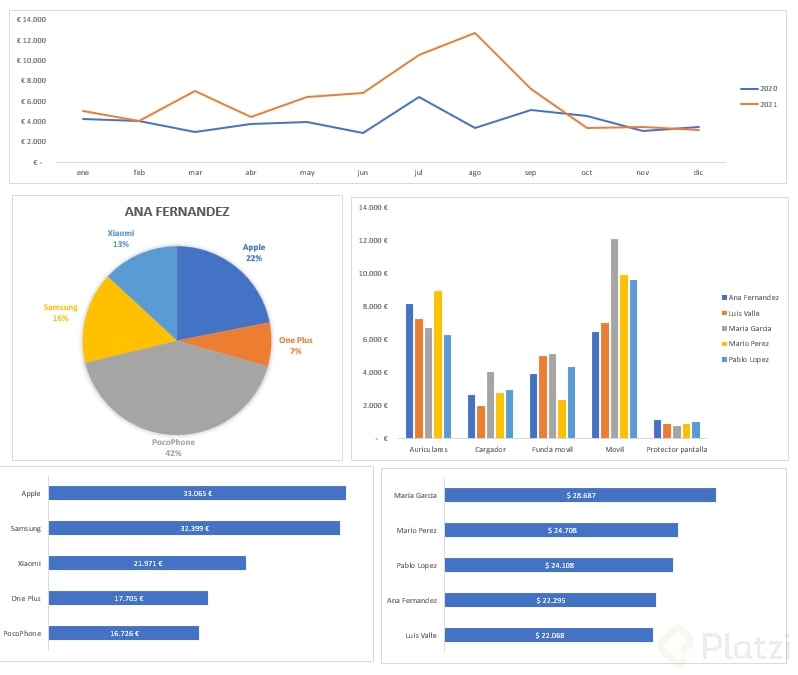
Hola:
Importante resaltar que una de las principales ventajas de los gráficos circulares, es que automáticamente nos traducen los valores a porcentajes y desde las etiquetas, si se desea, se pueden mostrar ambos campos
++EJERCICIO EN CLASE:++
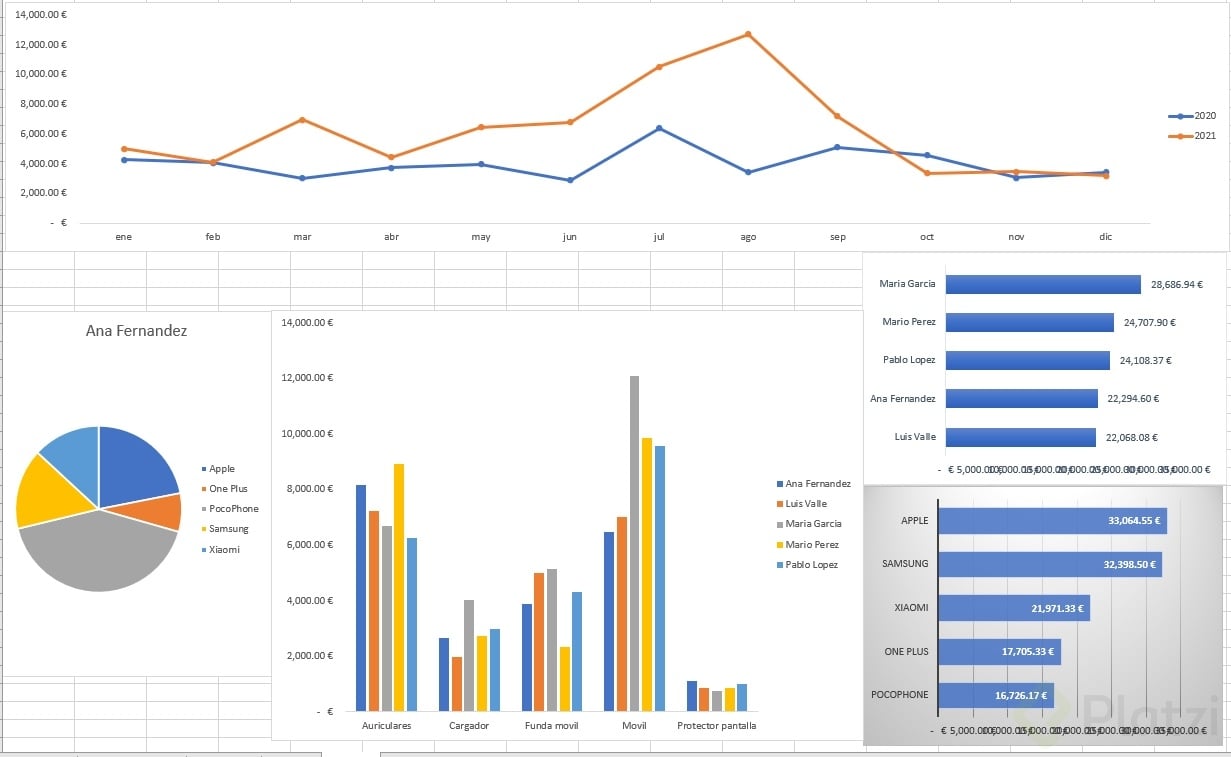
🎯RECOMENDACION . Para los graficos circulares y/0 de anillos es recomendable NO usar mas de 5 categorias, preferiblemente 4. En este caso serviria para concer el mayor, pero para diferenciar el 2 lugar, si no tuviera losporcentajes, seria muy complicado.
Yo, también les dejo uno de mis mejores dashboards.
Lo hice para un operador logísitico transnacional, pero cambié el logo por ética profesional.
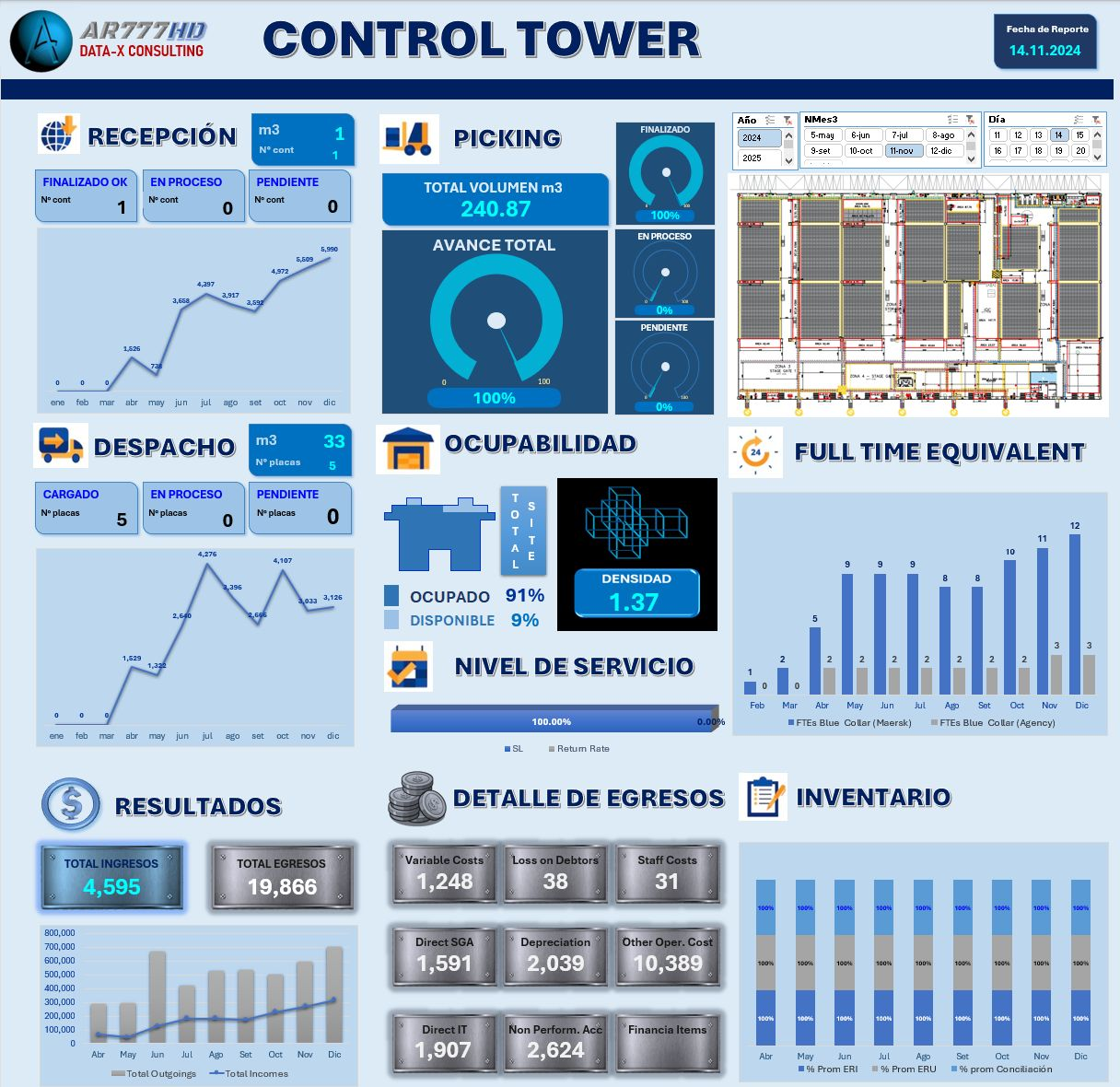
Mi ejemplo,
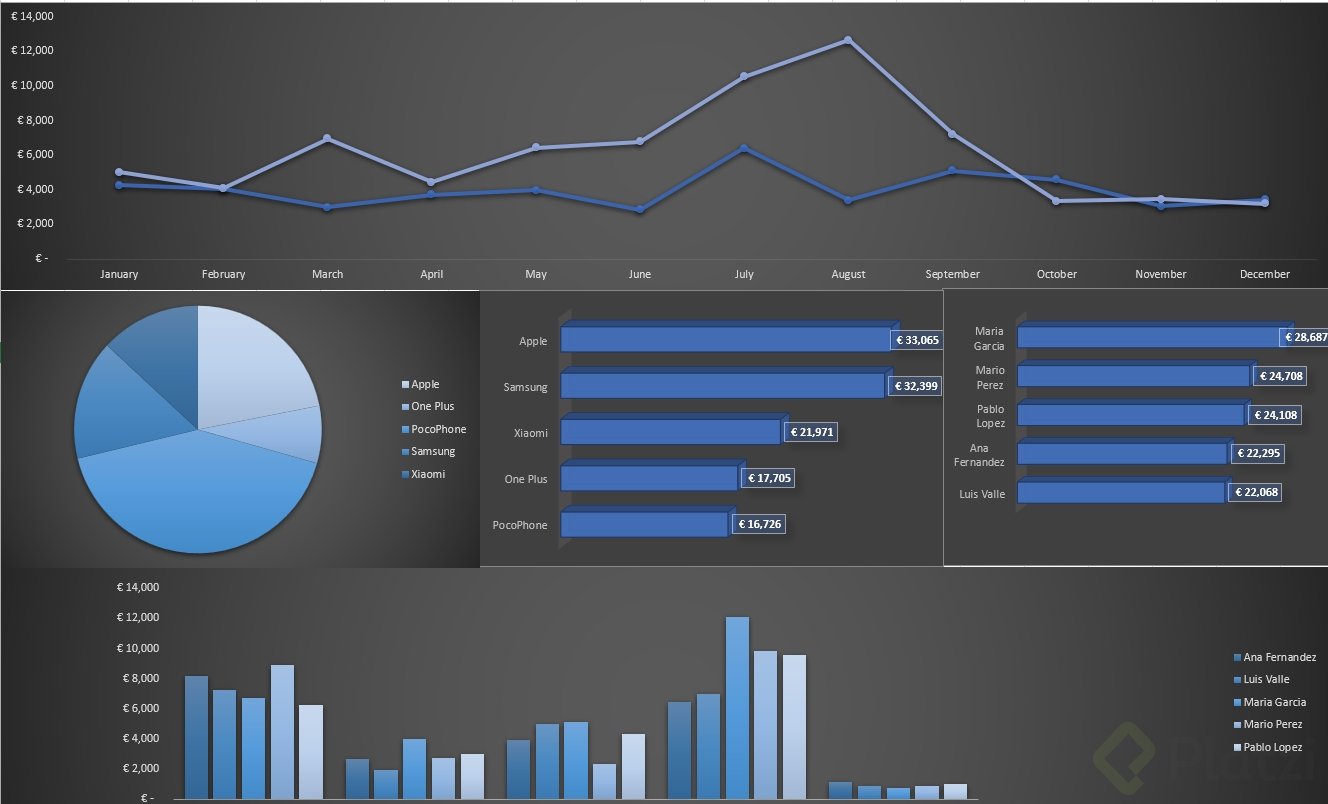
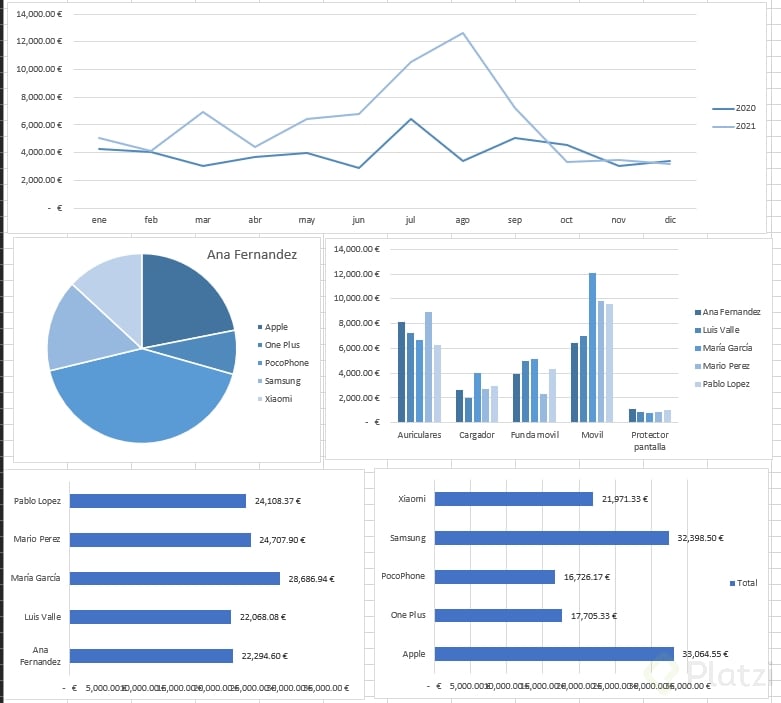
Asi quedo mi dashboard
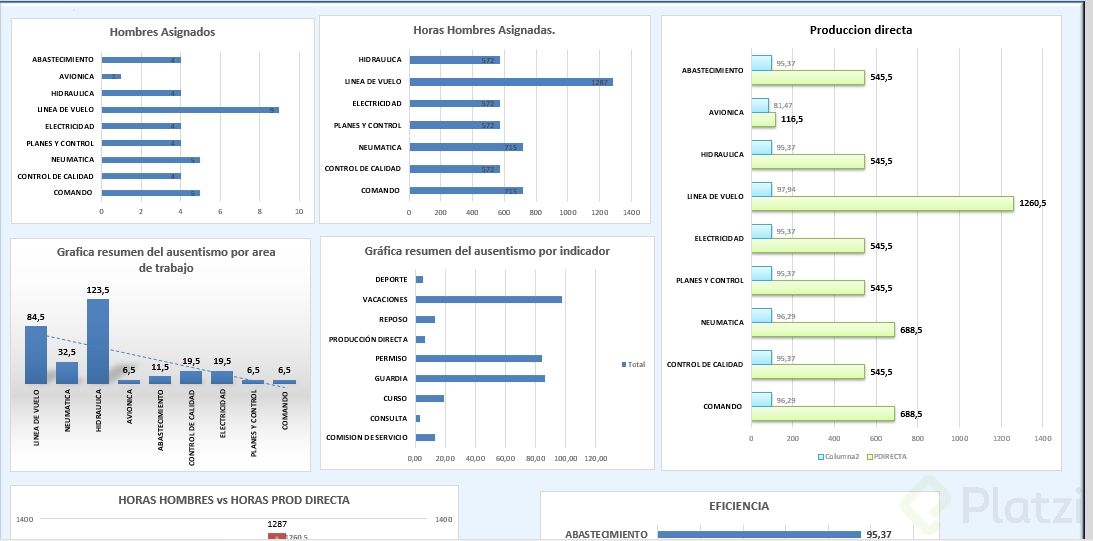
MI EJEMPLO
**Consideraciones**
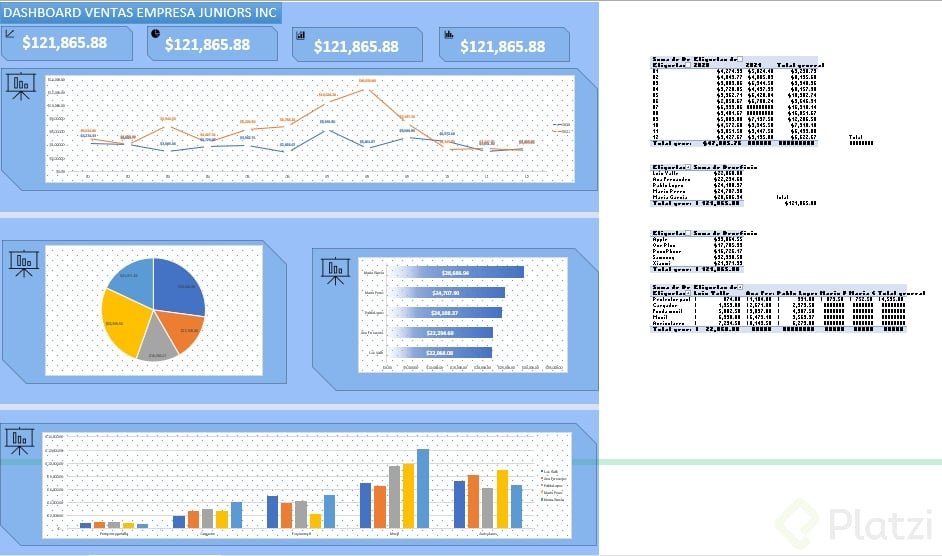
Para mayor agilidad yo tengo como practica dividir mi hoja del lado derecho mis datos y del lado izquierdo mis graficas
Los realizo así para no perderme en tantas sheet
Al final cuando tenga todo listo solo oculto las tablas y listo
se me hace mas practico así y si no lo deseas ocultar cortas y pegas en otra sheet para tu presentación
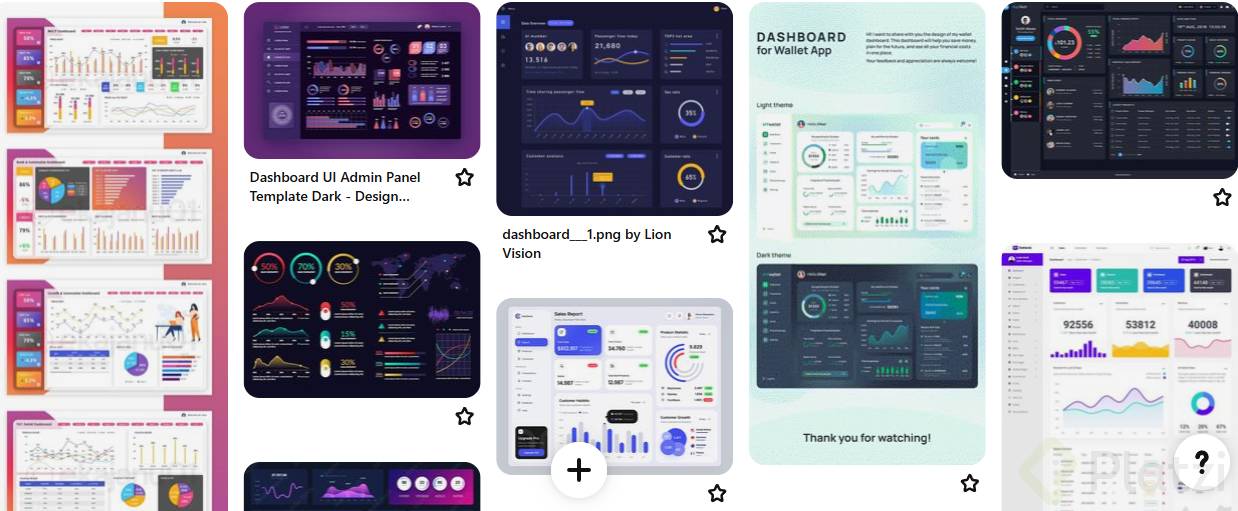
Les recomiendo usar referencias para diseñar sus dashboards:
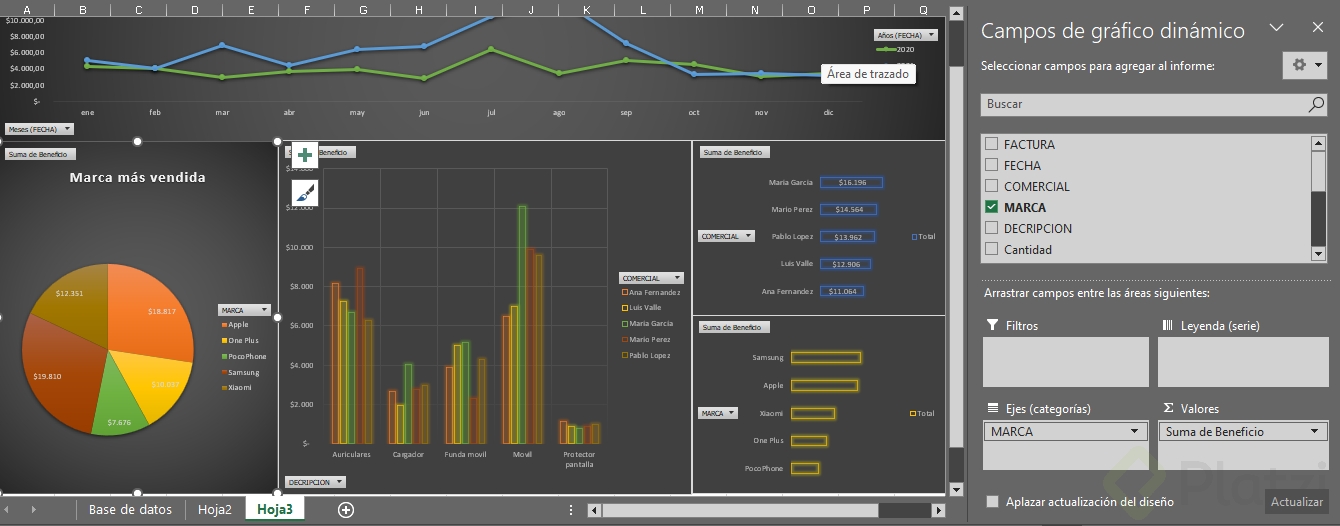
Sobre el Pie Chart
Antes que nada y después de todo la manera de explicar de la profesora me parece excelente!
Pero pregunto:
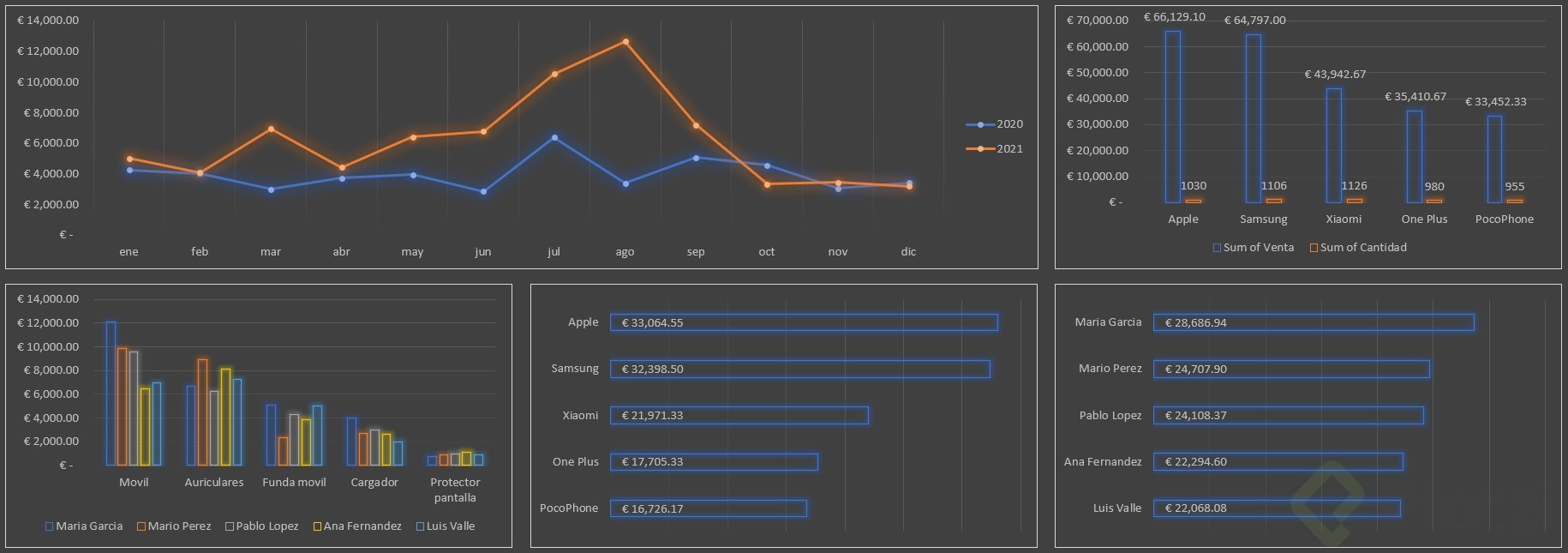
Un dashboard es una interfaz visual que condensa datos clave en un solo vistazo, ofreciendo información significativa de manera rápida y accesible. Utilizado en negocios y tecnología, proporciona gráficos y widgets interactivos para facilitar el monitoreo y la toma de decisiones basada en datos
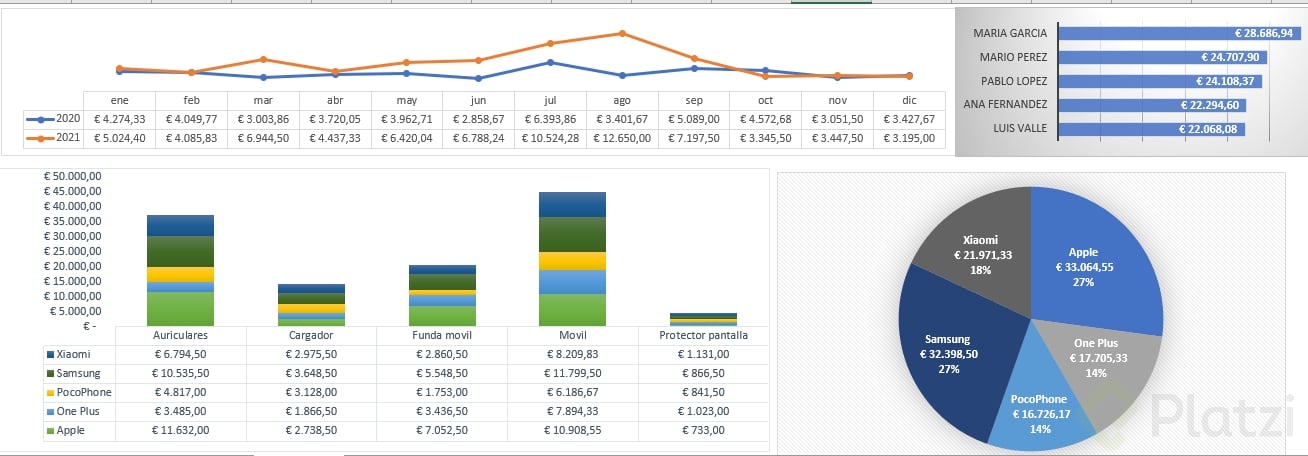
Dos clases muy interesantes.
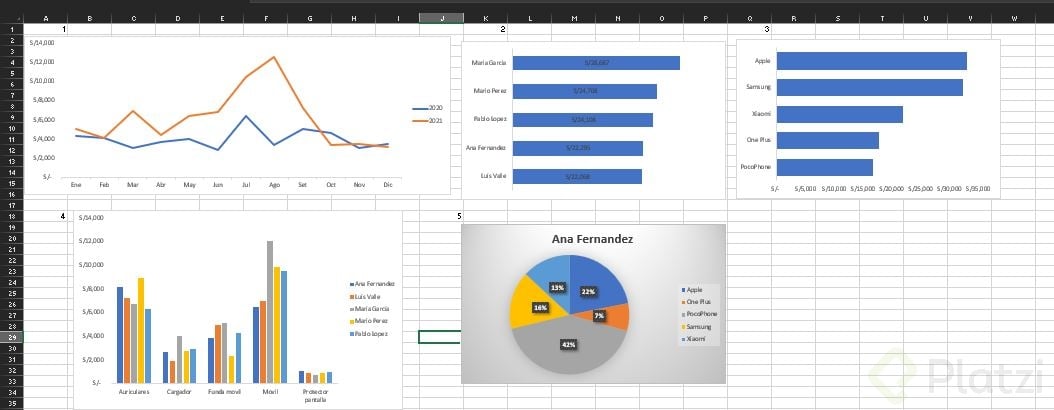
++Avance de la clase:++