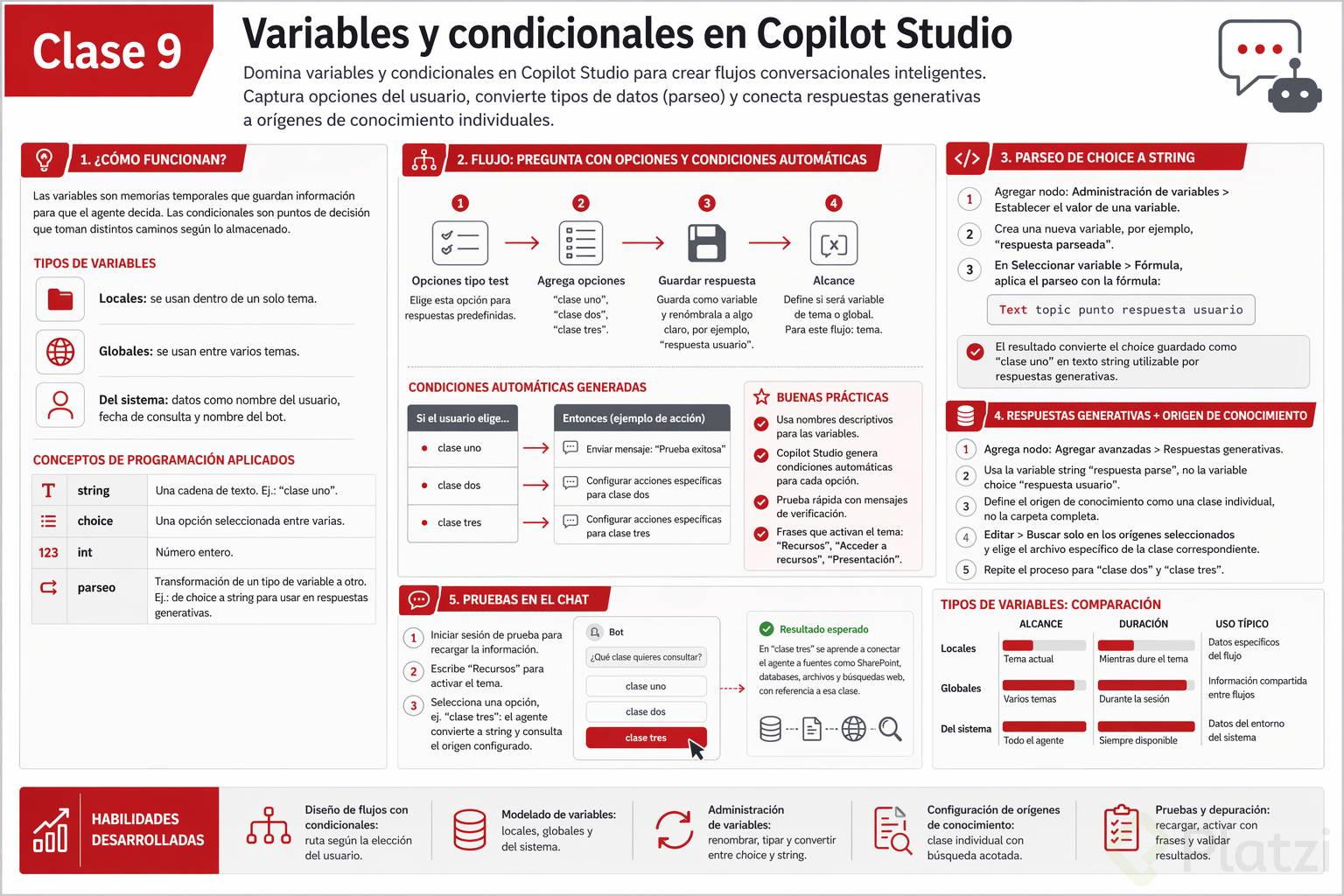
Domina variables y condicionales en Copilot Studio para crear flujos conversacionales inteligentes. Aquí verás cómo capturar opciones del usuario, transformar tipos de datos mediante parseo y conectar respuestas generativas a orígenes de conocimiento individuales. Todo con pasos claros y comprobaciones en el chat.
¿Cómo funcionan las variables y condicionales en Copilot Studio?
Las variables son memorias temporales: guardan información que luego el agente usa para decidir. Piensa en un pósit digital. Las condicionales son puntos de decisión: con base en lo almacenado, el agente toma distintos caminos.
En Copilot Studio hay tres tipos de variables:
Locales: se usan dentro de un solo tema.
Globales: se usan entre varios temas.
Del sistema: datos como nombre del usuario, fecha de consulta y nombre del bot.
Conceptos de programación aplicados:
string: una cadena de texto. Ejemplo: "clase uno" como texto legible.
choice: una opción seleccionada entre varias.
int: número entero.
parseo: transformación de un tipo de variable a otro, por ejemplo, de choice a string para que una respuesta generativa pueda usarla.
¿Cómo configurar una pregunta con opciones y condiciones automáticas?
Para consultar clases de forma individual con variables, crea un tema o entra a uno existente y agrega un nodo de pregunta: "¿Qué clase quieres consultar?". Usa la opción Identificar para trabajar con variables.
Pasos clave:
Elige Opciones tipo test. Es muy útil para respuestas predefinidas.
Activa Guardar la respuesta del usuario como y renombra la variable a algo claro, por ejemplo, "respuesta usuario".
Define si será variable de tema o global. Para este flujo, tema.
Buenas prácticas y resultados:
Cambia siempre el nombre por algo descriptivo. Evita "var uno".
Copilot Studio genera condiciones automáticas para cada opción: si elige "clase uno", "clase dos" o "clase tres", puedes configurar acciones diferentes.
Prueba rápida: si el usuario selecciona "clase uno", envía un mensaje como "Prueba exitosa" y recarga el agente.
Frases que activan el tema: "Recursos", "Acceder a recursos", "Presentación".
¿Cómo hacer parseo de choice a string y usar respuestas generativas?
Las respuestas generativas aceptan solo variables tipo string. Si tu variable de selección es choice, conviértela.
¿Qué pasos seguir para el parseo?
Agrega nodo: Administración de variables > Establecer el valor de una variable.
Crea una nueva variable, por ejemplo, "respuesta parseada" o "respuesta parse".
En Seleccionar variable > Fórmula, aplica el parseo. Ejemplo de fórmula descrita:
Text topic punto respuesta usuario
El resultado convierte el choice guardado como "clase uno" en texto string utilizable por respuestas generativas.
¿Cómo conectar respuestas generativas a un origen de conocimiento?
Importante: no uses la variable "respuesta usuario" si es choice. Usa la nueva variable string: "respuesta parse".
Define el origen de conocimiento como una clase individual, no la carpeta completa.
En Editar > Buscar solo en los orígenes seleccionados, elige el archivo específico de la clase correspondiente.
Repite el proceso para "clase dos" y "clase tres".
¿Cómo probar el flujo en el chat?
Haz clic en Iniciar sesión de prueba para recargar la información.
Escribe "Recursos" para activar el tema.
Selecciona, por ejemplo, "clase tres": el agente convierte la opción a string y consulta el origen configurado. Podrás ver algo como: en "clase tres" se aprende a conectar el agente a fuentes como SharePoint, databases, archivos y búsquedas web, con referencia a esa clase.
Habilidades desarrolladas:
Diseño de flujos con condicionales: ruta según la elección del usuario.
Modelado de variables: locales, globales y del sistema.
Administración de variables: renombrar, tipar y convertir entre choice y string.
Configuración de orígenes de conocimiento: clase individual con búsqueda acotada.
Pruebas y depuración: recargar, activar con frases y validar resultados.
¿Te gustaría compartir cómo estructuraste tus variables y orígenes? Deja tus ideas y preguntas para que podamos mejorar entre todos.
Las herramientas están muy bien, el problema es entender a Microsoft con las diferentes licencias, varios de los componentes que se muestran no me aparecen en mi entorno, aun siendo empresarial se segrega mucho los niveles de licencias
Las variables son memorias temporales (como un post-it digital) donde el agente guarda informacion durante la conversacion
- Las condicionales son puntos de decision: el agente toma distintos caminos segun lo que almaceno en las variables
- Se pueden capturar opciones del usuario con nodos de pregunta y guardar la respuesta en una variable
- Los tipos de datos de las variables (texto, numero, booleano) pueden transformarse mediante parseo segun se necesite
- Las respuestas generativas pueden conectarse a origenes de conocimiento individuales segun la variable capturada
Una vez cree las opciones de respuesta, puedo luego que de esas respuestas vaya a otro tema?
Al probar el tema, me entregó una respuesta errónea debido a que le faltó entender un concepto. Por ejemplo le pregunté por una agrupación de una cuenta contable y me respondió pero buscó la cuenta en una columna que no era. ¿Cómo hago para corregir esto? ¿debo agregar la aclaración desde las fuentes del conocimiento? ¿o si lo corrijo en el chat de prueba, la IA aprende? o cómo se hacen este tipo de correcciones? Mil gracias por el curso, esta genial!
quiero entender los tipos de variables: choice, string, number, boolean etc para entender sus características, para qué sirven
Las variables no son solo etiquetas; son los moldes que definen qué puede hacer tu bot con la información. Un string es texto plano, mientras que un boolean funciona como un simple interruptor de encendido o apagado para tomar decisiones rápidas.
Si tuvieras que pedirle a tu bot que verifique si un cliente es mayor de edad, ¿qué tipo de variable crees que sería la más eficiente para guardar ese dato?