Conectar fuentes de conocimiento en Copilot Studio es el paso que transforma un agente vacío en un asistente capaz de responder con información empresarial precisa. Aquí aprendes a integrar OneDrive, SharePoint, archivos no estructurados y búsqueda web, ideal para quienes diseñan agentes con IA en entornos Microsoft.
¿Qué son las fuentes de conocimiento en Copilot Studio?
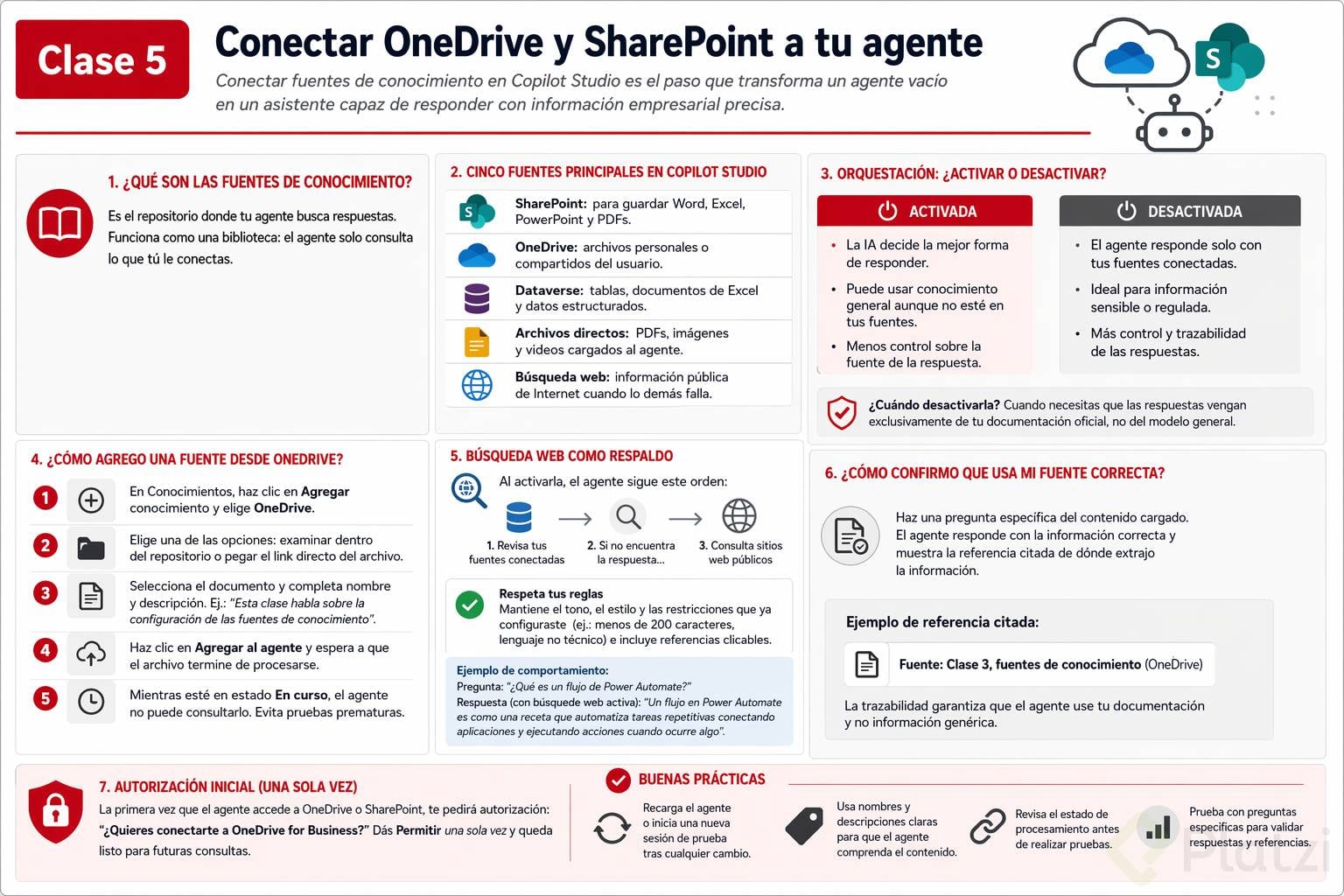
Una fuente de conocimiento es el repositorio donde tu agente busca respuestas. Funciona igual que Google: así como el buscador rastrea billones de páginas indexadas, Copilot Studio solo consulta lo que tú le conectas.
¿Qué es una fuente de conocimiento? Es como una biblioteca donde el agente busca respuestas. Puede ser un archivo, un sitio de SharePoint o una base de datos conectada al agente.
Dentro de la plataforma encuentras cinco fuentes principales que cubren la mayoría de casos empresariales:
- SharePoint: para guardar Word, Excel, PowerPoint y PDFs.
- OneDrive: archivos personales o compartidos del usuario.
- Dataverse: tablas, documentos de Excel y datos estructurados.
- Archivos directos: PDFs, imágenes y videos cargados al agente.
- Búsqueda web: información pública de Internet cuando lo demás falla.
¿Cómo agrego una fuente desde OneDrive?
En la ventana de Conocimientos das clic en Agregar conocimiento. Se despliegan opciones como sitio web público, SharePoint, Dataverse, Azure SQL y conectores avanzados como Confluence, Databricks, Oracle y Zendesk.
Al elegir OneDrive tienes dos caminos: examinar artículos dentro del repositorio o pegar el link directo del archivo. Cuando seleccionas el documento, completas el nombre y una descripción breve. Por ejemplo: Esta clase habla sobre la configuración de las fuentes de conocimiento. Una buena descripción ayuda al agente a decidir cuándo usar ese contenido.
Después das clic en Agregar al agente y esperas a que el archivo termine de procesarse. Mientras esté en estado En curso, el agente no puede consultarlo, así que cualquier prueba prematura te dará una respuesta incompleta.
¿Qué hace la orquestación y por qué importa desactivarla?
La orquestación es una opción que usa inteligencia artificial para decidir la mejor forma de responder al usuario. Cuando está activa, el agente puede contestar con conocimiento general aunque la información no esté en tus fuentes.
Esto suena útil, pero tiene un costo: pierdes control sobre la fuente de la respuesta. Si necesitas que el agente solo conteste con tu documentación oficial, desactivas la orquestación desde la configuración.
¿Cuándo conviene desactivar la orquestación? Cuando trabajas con información sensible o regulada y necesitas que las respuestas vengan exclusivamente de tus archivos cargados, no del modelo general.
Cada vez que modificas fuentes, temas o variables, recargas el agente o inicias una nueva sesión de prueba para que los cambios se reflejen. Microsoft actualiza la interfaz con frecuencia: el botón Recargar puede aparecer ahora como Iniciar una nueva sesión de prueba, pero la funcionalidad es la misma.
¿Cómo activo la búsqueda web como respaldo?
Dentro de la sección Conocimientos encuentras la opción Búsqueda web. Al activarla, el agente sigue un orden lógico: primero revisa tus fuentes conectadas y, si no encuentra la respuesta, consulta sitios web públicos.
Lo interesante es que respeta las reglas que ya configuraste. Si tu agente responde en menos de 200 caracteres con lenguaje no técnico, mantendrá ese estilo aunque la información venga de Internet. Además, incluye referencias clicables, muchas veces hacia la documentación oficial de Microsoft.
Un ejemplo del comportamiento: al preguntar qué es un flujo de Power Automate, sin búsqueda web ni fuente cargada, el agente no responde. Con búsqueda web activa, devuelve algo como un flujo en Power Automate es como una receta que automatiza tareas repetitivas conectando aplicaciones y ejecutando acciones cuando ocurre algo.
¿Cómo confirmo que el agente usa mi fuente correcta?
La prueba real es hacer una pregunta específica del contenido cargado. Al preguntar cuáles son las fuentes de conocimiento principales en Copilot Studio, el agente responde con la lista exacta del documento: SharePoint para documentos, Dataverse para datos estructurados, archivos directos como PDF, Word y Excel, y búsqueda web.
Lo clave aquí es la referencia citada: el agente muestra de qué archivo extrajo la información. En este caso, Clase 3, fuentes de conocimiento, que coincide con el nombre asignado en OneDrive. Esa trazabilidad es lo que diferencia un agente empresarial confiable de un chatbot genérico.
La primera vez que el agente accede a OneDrive o SharePoint, te pide autorización con un mensaje tipo ¿quieres conectarte a OneDrive for Business?. Das Permitir una sola vez y queda listo para futuras consultas.
¿Ya conectaste tu primera fuente de conocimiento? Cuéntame en los comentarios qué tipo de archivos estás integrando y cómo te fue con la prueba en el chat.