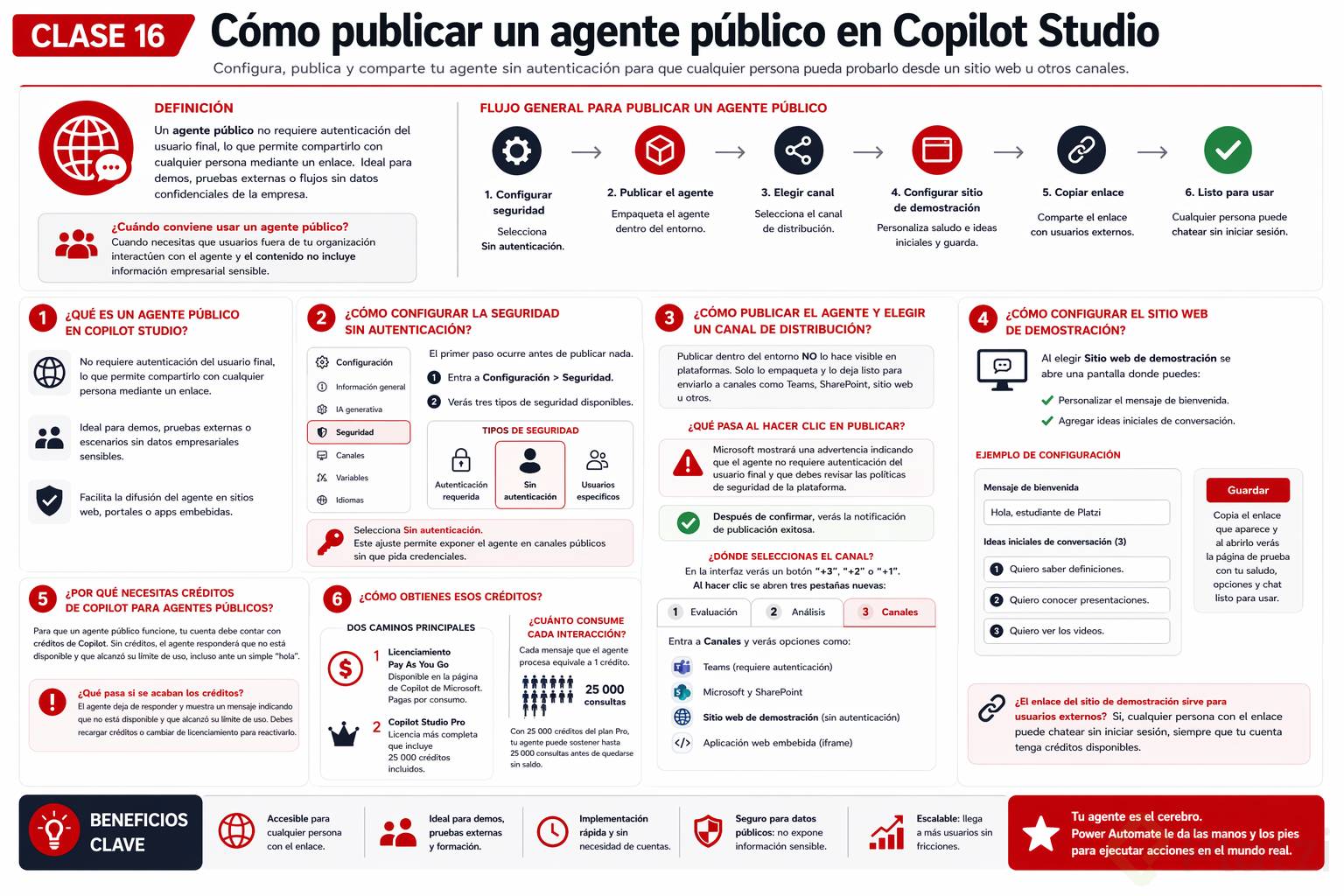
Si quieres que personas externas a tu organización prueben un agente sin manejar datos sensibles, la opción correcta es configurarlo como agente público en Copilot Studio. Esta guía te muestra el flujo exacto de configuración, publicación y distribución para que tu agente quede disponible en un sitio web de demostración u otros canales.
¿Qué es un agente público en Copilot Studio?
Un agente público es aquel que no requiere autenticación del usuario final, lo que permite compartirlo con cualquier persona que tenga el enlace. Es ideal para demos, pruebas externas o flujos donde no se manejan datos confidenciales de la empresa.
¿Cuándo conviene usar un agente público? Cuando necesitas que usuarios fuera de tu organización interactúen con el agente y el contenido no incluye información empresarial sensible.
¿Cómo configurar la seguridad sin autenticación?
El primer paso ocurre antes de publicar nada. Dentro del agente recién creado, ve a Configuración y entra a la sección Seguridad. Ahí encontrarás tres tipos de seguridad disponibles, y para este caso debes seleccionar la opción Sin autenticación.
Este ajuste es el que abre la puerta a que el agente pueda exponerse en canales públicos como un sitio web de demostración. Sin este cambio, el agente seguirá pidiendo credenciales y no podrás compartirlo libremente.
¿Cómo publicar el agente y elegir un canal de distribución?
Una vez configurada la seguridad, toca empaquetar el agente para que esté listo para distribuirse. Aquí hay un matiz importante: publicar dentro del entorno no significa que el agente ya esté visible en plataformas individuales, solo que está empaquetado y listo para enviarse a canales como Teams, SharePoint, un sitio web de prueba o un sitio embebido.
¿Qué pasa al hacer clic en Publicar?
Al publicar un agente público, Microsoft muestra una notificación advirtiendo que el agente no requiere autenticación del usuario final y que debes tener cuidado con las políticas de seguridad de la plataforma. Después de confirmar, aparece la notificación de publicación exitosa.
¿Dónde seleccionas el canal?
En la interfaz vas a ver un botón que puede decir +3, +2 o +1, ya que Microsoft cambia la UI con frecuencia. Al hacer clic se abren tres pestañas nuevas:
- Evaluación.
- Análisis.
- Canales.
Entra a Canales y verás opciones como Teams (que requiere autenticación), Microsoft, SharePoint, sitio web de demostración o una aplicación web embebida mediante un frame.
¿Cómo configurar el sitio web de demostración?
Al elegir Sitio web de demostración se abre una pantalla donde puedes personalizar el mensaje de bienvenida y agregar ideas iniciales de conversación para guiar al usuario.
Por ejemplo, puedes dejar un saludo como "Hola, estudiante de Platzi" y tres sugerencias:
- Quiero saber definiciones.
- Quiero conocer presentaciones.
- Quiero ver los videos.
Después das clic en Guardar, copias el enlace que aparece y al abrirlo verás la página de prueba con tu saludo, las tres opciones configuradas y el chat listo para iniciar conversaciones.
¿El enlace del sitio de demostración sirve para usuarios externos? Sí. Cualquier persona con ese enlace puede entrar a chatear con el agente sin iniciar sesión, siempre que tu cuenta tenga créditos disponibles.
¿Por qué necesitas créditos de Copilot para agentes públicos?
Aquí viene un punto que mucha gente pasa por alto: para que un agente público funcione, tu cuenta debe contar con créditos de Copilot. Sin créditos, el agente responderá que no está disponible y que alcanzó su límite de uso, incluso ante un simple "hola".
¿Cómo obtienes esos créditos?
Tienes dos caminos principales para conseguir créditos:
- Licenciamiento Pay As You Go, disponible en la página de Copilot de Microsoft, donde pagas por consumo.
- Copilot Studio Pro, una licencia más completa que incluye 25 000 créditos incluidos.
¿Cuánto consume cada interacción?
La lógica es directa: cada mensaje que el agente procesa equivale a un crédito. Con los 25 000 créditos del plan Pro, tu agente puede sostener hasta 25 000 consultas antes de quedarse sin saldo.
¿Qué pasa si se acaban los créditos? El agente deja de responder y muestra un mensaje indicando que no está disponible y que alcanzó su límite de uso. Debes recargar créditos o cambiar de licenciamiento para reactivarlo.
Si quieres profundizar en cómo configurar estos créditos dentro de tu entorno, revisa la documentación oficial enlazada en los recursos. ¿Ya intentaste publicar tu primer agente público? Cuéntame en los comentarios qué canal elegiste y cómo te fue con la configuración.