Contenido del curso

Framework de Agentes de AI

Imágenes y videos en agentes de Copilot Studio

Resumen

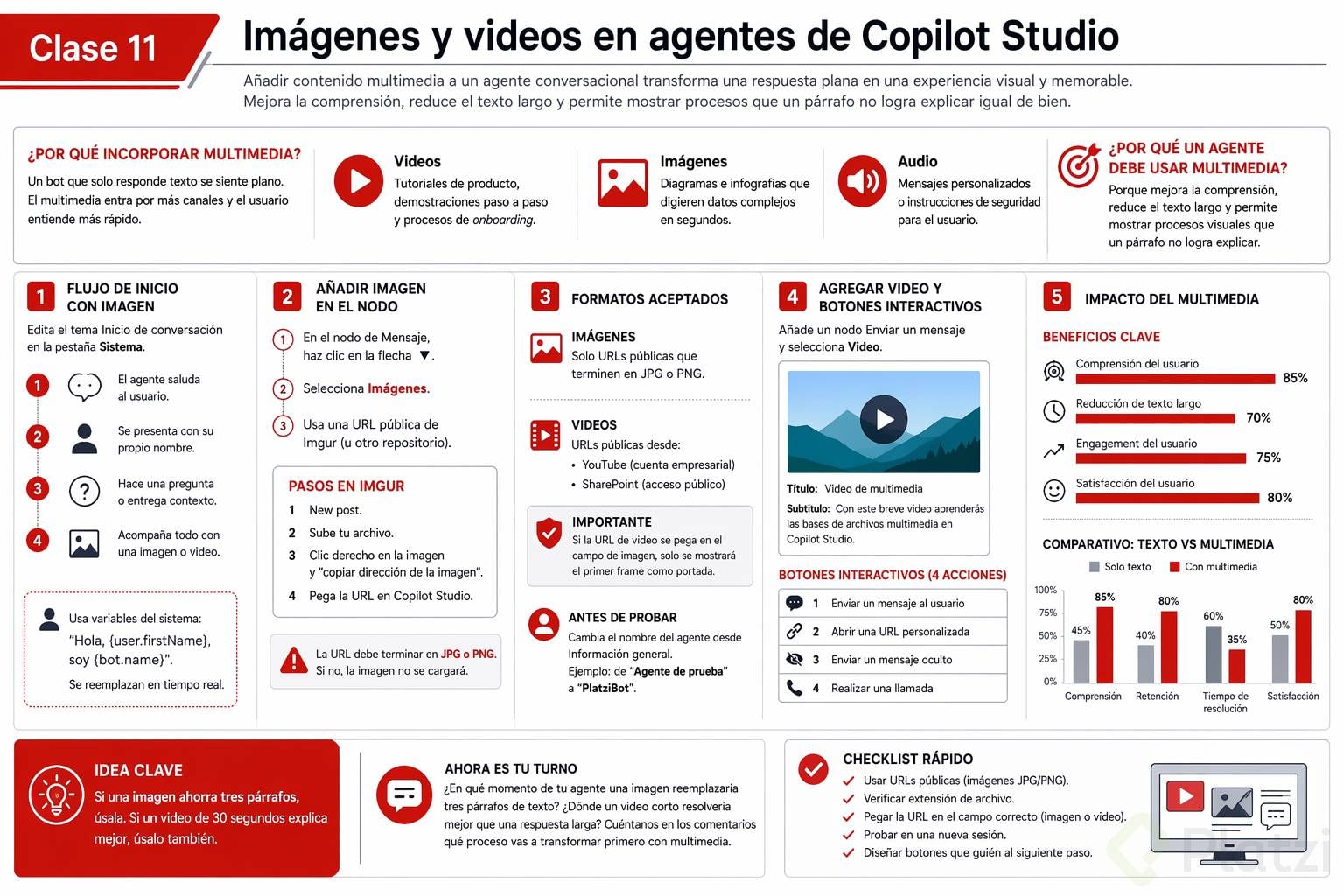
Añadir contenido multimedia a un agente conversacional en Copilot Studio transforma una respuesta plana en una experiencia visual y memorable. Aprenderás a integrar imágenes y videos dentro del flujo de conversación, por qué importa para la comprensión del usuario y cómo aplicarlo en casos reales como onboarding, tutoriales o demostraciones de producto.

¿Por qué incorporar multimedia en un agente conversacional?

Un bot que solo responde texto se siente plano. Cuando sumas video, imagen o audio, la información entra por más canales y el usuario entiende más rápido.

Piensa en los casos de uso que abre cada formato:

  • Videos: tutoriales de producto, demostraciones paso a paso y procesos de onboarding.
  • Imágenes: diagramas de flujo e infografías que digieren datos complejos en segundos.
  • Audio: mensajes personalizados o instrucciones de seguridad para el usuario.

¿Por qué un agente debe usar multimedia? Porque mejora la comprensión, reduce el texto largo y permite mostrar procesos visuales que un párrafo no logra explicar igual de bien.

La idea es simple: si una imagen ahorra tres párrafos, úsala. [0:20]

¿Cómo configurar el tema de inicio de conversación con una imagen?

El ejercicio parte del tema Inicio de conversación, ubicado dentro de la pestaña Sistema en Copilot Studio. No creas un tema nuevo, edita el existente. [1:15]

La lógica que vas a construir sigue cuatro pasos:

  1. El agente saluda al usuario.
  2. Se presenta con su propio nombre.
  3. Hace una pregunta o entrega contexto.
  4. Acompaña todo con una imagen o video.

Para personalizar el saludo, usa las variables del sistema. Escribes algo como Hola, user.firstName, soy bot.name, y el agente reemplaza esos valores en tiempo real con el nombre del usuario y el nombre del bot.

¿Cómo añadir la imagen dentro del nodo de mensaje?

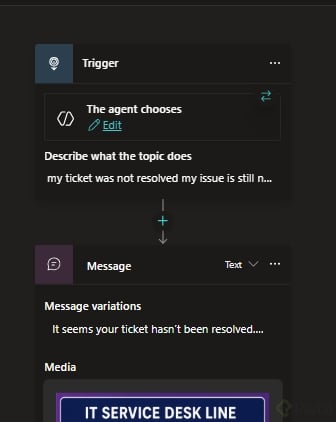
Dentro del nodo de mensaje, en la esquina superior izquierda, haz clic en la flecha hacia abajo. Se abre un menú con varias opciones: variaciones de mensaje, archivos, imágenes, videos, tarjetas básicas, adaptive cards y respuesta rápida. [2:35]

Selecciona imágenes. Para conseguir la URL puedes usar un repositorio gratuito como Imgur:

  1. Entra a Imgur y haz clic en New post.
  2. Arrastra o selecciona tu archivo.
  3. Haz clic derecho sobre la imagen cargada y elige copiar dirección de la imagen.
  4. Pega esa URL en Copilot Studio.

Un detalle clave: la imagen debe terminar en extensión JPG o PNG. Si la URL no tiene esa extensión, Copilot Studio no la cargará. Verifica siempre antes de guardar.

¿Qué formatos de imagen acepta Copilot Studio? Solo carga URLs públicas que terminen en JPG o PNG. Si no cumple ese requisito, la imagen no aparece en la conversación.

Antes de probar, cambia el nombre del agente desde la pestaña Información general. En el ejemplo, pasa de Agente de prueba a PlatziBot. Recargas la sesión y verás el saludo personalizado con la imagen ya desplegada. [4:10]

¿Cómo agregar un video y botones interactivos al flujo?

El video lleva la conversación un paso más allá, sobre todo cuando el agente debe explicar algo que un párrafo no resuelve. Agrega un nuevo nodo con Enviar un mensaje y escribe algo como Aquí tienes una breve explicación de archivos multimedia en Copilot Studio.

Luego, en el mismo nodo, haz clic en la flecha y elige video en lugar de imagen. [5:30]

¿Qué tipo de URL de video acepta Copilot Studio?

Las URLs de video también deben ser públicas. Hay dos rutas recomendadas:

  • Videos de YouTube subidos desde tu cuenta empresarial.
  • Repositorios como SharePoint con acceso público al archivo.

Piensa en tu caso de uso real: videos de onboarding, muestras de procesos internos, tutoriales de herramientas o demostraciones comerciales.

Luego pega la URL en el campo URL del elemento multimedia. Cuidado: si la pegas en el campo de imagen, solo se mostrará el primer frame como portada estática.

Personaliza el bloque con dos campos extra:

  • Título: por ejemplo, Video de multimedia.
  • Subtítulo: Con este breve video aprenderás las bases de archivos multimedia en Copilot Studio.

¿Cómo añadir botones para enviar mensajes o abrir URLs?

Debajo del video puedes sumar botones interactivos con cuatro acciones disponibles:

  1. Enviar un mensaje al usuario.
  2. Abrir una URL personalizada.
  3. Enviar un mensaje oculto.
  4. Realizar una llamada.

Un ejemplo práctico combina dos botones. El primero envía un mensaje tipo Felicitaciones, ya tienes los fundamentos. El segundo abre una URL externa, ya sea el link directo del video en YouTube o cualquier recurso adicional al que quieras dirigir al usuario. [7:50]

¿Para qué sirven los botones en un nodo de video? Permiten que el usuario continúe la conversación con un mensaje predefinido o salte a un recurso externo, sin escribir nada manualmente.

Guardas el flujo, recargas la sesión y el agente ahora muestra el saludo personalizado, la imagen, el mensaje de transición y el video con sus botones. El video se puede ver en pantalla corta dentro del chat o ampliado en YouTube.

Ahora viene tu parte: ¿en qué momento de tu agente una imagen reemplazaría tres párrafos de texto? ¿Dónde un video corto resolvería mejor que una respuesta larga? Cuéntame en los comentarios qué proceso vas a transformar primero con multimedia.