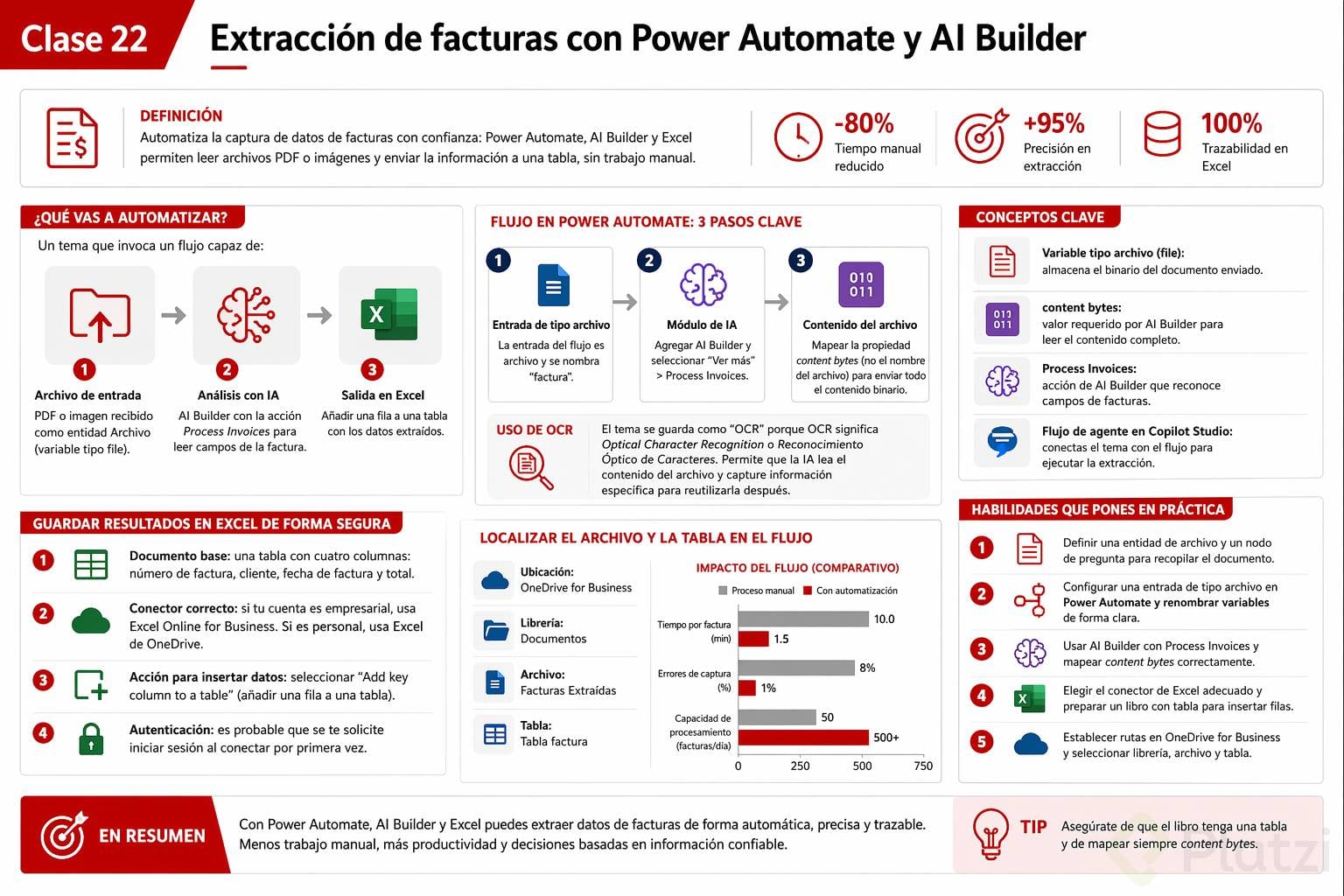
Automatizar la lectura de facturas deja de ser un lujo cuando aprendes a combinar Power Automate, AI Builder y Copilot Studio para extraer datos de un PDF o imagen y volcarlos directo a Excel. Aquí te muestro cómo armar ese flujo paso a paso, pensado para equipos que procesan documentos repetitivos y quieren ahorrar horas de captura manual.
¿Qué es OCR y por qué lo necesitas para procesar facturas?
El punto de partida es entender la tecnología que hace posible este flujo. OCR significa Optical Character Recognition, o reconocimiento óptico de caracteres [2:00]. Usa inteligencia artificial para leer un archivo, identificar campos específicos y devolverlos como datos utilizables.
¿Qué hace OCR en Power Automate? Lee el contenido de un PDF o imagen, reconoce campos como número de factura, cliente o total, y los entrega como variables que puedes mover a otras herramientas.
En lugar de crear un agente completo, en este caso conviene crear un tema dentro de Copilot Studio con un flujo asociado en Power Automate. El tema se llama OCR y se encarga de orquestar tres pasos: recibir el archivo, analizarlo y guardarlo.
¿Cómo configurar el tema en Copilot Studio para recibir un archivo?
Dentro de Copilot Studio, lo primero es agregar un tema desde cero. El desencadenador se deja a un lado por ahora porque lo importante es definir qué tipo de información va a entrar al flujo.
El tema debe pedirle al usuario que envíe el archivo a procesar. Para eso se crea un nodo de tipo pregunta con el mensaje "Envía el archivo" [0:50]. Al elegir el tipo de entidad, Copilot Studio ofrece una entidad de tipo file que acepta PDFs, documentos o imágenes.
La variable que captura ese archivo se guarda como tipo file. Le cambias el nombre a algo claro, por ejemplo archivo, y guardas el tema con el nombre OCR. Ese detalle del tipo file es clave: en Power Automate vas a tener que tratarlo de forma específica para que la IA pueda leerlo.
¿Qué tres pasos debe ejecutar tu flujo de Power Automate?
Una vez creado el nodo, agregas un nuevo flujo de agente que te lleva directo a Power Automate. Ahí se construyen tres procesos en orden:
- Recibir el tipo de archivo como entrada del flujo.
- Analizar la información usando AI Builder.
- Guardar los datos extraídos en un archivo de Excel.
Cada paso necesita su propio nodo y configuración. Si saltas alguno, el flujo no podrá completar el ciclo.
¿Cómo usar AI Builder para procesar facturas automáticamente?
En Power Automate, la entrada del flujo deja de ser texto o número y pasa a ser una entrada de tipo archivo [3:25]. Le cambias el nombre a factura para que sea fácil identificarla.
Después agregas un nuevo nodo y en la barra de búsqueda escribes AI Builder. Al darle a ver más, aparece una lista enorme de opciones, pero la que importa es process invoices o procesar facturas [4:00].
¿Qué variable debes usar al pasar el archivo a AI Builder? Usa facturas content bytes, no facturas name. El content bytes almacena el contenido completo del archivo; el name solo guarda el nombre.
Esta diferencia es la que permite que AI Builder analice realmente el documento. Si pasas el nombre, no hay nada que leer y el flujo falla. AI Builder ya viene entrenado para detectar campos típicos de una factura, así que no necesitas configurar el modelo desde cero.
¿Cómo guardar los datos de la factura en Excel?
La información ya está siendo analizada, pero hasta aquí no se guarda en ningún lado. Para cerrar el ciclo, agregas un nodo nuevo y buscas Excel.
Aquí aparece una bifurcación importante. Existen dos versiones del conector:
- Excel Online for Business para cuentas empresariales.
- Excel de OneDrive para cuentas personales.
Si tu cuenta es corporativa, usa siempre la versión Business. Si estás probando Copilot Studio con una cuenta personal, la de OneDrive funciona bien.
¿Por qué tu archivo de Excel debe tener una tabla?
La acción que necesitas se llama add a row into a table o añadir una fila a una tabla [6:50]. Esto implica que tu archivo de Excel ya debe existir y, sobre todo, tener una tabla configurada.
La plantilla de ejemplo usa cuatro columnas básicas: número de factura, cliente, fecha de factura y total. Puedes modificar esas columnas según tu caso, pero el formato de tabla no es opcional. Si dejas los datos como un rango simple, Microsoft no logra identificarlos y el conector no te deja avanzar.
Dentro del nodo, Power Automate te pide en orden:
- La ubicación del archivo, por ejemplo OneDrive for Business.
- La librería donde está guardado, como Documentos.
- El nombre del archivo, en este ejemplo facturas extraídas.
- La tabla específica dentro del archivo, llamada tabla factura.
Si es la primera vez que conectas Excel, te va a pedir autenticarte. Inicias sesión y continúas con la configuración.
Con estos tres bloques montados ya tienes la estructura lista para que las variables extraídas por AI Builder se mapeen a las columnas de Excel y el flujo pueda ejecutarse desde Copilot Studio. ¿Ya tienes claro qué campos quieres extraer de tus propias facturas? Cuéntame en los comentarios qué columnas usarías en tu plantilla.