Contenido del curso

Framework de Agentes de AI

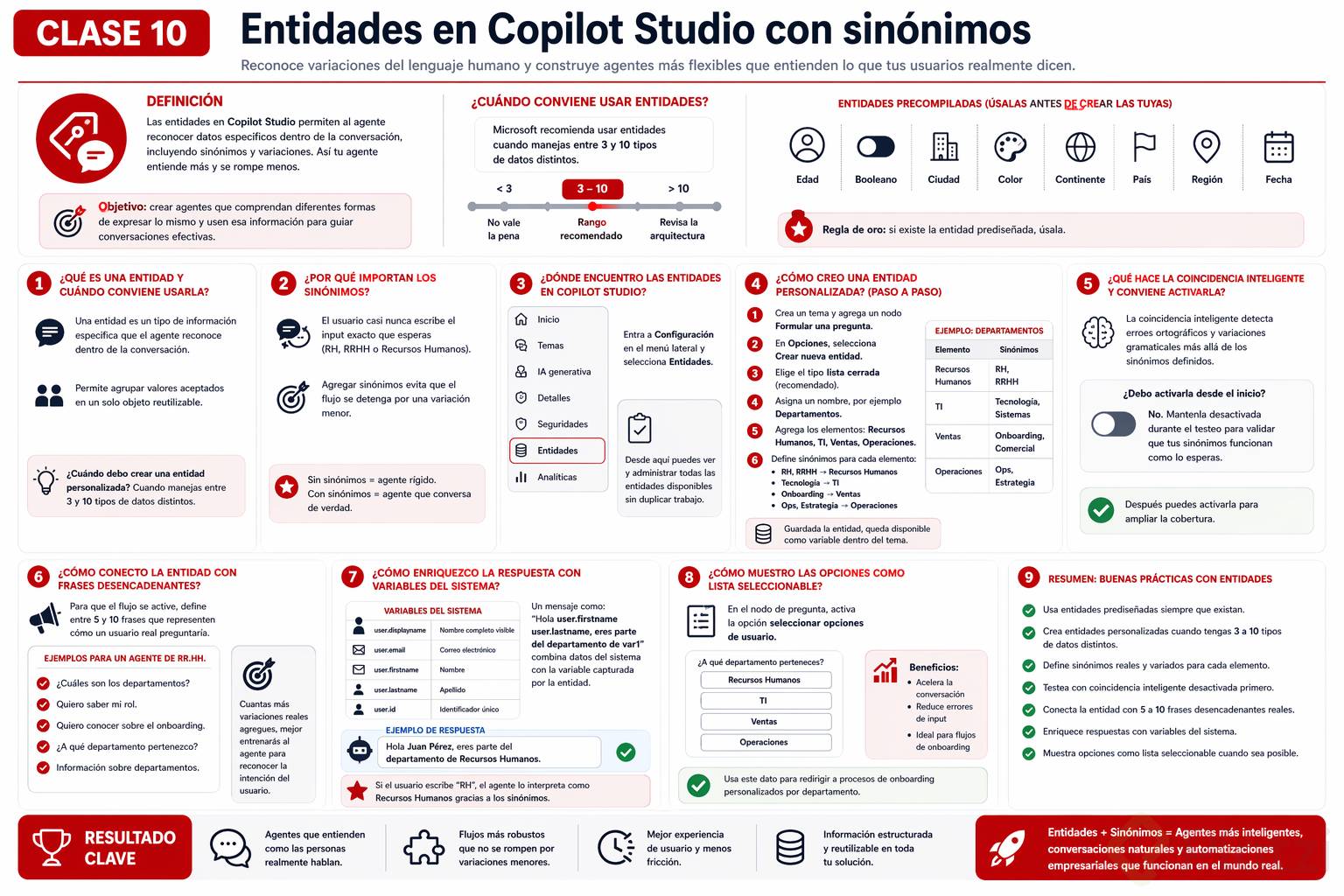
Entidades en Copilot Studio con sinónimos

Resumen

Diseñar un agente conversacional eficiente requiere algo más que respuestas bien escritas. Necesitas que el agente entienda variaciones del lenguaje humano, y ahí entran las entidades en Copilot Studio, una herramienta clave para reconocer datos específicos como departamentos, colores o países dentro de una conversación.

Este recurso te sirve si construyes agentes empresariales y quieres que tu flujo conversacional reconozca sinónimos, variaciones y opciones predefinidas sin romperse cuando el usuario escribe algo distinto a lo esperado.

¿Qué es una entidad en Copilot Studio y cuándo conviene usarla?

Una entidad es un tipo de información específica que el agente reconoce dentro de la conversación. Piensa en ella como un filtro inteligente: en lugar de programar cada variación posible, agrupas los valores aceptados en un solo objeto reutilizable.

¿Cuándo debo crear una entidad personalizada? Microsoft recomienda usar entidades cuando manejas entre 3 y 10 tipos de datos distintos. Si solo tienes dos opciones, no vale la pena; si tienes más de diez, conviene revisar la arquitectura [02:15].

Copilot Studio ya trae entidades precompiladas que deberías aprovechar antes de inventar las tuyas: edad, booleano, ciudad, color, continente, país, región y fecha. La regla es simple: si existe la prediseñada, úsala.

¿Por qué importan los sinónimos en una entidad?

El usuario casi nunca escribe el input exacto que esperas. Alguien puede escribir RH, RRHH o Recursos Humanos para referirse al mismo departamento. Si tu flujo solo reconoce una versión, se rompe.

Agregar sinónimos dentro de la entidad evita que el flujo se detenga por una variación menor. Es la diferencia entre un agente rígido y uno que conversa de verdad.

¿Dónde encuentro las entidades dentro de Copilot Studio?

Dentro de Copilot Studio, entra a Configuración en el menú lateral. Ahí verás opciones como IA generativa, detalles, seguridades y Entidades. Al dar clic en Entidades, aparece la lista completa de entidades prediseñadas listas para usar [03:40].

Desde esta misma vista puedes administrar las que ya creaste y revisar cuáles están disponibles antes de duplicar trabajo.

¿Cómo creo una entidad personalizada paso a paso?

La entidad se crea desde dentro de un tema, asociada a una variable. El flujo es directo:

  1. Crea un tema desde cero y agrega un nodo de tipo Formular una pregunta.
  2. En Opciones, selecciona Crear nueva entidad.
  3. Elige el tipo lista cerrada (la opción recomendada frente a expresión regular).
  4. Asigna un nombre, por ejemplo Departamentos.
  5. Agrega los elementos: Recursos Humanos, TI, Ventas, Operaciones.
  6. Para cada elemento, escribe sus sinónimos: RH y RRHH para Recursos Humanos, Tecnología para TI, Onboarding para Ventas, Ops o Estrategia para Operaciones.

Una vez guardada, la entidad queda disponible como variable dentro del tema [05:50].

¿Qué hace la coincidencia inteligente y conviene activarla?

La coincidencia inteligente habilita el reconocimiento de lenguaje natural para detectar errores ortográficos y variaciones gramaticales más allá de los sinónimos que tú definiste manualmente.

¿Debo activar la coincidencia inteligente desde el inicio? No. Mantenla desactivada durante el testeo para validar que tus sinónimos funcionan tal como los configuraste. Después puedes activarla para ampliar la cobertura [07:20].

¿Cómo conecto la entidad con frases desencadenantes?

Para que el flujo se active, necesitas frases gatillo. Microsoft sugiere entre 5 y 10 frases que representen cómo un usuario real preguntaría. Ejemplos para un agente de RR.HH.: departamentos, onboarding, quiero saber mi rol, quiero conocer sobre el onboarding, departamento.

Cuantas más variaciones reales agregues, mejor entrenarás al agente para reconocer la intención.

¿Cómo enriquezco la respuesta con variables del sistema?

Después de capturar el departamento, puedes personalizar la respuesta usando variables del sistema: datos del usuario que Copilot ya conoce sin que tengas que pedirlos.

Las más útiles aparecen al escribir user en el buscador de variables:

  • user.displayname: nombre completo visible.
  • user.email: correo electrónico.
  • user.firstname: nombre.
  • user.lastname: apellido.
  • user.id: identificador único.

Un mensaje como Hola user.firstname user.lastname, eres parte del departamento de var1 combina datos del sistema con la variable capturada por la entidad. Si el usuario escribe RH, el agente responderá: Hola Juan Pérez, eres parte del departamento de Recursos Humanos [10:30].

¿Cómo muestro las opciones como lista seleccionable?

Dentro del nodo de pregunta, activa la opción seleccionar opciones de usuario. En lugar de escribir, el usuario verá botones con cada departamento de la entidad.

Esto acelera la conversación, reduce errores de input y funciona muy bien para flujos de onboarding donde el usuario debe elegir una ruta específica según su área. Más adelante puedes usar este dato para redirigir a procesos de onboarding personalizados por departamento.

¿Ya pensaste qué entidades vas a crear primero en tu agente? Cuéntame en los comentarios qué casos de uso tienes en mente.