Las respuestas generativas en Copilot Studio te permiten que tu agente conversacional construya contestaciones en tiempo real usando tus propias fuentes de conocimiento, en lugar de limitarse a mensajes preestablecidos. Si estás creando un agente y quieres que responda con información empresarial real, esta es la pieza que cierra el flujo conversacional.
¿Qué es una respuesta generativa en Copilot Studio?
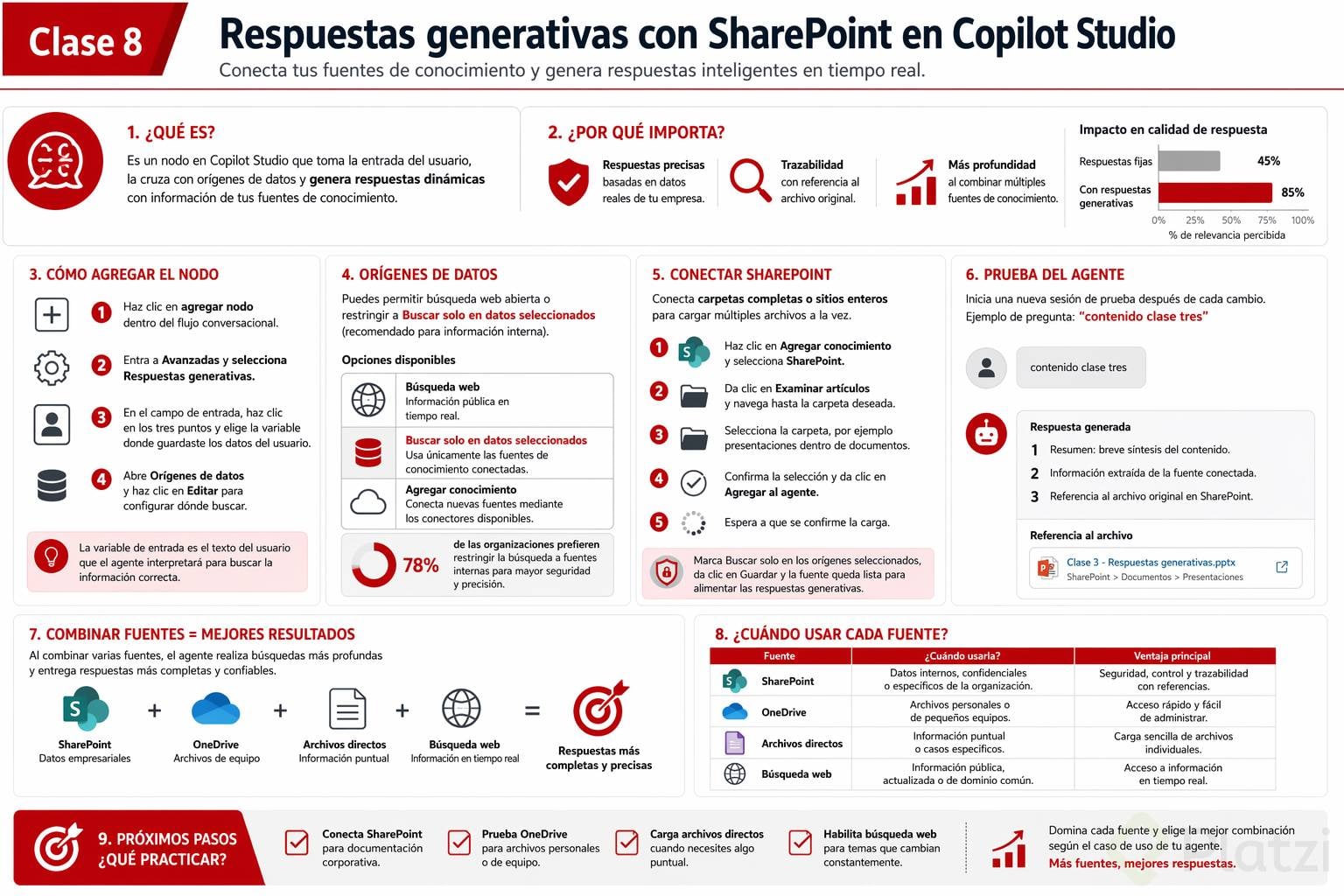
Es un nodo dentro del flujo que toma la entrada del usuario, la cruza con orígenes de datos definidos y devuelve una respuesta redactada automáticamente, no escrita a mano por ti.
¿Qué es una respuesta generativa? Es un tipo de nodo en Copilot Studio que genera contestaciones dinámicas usando una variable de entrada y una o varias fuentes de conocimiento conectadas, como SharePoint, OneDrive, archivos directos o búsqueda web.
La diferencia frente a un mensaje fijo es clara: tú no escribes la respuesta, la construye el agente con base en lo que el usuario pregunta y los documentos que le diste como referencia.
¿Cómo agregar un nodo de respuesta generativa al flujo?
Dentro del flujo que ya tienes armado, el camino es directo y se hace en pocos clics.
- Haz clic en agregar nodo dentro del flujo conversacional.
- Entra a la opción avanzadas y selecciona respuestas generativas.
- En el campo de entrada, haz clic en los tres puntos y elige la variable donde guardaste los datos del usuario.
- Abre orígenes de datos y haz clic en editar para configurar dónde buscar.
Esa variable de entrada es clave: es el texto del usuario que el agente va a interpretar para buscar la información correcta.
¿Qué orígenes de datos puedes elegir?
Al editar los orígenes, decides el alcance de la búsqueda. Puedes permitir búsqueda web abierta o restringir a buscar solo en datos seleccionados, que es la opción recomendada cuando trabajas con información interna.
Al seleccionar esta opción, se cargan automáticamente las fuentes de conocimiento que ya conectaste antes en el agente. Si necesitas sumar una nueva, haces clic en agregar conocimiento y eliges el conector que necesites.
¿Cómo conectar SharePoint como fuente de conocimiento?
SharePoint es uno de los conectores más potentes porque te permite cargar carpetas completas o sitios enteros con múltiples archivos a la vez, no solo documentos sueltos.
El proceso para conectarlo es así:
- Haz clic en agregar conocimiento y selecciona SharePoint.
- Da clic en examinar artículos y navega hasta la carpeta deseada.
- Selecciona la carpeta, por ejemplo una llamada presentaciones dentro de documentos.
- Confirma la selección y da clic en agregar al agente.
- Espera a que se confirme la carga.
¿Puedo cargar una carpeta completa de SharePoint? Sí. Copilot Studio acepta carpetas y sitios completos como una sola fuente de conocimiento, lo que evita subir archivo por archivo.
Una vez cargada, marca buscar solo en los orígenes seleccionados, da clic en guardar y la fuente queda lista para alimentar las respuestas generativas.
¿Cómo probar el agente con respuestas generativas?
Cada vez que haces un cambio en el flujo, debes iniciar una nueva sesión de prueba para que el agente cargue la configuración actualizada.
La prueba funciona así: lanzas una pregunta relacionada con el contenido cargado, por ejemplo contenido clase tres, y el agente responde con tres elementos importantes:
- Un breve resumen redactado a partir del documento.
- La información extraída de la fuente conectada.
- Una referencia al archivo original dentro de la carpeta de SharePoint.
Esa referencia al archivo es lo que da trazabilidad y confianza, porque el usuario sabe de dónde salió la respuesta.
¿Por qué importa combinar varias fuentes de conocimiento?
Cuando conectas varios tipos de orígenes, el agente hace búsquedas más profundas y mejora la calidad de la información. No dependes de un solo repositorio ni de respuestas fijas.
En este flujo se combinaron tres capacidades: SharePoint como fuente de datos empresariales, archivos subidos de forma directa y búsqueda web habilitada para información en tiempo real.
¿Cuándo conviene usar búsqueda web en lugar de SharePoint? Usa búsqueda web cuando necesitas información actualizada o de dominio público; usa SharePoint cuando los datos son internos, confidenciales o específicos de tu organización.
¿Qué practicar después de conectar las fuentes?
El reto natural es conectar fuentes de conocimiento en los diferentes medios disponibles y comparar resultados:
- SharePoint para documentación corporativa.
- OneDrive para archivos personales o de equipo.
- Archivos directos cuando necesitas algo puntual.
- Búsqueda web para temas que cambian constantemente.
Probar cada conector te da criterio para decidir cuál usar según el caso de uso de tu agente.
¿Ya conectaste tu primera fuente de conocimiento con respuestas generativas? Cuéntame en los comentarios qué tipo de origen estás usando y qué resultados te está dando el agente.