Contenido del curso

Framework de Agentes de AI

Cómo crear un agente de onboarding en Copilot Studio

Resumen

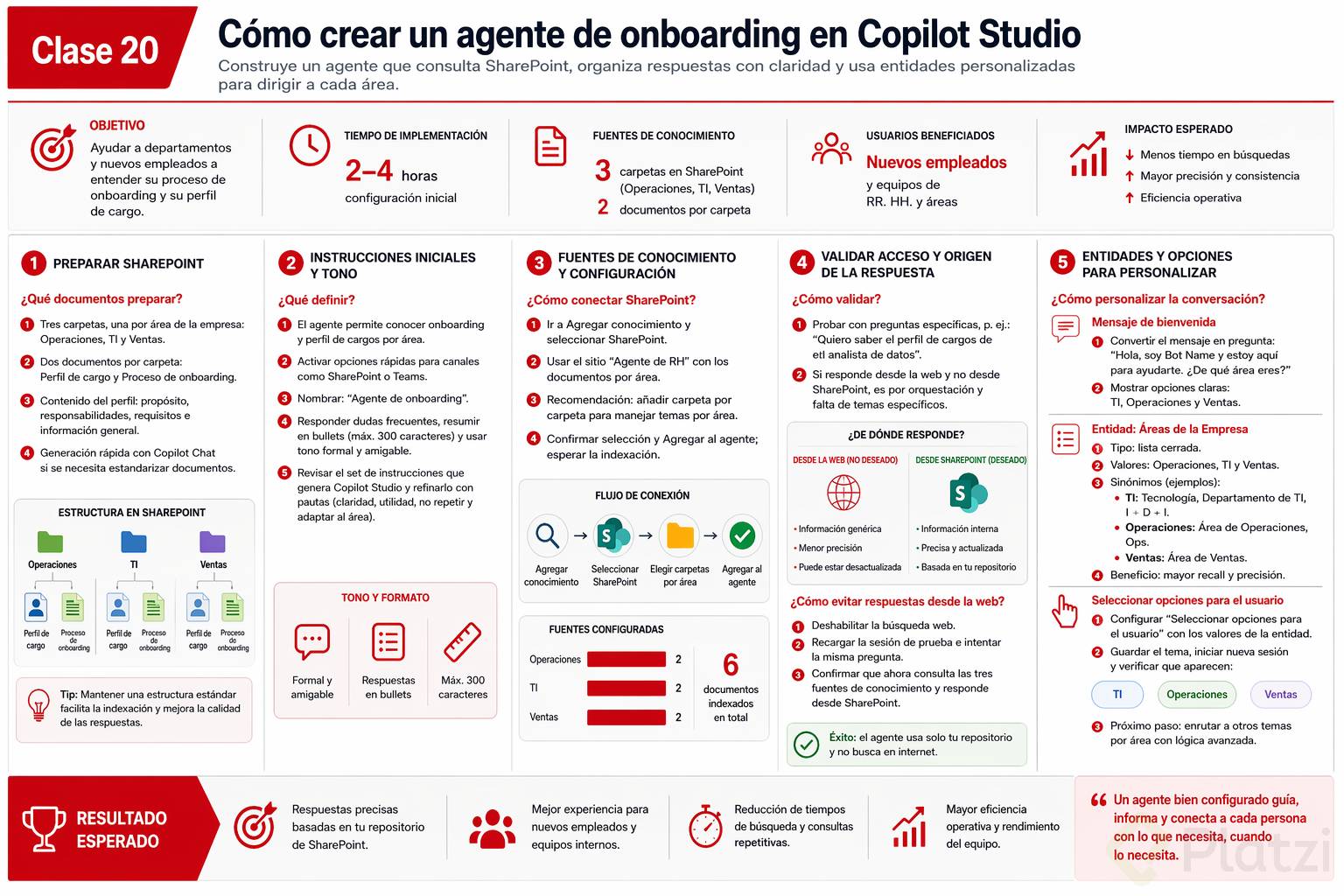
Crear un agente empresarial que reduzca tiempos, mejore la eficiencia operativa y optimice procesos es posible hoy con Copilot Studio. Aquí verás cómo levantar un agente de onboarding que consulta información desde SharePoint, organiza respuestas con claridad y usa entidades personalizadas para dirigir a cada área.

¿Cómo crear un agente de onboarding en Copilot Studio?

Empezamos con un agente que solo consulta información pero gestiona lógica compleja de temas. El objetivo: ayudar a departamentos y nuevos empleados a entender su proceso de onboarding y su perfil de cargo.

¿Qué documentos preparar en SharePoint?

  • Tres carpetas, una por área de la empresa: Operaciones, TI y Ventas.
  • Dos documentos por carpeta: perfil de cargo y proceso de onboarding.
  • Contenido del perfil: propósito, responsabilidades, requisitos e información general.
  • Generación rápida con Copilot Chat si se necesita estandarizar documentos.

¿Cómo definir instrucciones iniciales y tono?

  • Instrucción base: el agente debe permitir conocer onboarding y perfil de cargos por área.
  • Activar opciones rápidas para canales como SharePoint o Teams.
  • Nombrar: “Agente de onboarding”.
  • Ajustes clave: responder dudas frecuentes, resumir en bullet points de máximo 300 caracteres, tono formal y amigable.
  • Revisar el set de instrucciones que genera Copilot Studio y refinarlo con pautas específicas (claridad, utilidad, no repetir y adaptar al área).

¿Qué fuentes de conocimiento y configuración garantizan respuestas correctas?

Conectar bien las fuentes evita que el agente responda desde internet cuando debe usar tu repositorio.

¿Cómo conectar SharePoint como conocimiento?

  • Ir a Agregar conocimiento y seleccionar SharePoint.
  • Usar el sitio “Agente de RH” con los documentos por área.
  • Recomendación: añadir carpeta por carpeta para manejar temas por área con precisión.
  • Confirmar selección y Agregar al agente; esperar la indexación.

¿Cómo validar el acceso y el origen de la respuesta?

  • Probar con una pregunta tipo: “Quiero saber el perfil de cargos de el analista de datos”.
  • Observar el origen: si responde desde la web y no desde SharePoint, es por orquestación y falta de temas específicos.

¿Cómo evitar respuestas desde la web por error?

  • Deshabilitar la búsqueda web cuando necesites priorizar el repositorio interno.
  • Recargar la sesión de prueba e intentar la misma pregunta.
  • Confirmar que ahora consulta las tres fuentes de conocimiento y responde desde SharePoint.

¿Cómo personalizar la conversación con entidades y opciones?

Una personalización del mensaje de bienvenida guía al usuario y reduce fricción. El foco: dirigir por área para luego enrutar a temas específicos.

¿Qué cambia en el mensaje de bienvenida?

  • Editar el tema principal en inicio de conversación.
  • Convertir el mensaje en pregunta con Agregar nodo > Formular pregunta: “Hola, soy Bot Name y estoy aquí para ayudarte. ¿De qué área eres?”.
  • Mostrar opciones claras: TI, Operaciones y Ventas.

¿Cómo crear una entidad de lista cerrada?

  • Usar entidades personalizadas tipo lista cerrada: “Áreas de la Empresa”.
  • Valores: Operaciones, TI y Ventas.
  • Sinónimos según el lenguaje interno:
    • TI: Tecnología, Departamento de TI, I más D más I.
    • Operaciones: Área de Operaciones, Ops.
    • Ventas: Área de Ventas.
  • Beneficio: mayor recall y precisión al interpretar la respuesta del usuario.

¿Cómo ofrecer selección de opciones al usuario?

  • Configurar Seleccionar opciones para el usuario con los valores de la entidad.
  • Guardar el tema, Iniciar nueva sesión y verificar que aparecen: “TI, Operaciones y Ventas”.
  • Próximo paso lógico: enrutar a otros temas por área con lógica avanzada para que consulten su información específica.

¿Listo para adaptar esta configuración a tus áreas y procesos? Cuéntame qué entidad o tema específico te gustaría enrutar primero y dónde quieres publicar el agente: SharePoint o Teams.