Contenido del curso
Descubriendo Aseprite
Hablemos de color
Tips para crear sprites profesionales
Introduccion a la animación en Aseprite
Proyecto
Continúa aprendiendo pixel art
Cómo exportar GIFs y sprite sheets en Aseprite

Resumen
Exportar correctamente tus archivos en Aseprite marca la diferencia entre un pixel art que se ve nítido en redes sociales y uno que llega borroso, o entre un sprite sheet que tu programador puede cargar de inmediato y uno que termina recortado. Aquí te muestro cómo dominar el menú de exportación, qué formatos elegir según tu objetivo y los trucos para que tus animaciones e imágenes lleguen listas a redes y motores de videojuegos.
¿Cómo se exporta una animación como GIF en Aseprite?
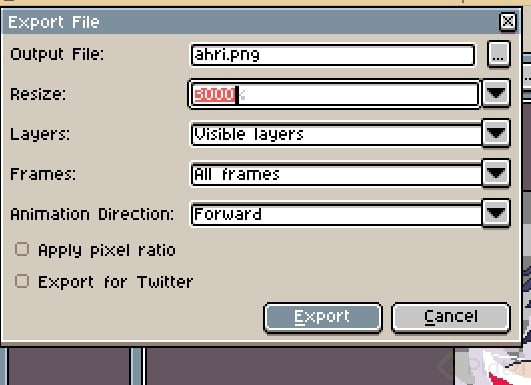
Para abrir el menú de exportación, ve a File y luego a Export. Ten en cuenta que en la versión de prueba esta función está bloqueada, aunque el flujo es idéntico cuando ya tienes la licencia.
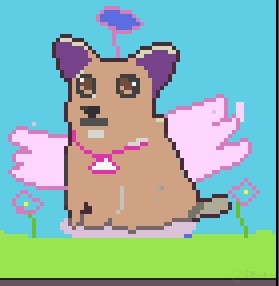
En la primera parte del menú escribes el nombre del archivo y, con los tres puntos, eliges la carpeta donde se guardará. Después, en File type, seleccionas el formato. Como en este caso trabajamos con una animación corta de un perrito, el formato adecuado es GIF [01:05].
¿Por qué mis animaciones se ven borrosas en Instagram? Porque las exportas demasiado pequeñas y la red social las estira. Redimensiona tu archivo para que el lado más largo mida entre 1800 y 2000 píxeles antes de subirlo.
¿Cómo redimensionar un sprite sin perder calidad?
La opción Resize dentro del menú de exportación llega solo hasta 1000%, así que conviene usar la herramienta Sprite Size directamente sobre el archivo. Con un resize de 3000 obtienes un archivo de 2100 por 2100 píxeles, una medida que funciona muy bien para redes sociales sin afectar la calidad del trabajo [02:10].
¿Qué hacen las opciones de capas y frames al exportar?
El menú de exportación te permite controlar exactamente qué partes de tu archivo se incluyen en el resultado final. Aquí es donde muchos artistas pierden tiempo si no entienden la lógica.
- Visible layers: exporta solo las capas que tienen el ojo activado. Si ocultas una capa, no aparecerá en el archivo final.
- Selected layers: exporta únicamente la capa que tienes seleccionada en ese momento.
- Menú de capa específica: útil cuando tienes muchas capas y quieres exportar el contenido de una sola, como el perro o el fondo por separado [03:40].
En la sección de frames, puedes dividir animaciones largas usando tags, que son etiquetas para agrupar fragmentos de la animación. Esto te permite exportar solo una parte, como los frames marcados como Part One, sin tocar el resto.
¿Qué pasa con tus capas al guardar como GIF?
Al exportar como GIF pierdes todas las capas y tags. Por eso siempre debes mantener un archivo .aseprite aparte del GIF. El .aseprite conserva tu trabajo editable; el GIF es solo el resultado final.
Antes de cerrar el cuadro de diálogo, activa la casilla de animation loop para que la animación se repita en bucle. Si no la marcas, la animación se detiene al llegar al último frame.
¿Cómo exportar un solo frame como PNG?
Cuando solo quieres compartir una imagen estática y no toda la animación, cambia el file type a PNG y selecciona Selected frames. Aseprite exportará únicamente el frame que tengas activo como una imagen sencilla [05:30].
El mensaje de advertencia sobre la pérdida de capas y etiquetas vuelve a aparecer, pero no importa: tu archivo .aseprite sigue intacto como respaldo editable.
¿Cuál es la diferencia entre GIF y PNG en Aseprite? El GIF guarda la secuencia completa de animación en un solo archivo. El PNG guarda una imagen estática de un único frame. Usa GIF para animaciones y PNG para ilustraciones fijas.
¿Cómo crear un sprite sheet para videojuegos?
El sprite sheet es un PNG que combina todos los frames de tu animación en un único archivo, listo para cargarse en cualquier motor de videojuegos. Para generarlo, ve a Export Sprite Sheet y se abrirá un menú dedicado [06:50].
Dentro de ese menú puedes elegir entre orientación horizontal (landscape) o vertical (portrait) según tu preferencia. Al hacer clic en Export, todos los frames de la animación quedan organizados en un solo PNG.
¿Cómo nombrar correctamente un sprite sheet?
La recomendación clave es incluir en el nombre del archivo el tamaño de cada frame y la cantidad de frames que contiene. Por ejemplo: Sprite sheet 2100x2100 5. Este detalle le ahorra trabajo al programador que va a cargar el archivo en el motor.
Cuando importas un sprite sheet, el programa te pide el ancho y alto de cada frame. Si tienes ese dato en el nombre, lo introduces directamente y la animación se carga tal cual. Si te equivocas y pones, por ejemplo, 1800 o 1600 cuando en realidad eran 2100, el programa recortará tu sprite y la animación quedará rota.
- Nombre claro: incluye dimensiones y número de frames.
- Formato sugerido: Sprite sheet 2100x2100 5.
- Resultado: importación sin errores ni recortes.
Con estos ajustes ya tienes el flujo completo para entregar tu pixel art a redes sociales o a un equipo de desarrollo. ¿Qué tipo de archivo exportas más seguido, GIFs para mostrar tu portafolio o sprite sheets para integrar en motores como Unity o Godot? Cuéntame en los comentarios.