Contenido del curso
Descubriendo Aseprite
Hablemos de color
Tips para crear sprites profesionales
Introduccion a la animación en Aseprite
Proyecto
Continúa aprendiendo pixel art
Cómo usar outline en Aseprite

Resumen
La herramienta outline en Aseprite te permite agregar contornos a tus sprites para que destaquen frente al fondo y se distingan con claridad. Es un recurso clave en pixel art, no solo estético, sino funcional, porque crea jerarquía visual entre los elementos de tu escena.

Esta guía es para ti si ya manejas lo básico de Aseprite y quieres dar el siguiente paso en el detalle profesional de tus personajes y animaciones.
¿Qué hace la herramienta outline en pixel art?
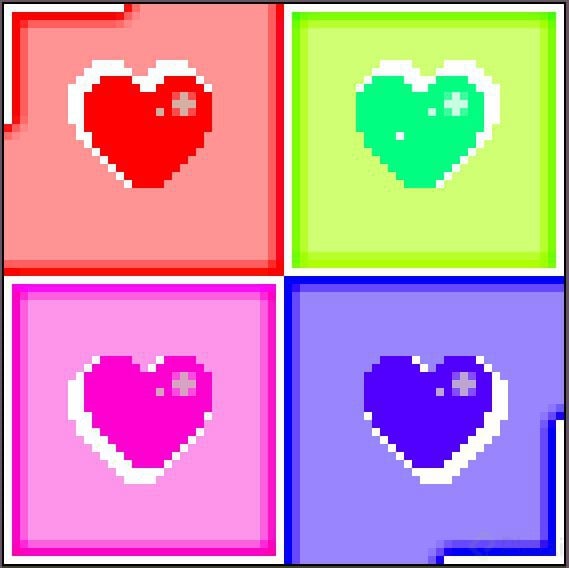
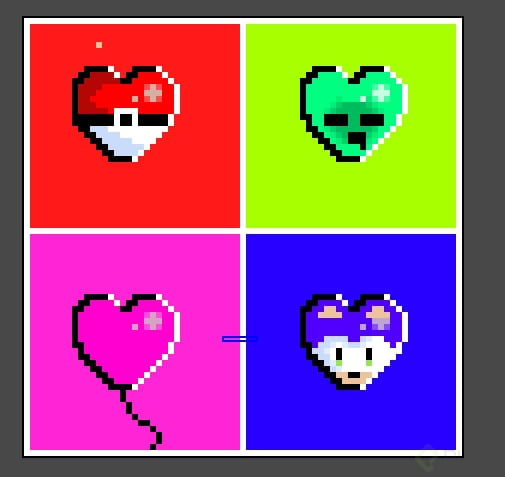
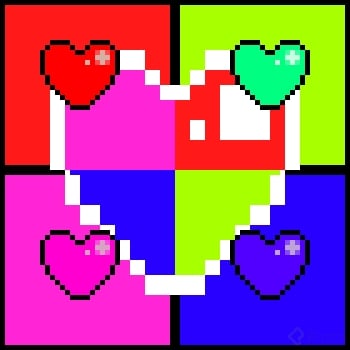
El outline dibuja un borde alrededor de tu sprite para separarlo del fondo. Sin ese contorno, los personajes tienden a fundirse con el escenario, y el jugador pierde foco.
¿Para qué sirve un outline en pixel art? Para crear jerarquía visual. El sprite con borde se lee primero, y el fondo queda en segundo plano sin competir por atención.
En la práctica, el contorno funciona como una pista visual: tu ojo va directo al personaje porque el borde lo encierra y lo separa del resto.
¿Cómo se accede al menú outline en Aseprite?
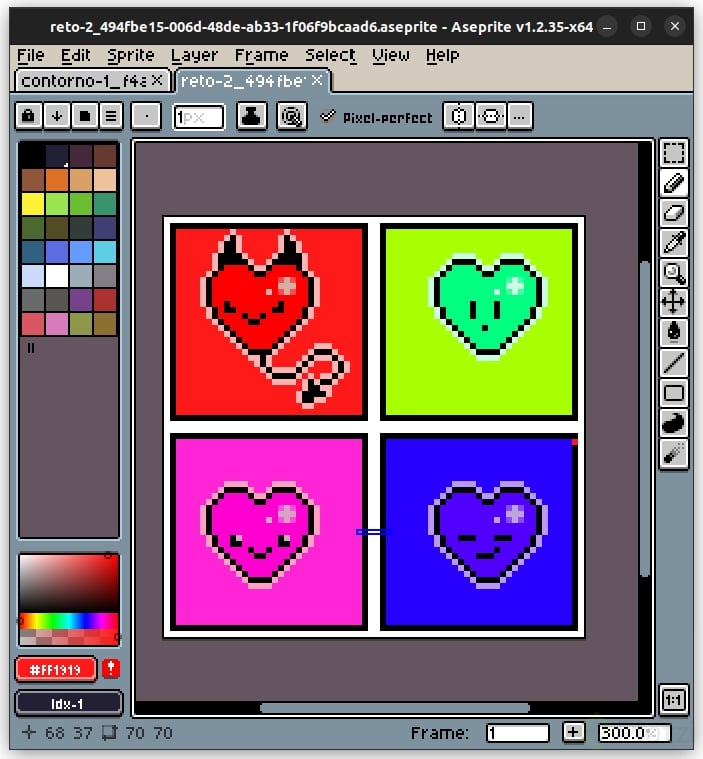
Para abrir el menú, ve a Edit, luego a FX y selecciona Outline. Ahí encuentras todas las opciones para personalizar el contorno antes de aplicarlo.
Dentro del panel verás varios controles que vale la pena conocer:
- Outline Color: define el color del borde. Conviene elegir uno que contraste con el fondo, por ejemplo azul si tu escena es clara.
- Opacidad: controla qué tan marcado se ve el contorno. La primera opción suele ser la más usada porque no genera bordes demasiado gruesos.
- Caja de dirección: selecciona en qué lados se aplica el outline. Si marcas solo abajo, el borde aparece abajo; si marcas todos, rodea el sprite completo.
- Outside / Inside: decide si el contorno se dibuja por fuera del sprite o por dentro. Inside recorta un poco el dibujo, así que outside es la opción más segura para conservar la silueta.
Una vez configurado, das clic en OK y el contorno se aplica automáticamente sobre el personaje.
¿Cómo aplicar outline solo a un elemento seleccionado?
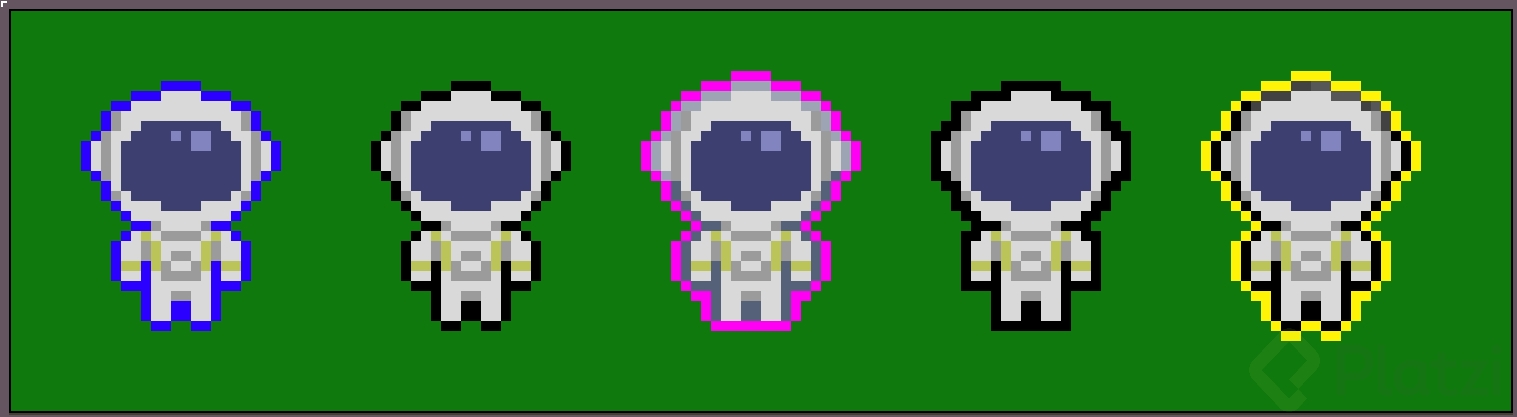
Cuando tienes varios personajes en el mismo lienzo y quieres bordes distintos para cada uno, usa la opción Selected dentro del menú de outline.
El flujo es directo:
- Selecciona el personaje al que quieres aplicar el contorno.
- Abre Outline y elige Selected en lugar de All.
- Define el color, por ejemplo azul para uno y amarillo para otro.
- Da clic en OK y repite el proceso con el siguiente personaje.
Así cada sprite tiene su propio borde personalizado sin afectar a los demás.
¿Cómo aplicar outline a varios frames de animación a la vez?
Cuando trabajas con animaciones, lo recomendable es dibujar todo sin contorno y dejar el outline como toque final. Eso te ahorra retrabajo y mantiene los frames limpios mientras animas.
Para aplicarlo a toda la animación, abre el menú con el atajo de teclado Shift+O, elige la opción All y define el color. Aseprite agrega el contorno en todos los frames de una sola pasada.

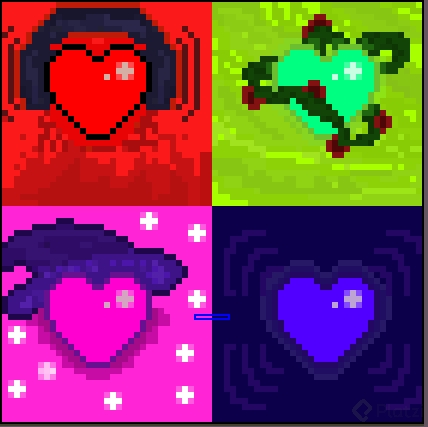
¿Cómo evito que el outline se aplique a los efectos de mi animación? Bloquea la capa de los efectos antes de aplicar el outline. Así Aseprite ignora esa capa y solo agrega el borde al personaje.
Este detalle marca la diferencia: si no bloqueas la capa de efectos, el contorno termina pegado a partículas, brillos o destellos que deberían quedar libres. Bloqueando la capa, el resultado se concentra solo donde lo necesitas.
¿Cuándo conviene usar outline grueso, delgado o de color?
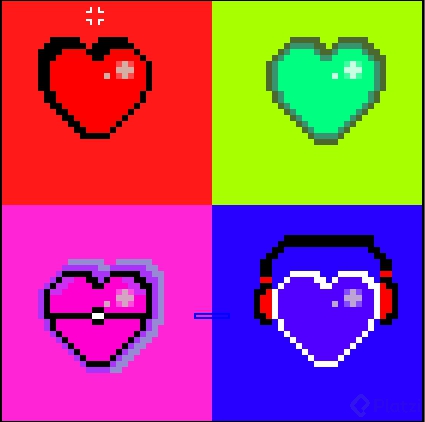
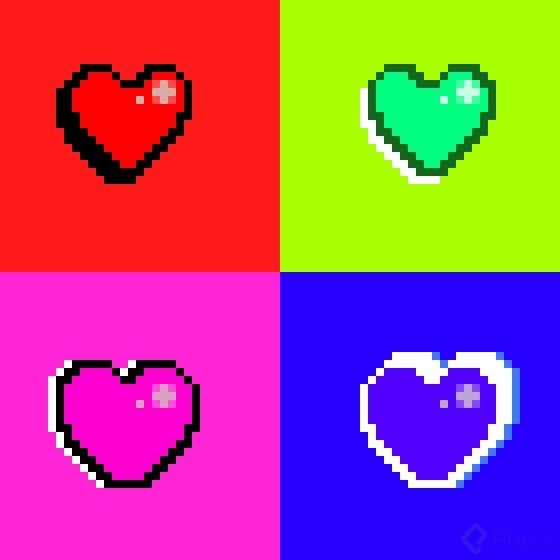
La decisión depende del estilo que busques. Un borde negro delgado da un acabado clásico y limpio; un borde de color puede integrarse mejor con la paleta de tu escena; y combinarlo con anti-aliasing suaviza las transiciones para un look más pulido.
Algunas referencias rápidas para decidir:
- Outline negro clásico: ideal si buscas un estilo retro o de alto contraste.
- Outline de color: útil cuando quieres que el borde dialogue con la paleta del personaje en lugar de cortarla.
- Outline combinado con anti-aliasing: aporta un acabado más profesional, sobre todo en sprites de mayor resolución.
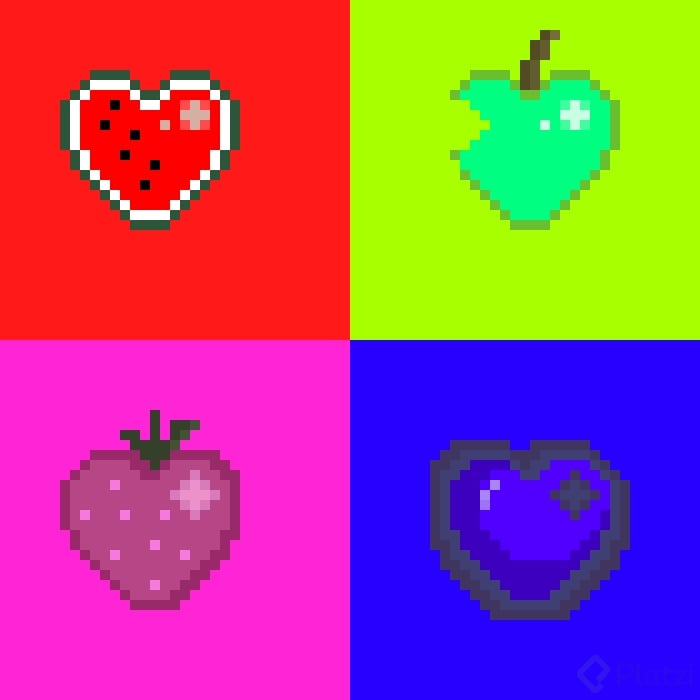
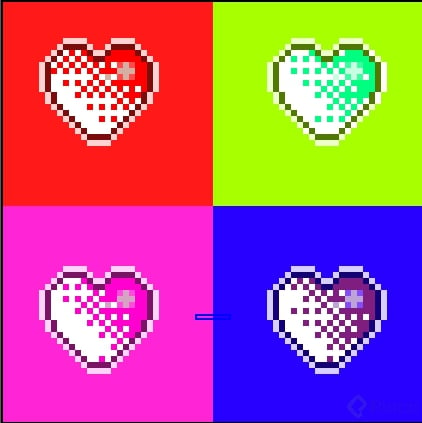
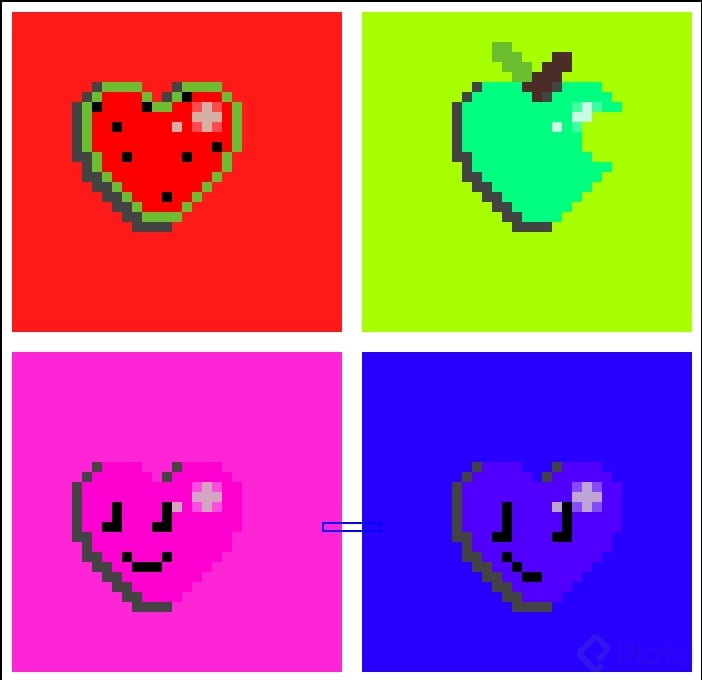
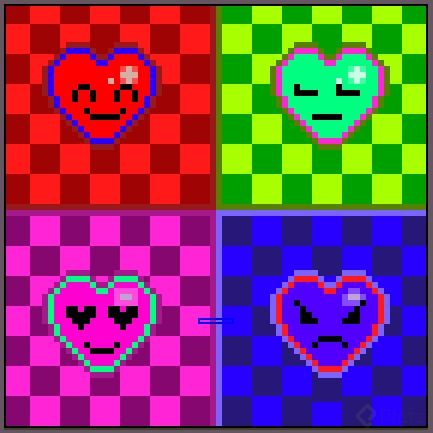
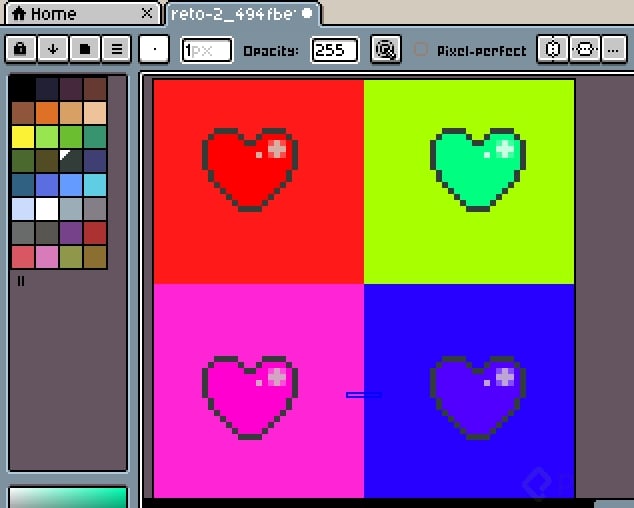
Ahora viene la práctica: descarga el archivo donde los elementos se confunden con el fondo y usa la herramienta outline para hacerlos destacar. Puedes probar con bordes negros, de color o aplicar lo que ya aprendiste sobre anti-aliasing. Toma una captura, súbela a la plataforma y compártela en tus redes para que más personas vean tu avance. ¿Qué estilo de contorno vas a usar tú?