Contenido del curso
Descubriendo Aseprite
Hablemos de color
Tips para crear sprites profesionales
Introduccion a la animación en Aseprite
Proyecto
Continúa aprendiendo pixel art
Crea tu avatar en pixel art paso a paso

Resumen
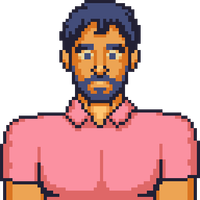
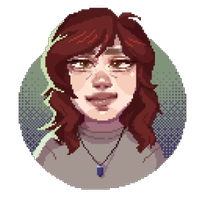
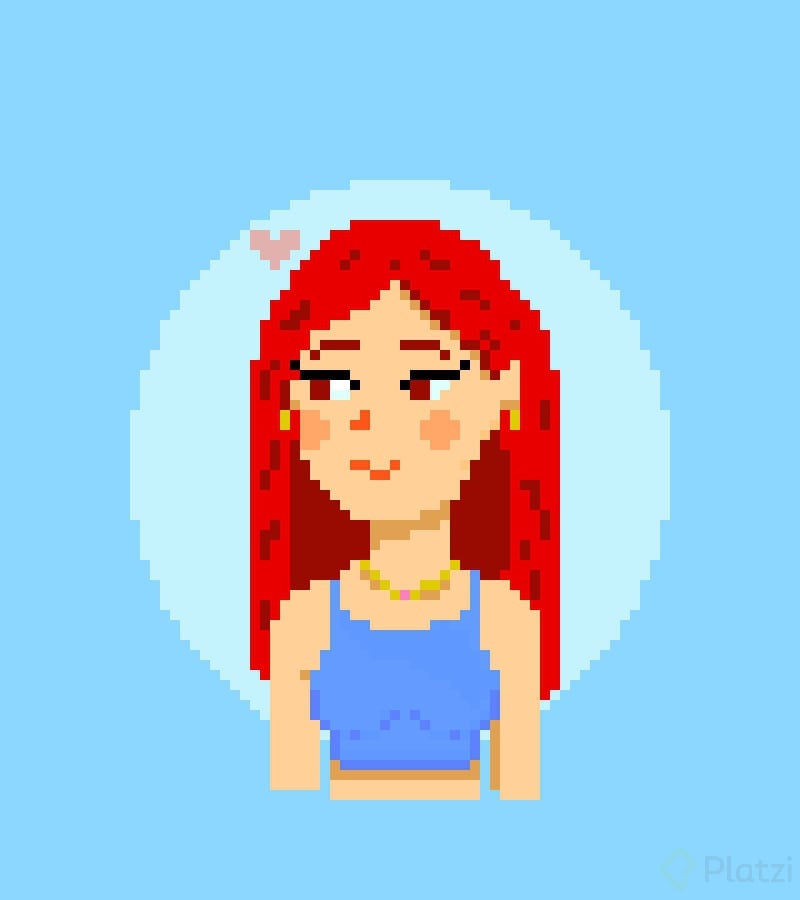
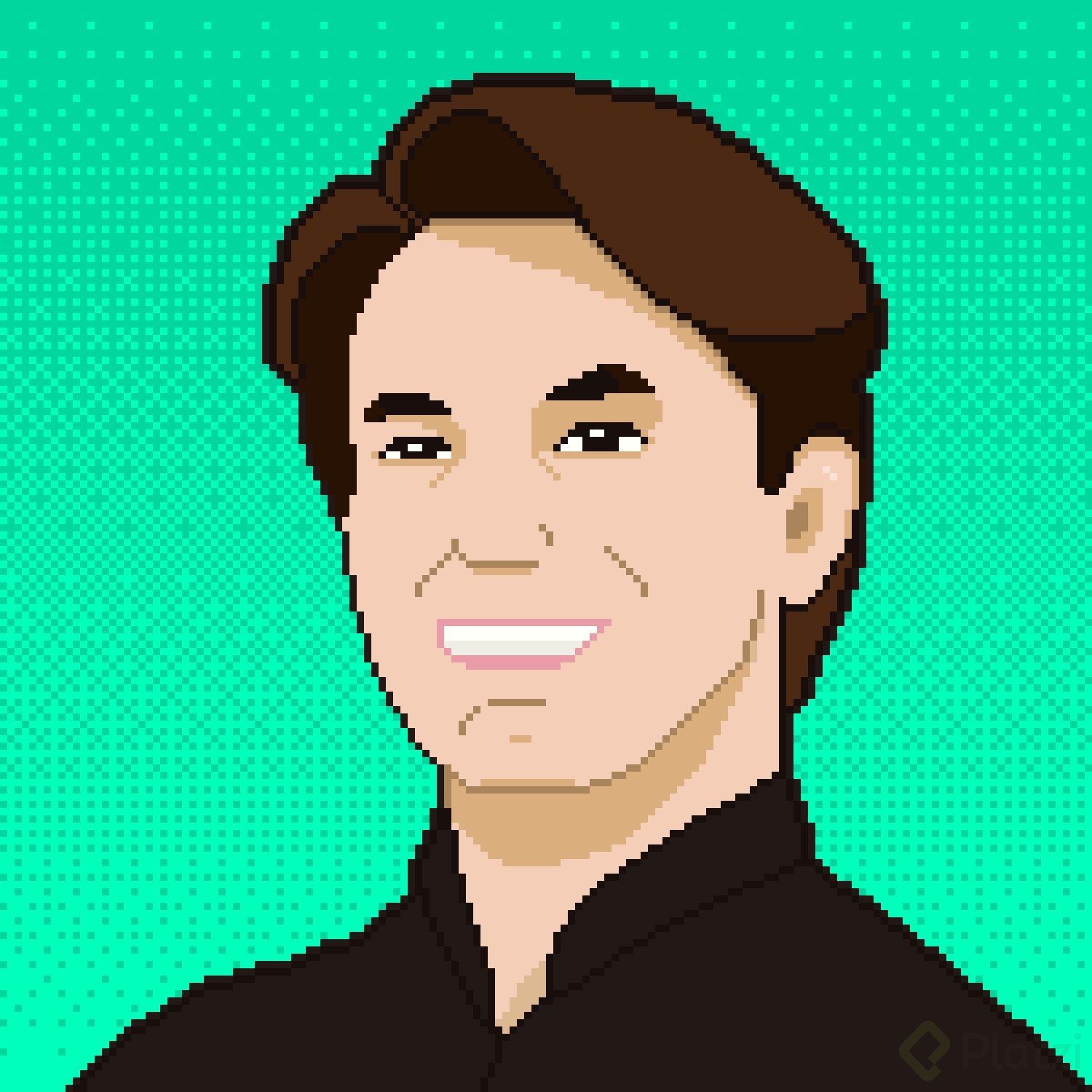
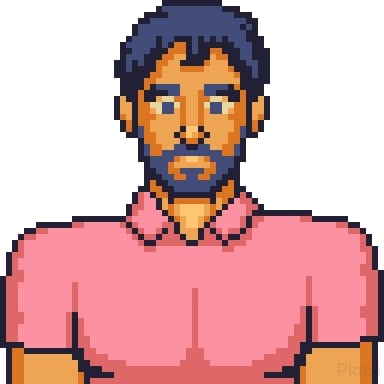
Crear un avatar en pixel art que se parezca a ti es un ejercicio de abstracción: identificar los rasgos que te hacen único y traducirlos a unos cuantos píxeles. Aquí aprenderás el proceso completo en Aseprite, desde los bloques de color iniciales hasta los detalles finales que dan personalidad.
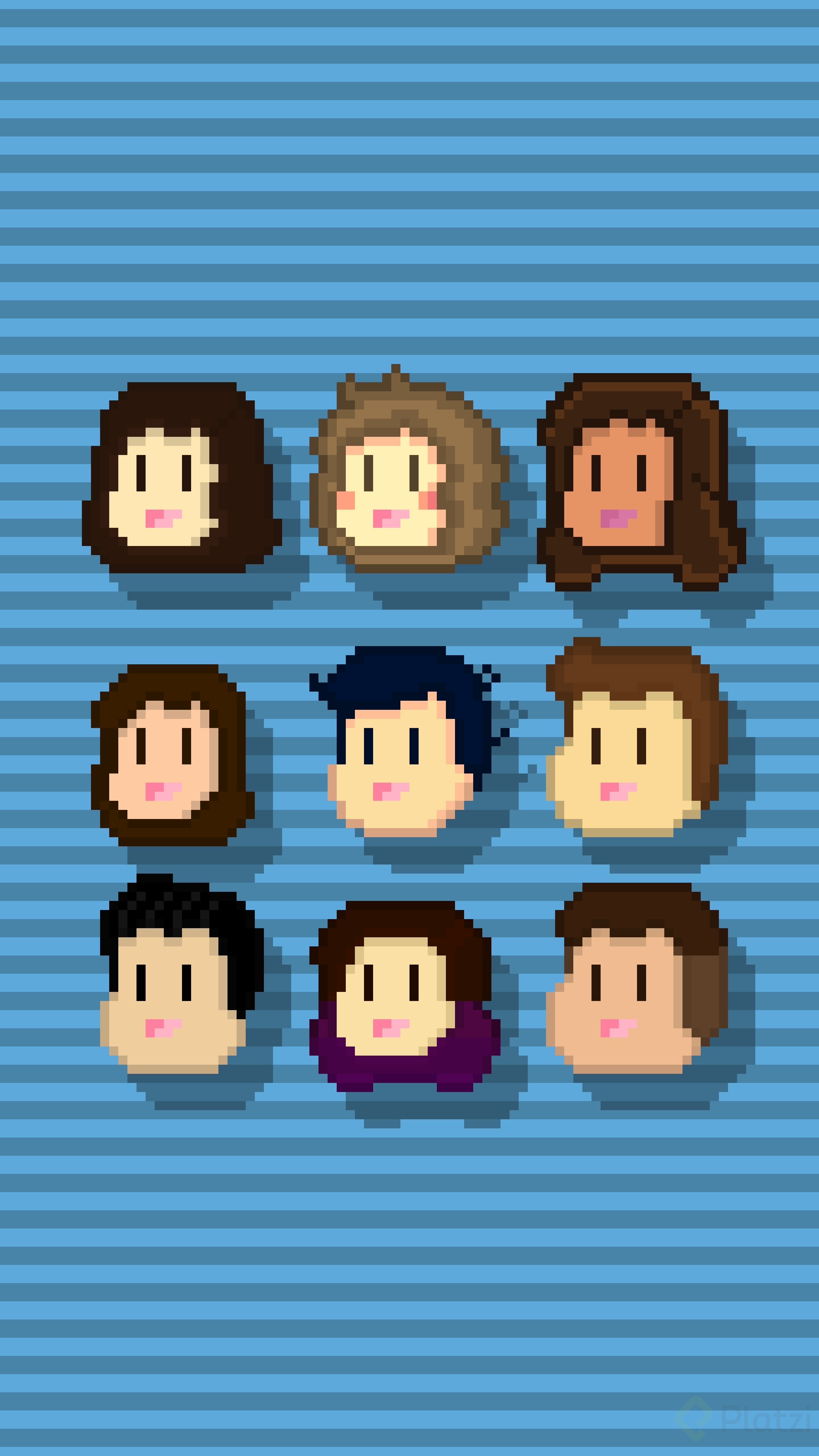
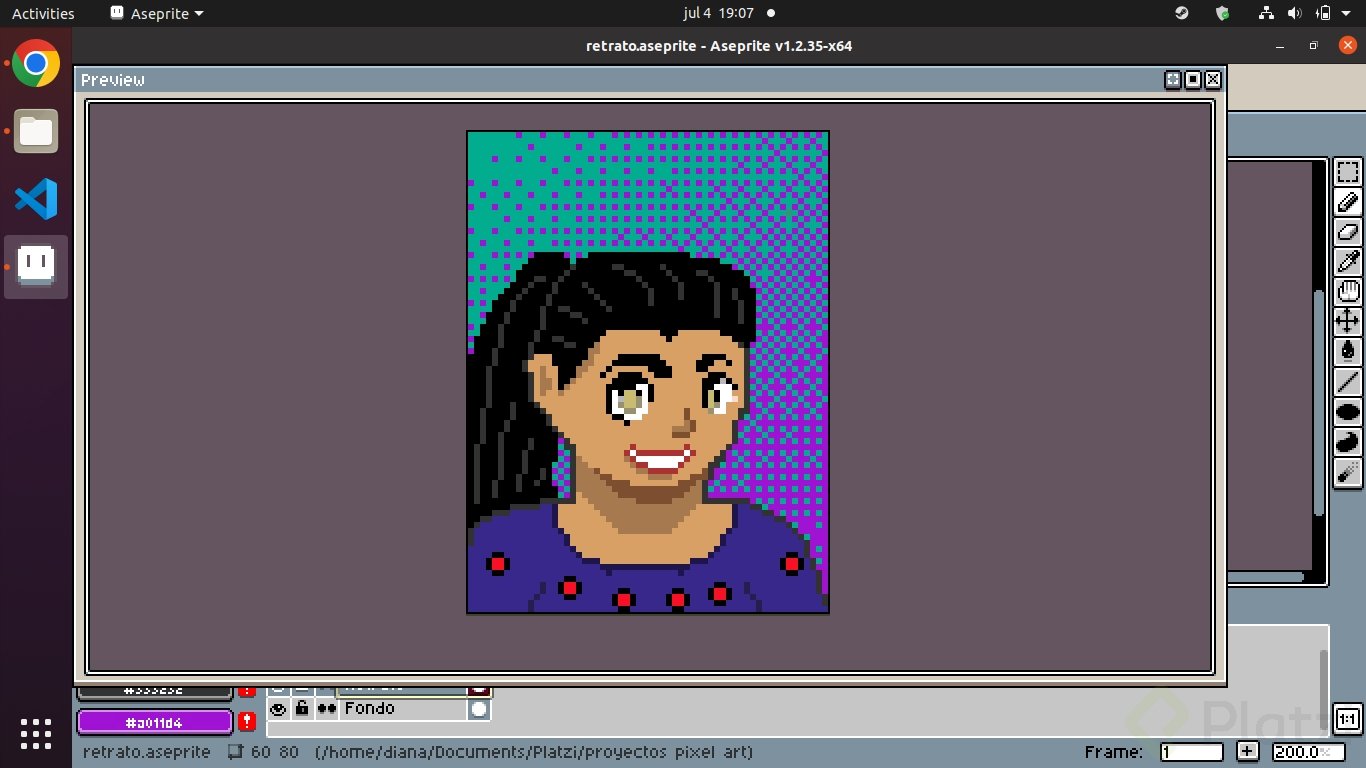
Esta guía es para quienes ya conocen las herramientas básicas de Aseprite y quieren aplicar técnicas como contornos, sombras y dithering en un proyecto personal.
¿Qué es la abstracción en pixel art y por qué importa?
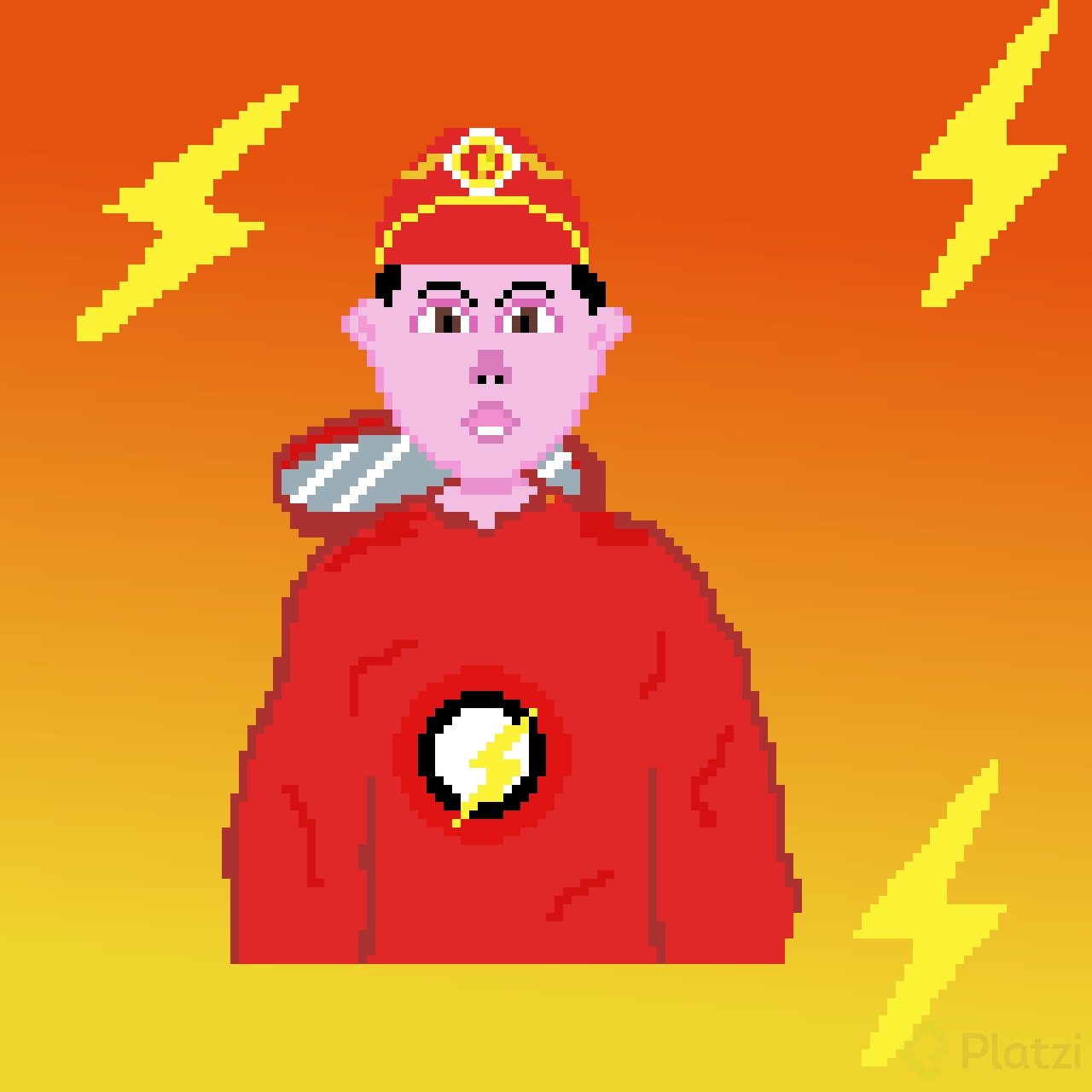
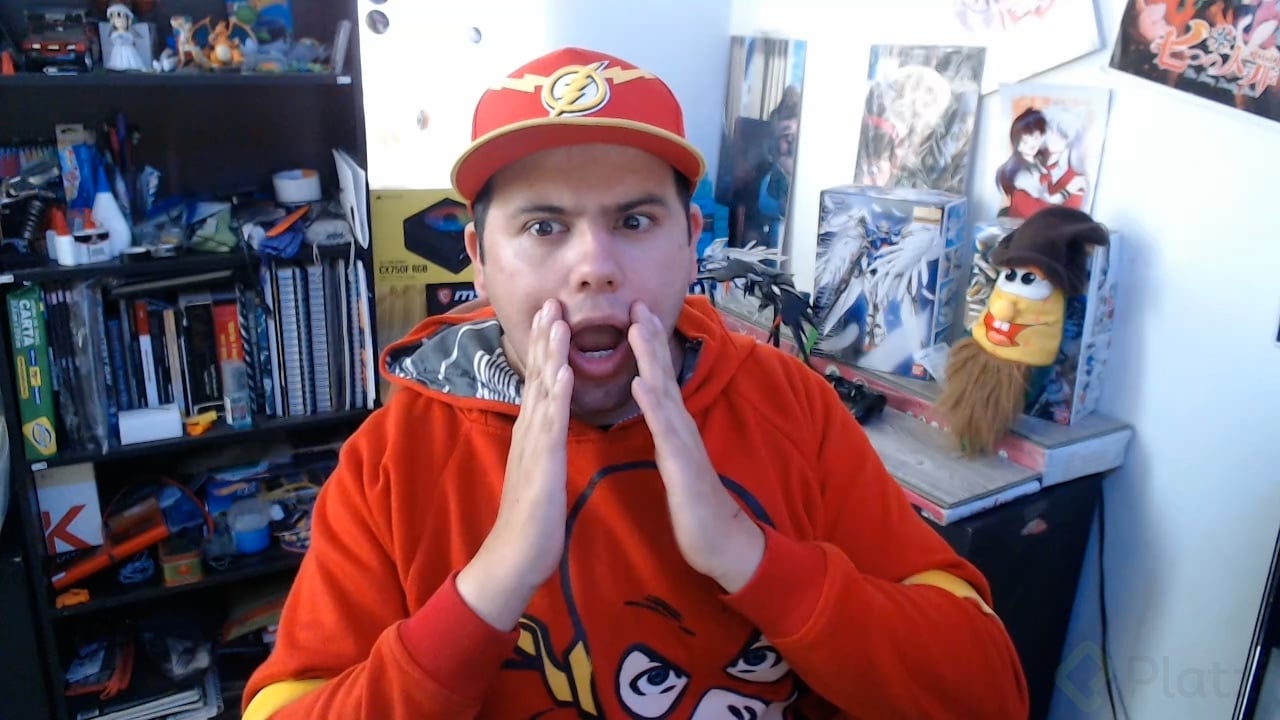
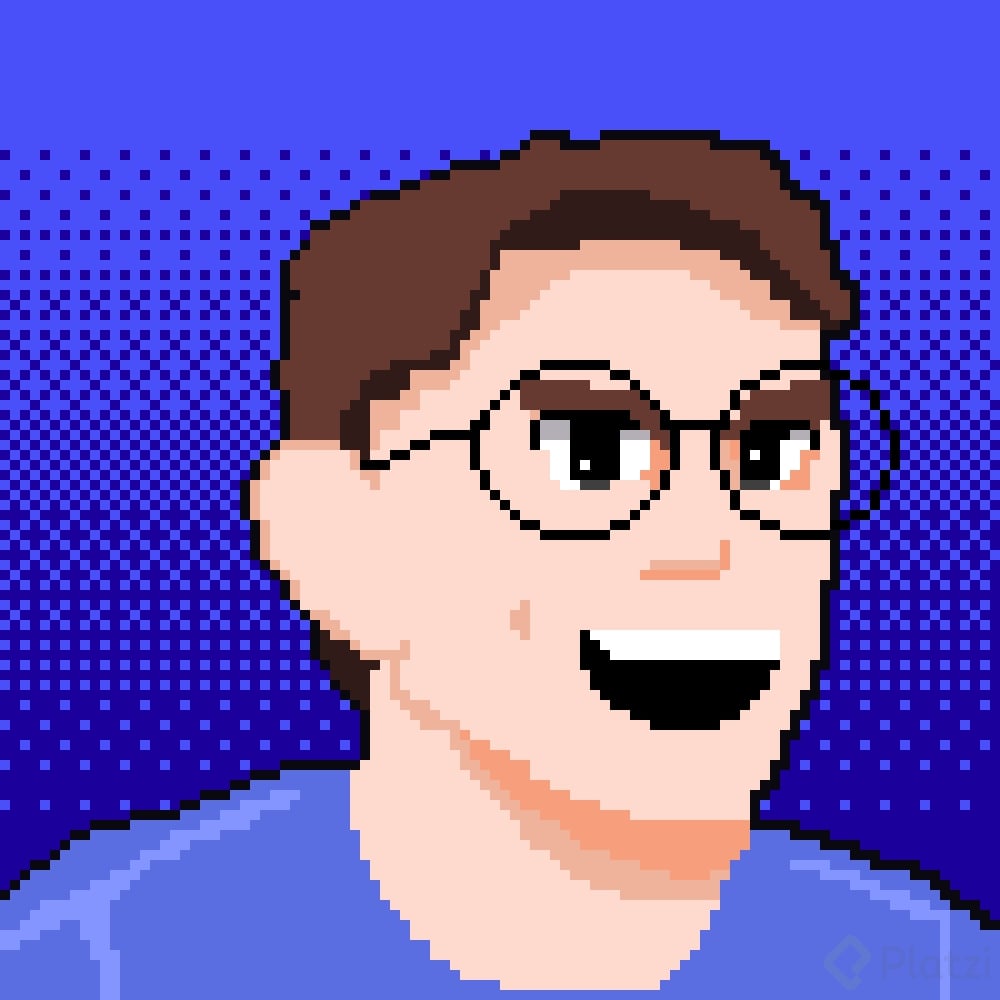
La abstracción consiste en seleccionar pocos elementos visuales que representen a un personaje sin necesidad de fotorrealismo. En Final Fantasy Tactics, por ejemplo, los sprites no son idénticos a los portraits, pero comparten elementos clave como un color de gorra o de chamarra que ayudan a identificar al personaje al instante [1:05].
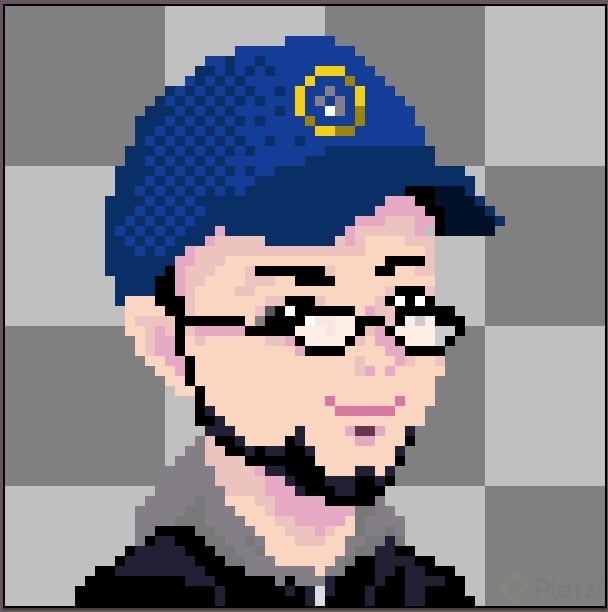
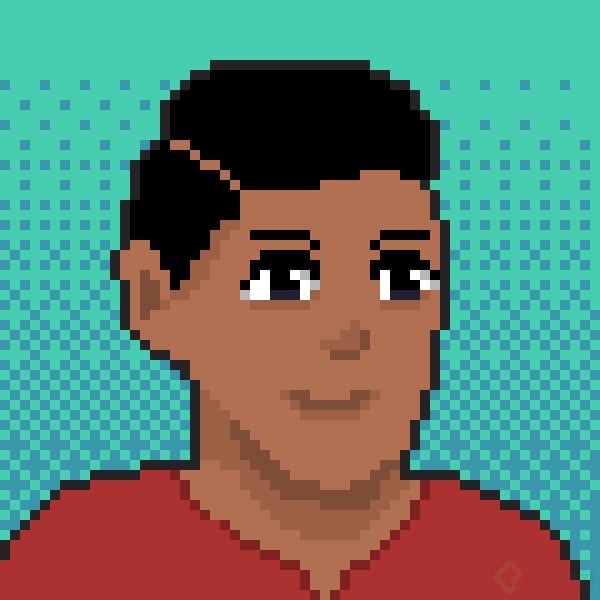
En tu avatar pasa lo mismo. No tienes el espacio suficiente para reproducir cada rasgo, así que el truco está en elegir esos detalles que tus amigos reconocerían a kilómetros: una gorra rosa, una chamarra amarilla, una barba específica.
¿Cuántos píxeles necesito para que mi avatar se parezca a mí? No importa la cantidad, sino la elección. Con 2 o 3 elementos distintivos (color de ropa, peinado, accesorios) basta para que te identifiquen.
¿Cómo empiezo el boceto de mi avatar en Aseprite?
El punto de partida es la herramienta de contornos, que te permite dibujar siluetas y bloques de color sin preocuparte por la precisión. En esta etapa solo separas los niveles principales: cabeza, cuello, ropa y accesorios [2:30].
Mírate al espejo y observa tu estructura facial. Si tienes cachetes marcados, dibuja la cara más redonda; si eres delgado, recorta esos píxeles para definir la mandíbula. Selecciona desde el inicio tus colores base:
- Color de piel.
- Color de cabello.
- Color de ropa principal.
- Color de accesorios distintivos.
Nada tiene que quedar perfecto todavía. Es un mapa para los siguientes pasos.
¿Cómo esculpo la forma de la cara y el cabello?
Una vez que tienes los bloques, empiezas a refinar. Si usas el cabello hacia arriba, agrega piquitos para formar el peinado; si lo tienes largo, extiende dos líneas hacia los lados [4:10].
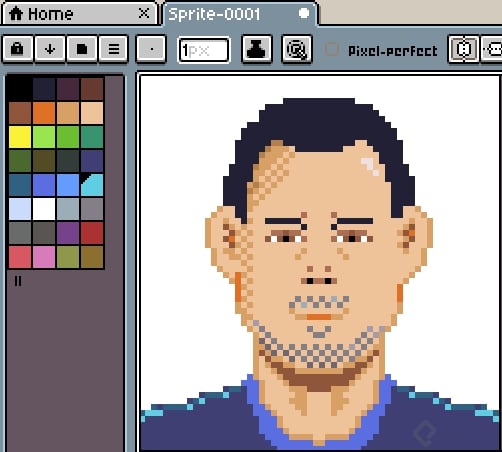
Un recurso que casi siempre funciona es agregar una sombra entre la cabeza y el cuello. Aunque la iluminación de la escena no la justifique, esta sombra separa los planos y aporta volumen. Puedes usar dos niveles de sombra para reforzar aún más esa profundidad.
¿Cómo darle expresión a la cara con ojos, cejas y nariz?
La cara es donde tu avatar gana personalidad. Empieza ubicando ojos, cejas y boca sin obsesionarte con la perfección [5:50].
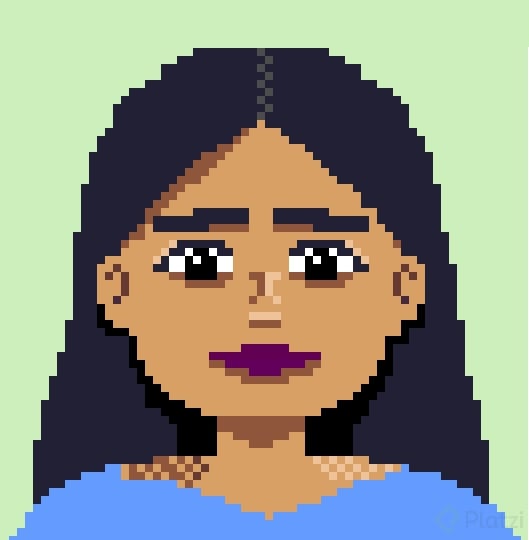
Para la nariz, una sola rayita estilo anime suele bastar para sugerir el volumen sin tener que dibujarla completa. Puedes hacerla más grande, más pequeña o apuntando hacia abajo según el tipo de personalidad que quieras transmitir.
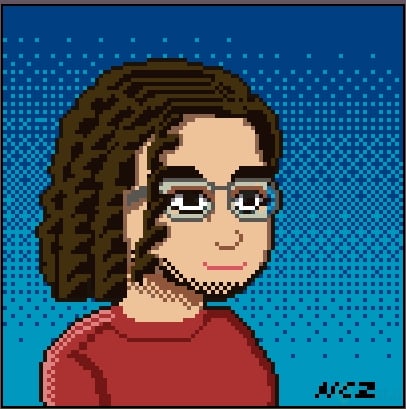
Los ojos son lo más expresivo del avatar. Si los tuyos son caídos, dibújalos caídos; si son grandes y redondos, ajusta esa forma. Y si usas lentes, considera dibujar las cejas un poco más arriba o más gruesas, porque los lentes ocupan al menos un píxel y pueden tapar las cejas pequeñas.
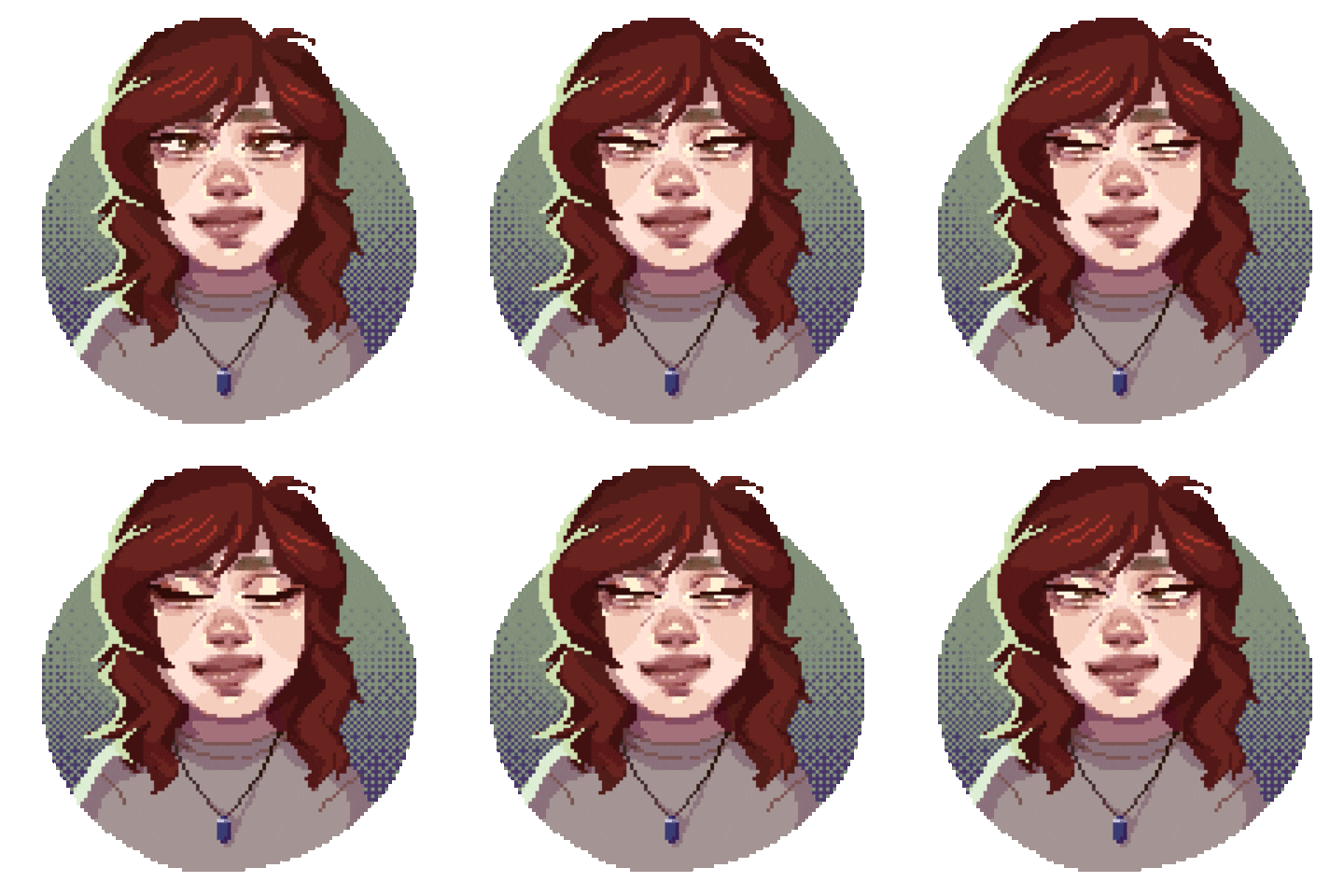
¿Cómo cambio la expresión de mi avatar? Modifica solo las cejas. Cejas hacia abajo dan enojo, cejas inclinadas hacia arriba dan tristeza. Es la forma más rápida de cambiar emoción sin rehacer todo.
¿Cómo agrego detalles como barba, ropa y accesorios?
Aquí entra un consejo clave: trabaja los detalles en capas separadas. Así puedes ocultar la barba, cambiar el accesorio o probar otro look sin destruir el avatar base [9:20].
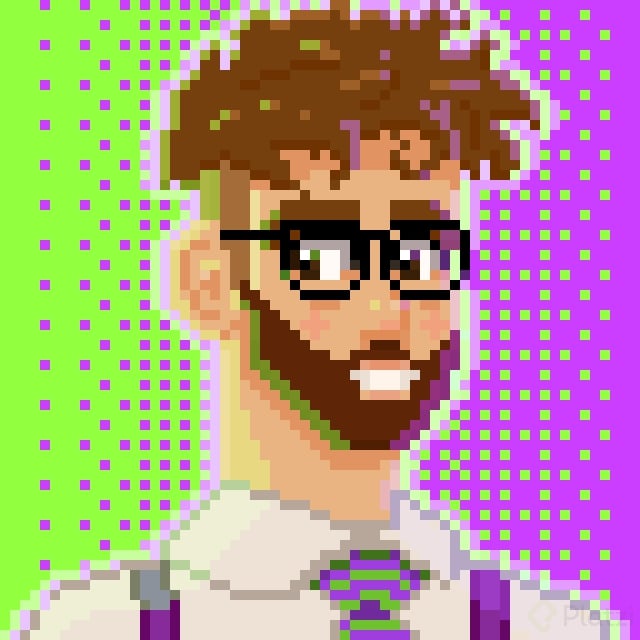
La barba suele esponjarse y hacer la cara más redonda, así que dibújala unos píxeles por debajo de tu estructura ósea para lograr ese efecto pachoncito. Con solo dos colores puedes simular pelitos individuales y dar textura.
En la ropa pasa igual. Con dos colores se puede crear:
- Costuras de la chamarra.
- Cuello con sombra propia.
- Pliegues y volumen en la gorra.
- Detalles textiles que sugieren material.
No necesitas paletas enormes para lograr resultados con buena ilusión de volumen.
¿Cómo termino mi avatar con fondo y contorno?
Los detalles finales son los que rematan la pieza. Una bandita en la nariz, chapitas rosas, un lunar: todo lo que te identifique va en una capa nueva para mantener flexibilidad [11:40].
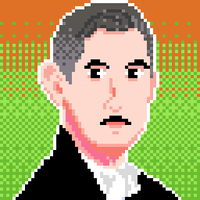
Para el fondo, usa la herramienta de gradiente con dithering, que ya viste en la clase de dithering. Crea una capa debajo de tu ilustración, elige dos colores que armonicen y aplica el gradiente. La textura del dithering eleva fondos que de otra forma se verían planos.
Por último, agrega un contorno para darle ese look clásico de videojuego:
- Selecciona tu avatar.
- Ve a la opción de contorno y desactiva el all para que no se aplique a todos los cuadros de animación.
- Elige selected y la opción de contorno que prefieras (gris oscuro o negro funcionan muy bien).
- Confirma con ok.
Si tu primer intento no te queda como esperabas, no te frustres. La constancia es lo que pule el estilo. Sube tu resultado a la plataforma, y si animaste algún detalle, exporta un GIF y compártelo en Giphy con el link en los comentarios. ¿Qué rasgo distintivo elegiste para tu avatar?