Contenido del curso
Descubriendo Aseprite
Hablemos de color
Tips para crear sprites profesionales
Introduccion a la animación en Aseprite
Proyecto
Continúa aprendiendo pixel art
Cómo usar el menú de capas en Aseprite
Resumen
Trabajar con capas en Aseprite es la base para mantener tus gráficos organizados, editarlos sin miedo y agilizar tu flujo de pixel art. Aquí entenderás qué hace cada opción del menú de capas, cuándo conviene usarla y qué atajos te ahorran tiempo cuando manejas decenas de elementos en un mismo archivo.
¿Qué son las capas en Aseprite y por qué importan?
Las capas son la separación de gráficos dentro de un mismo archivo. Cada capa funciona de manera independiente, así que lo que hagas en una no afecta a las demás. Si mueves un personaje en una capa, el fondo se queda intacto. Si rayas por error, solo manchas la capa activa.
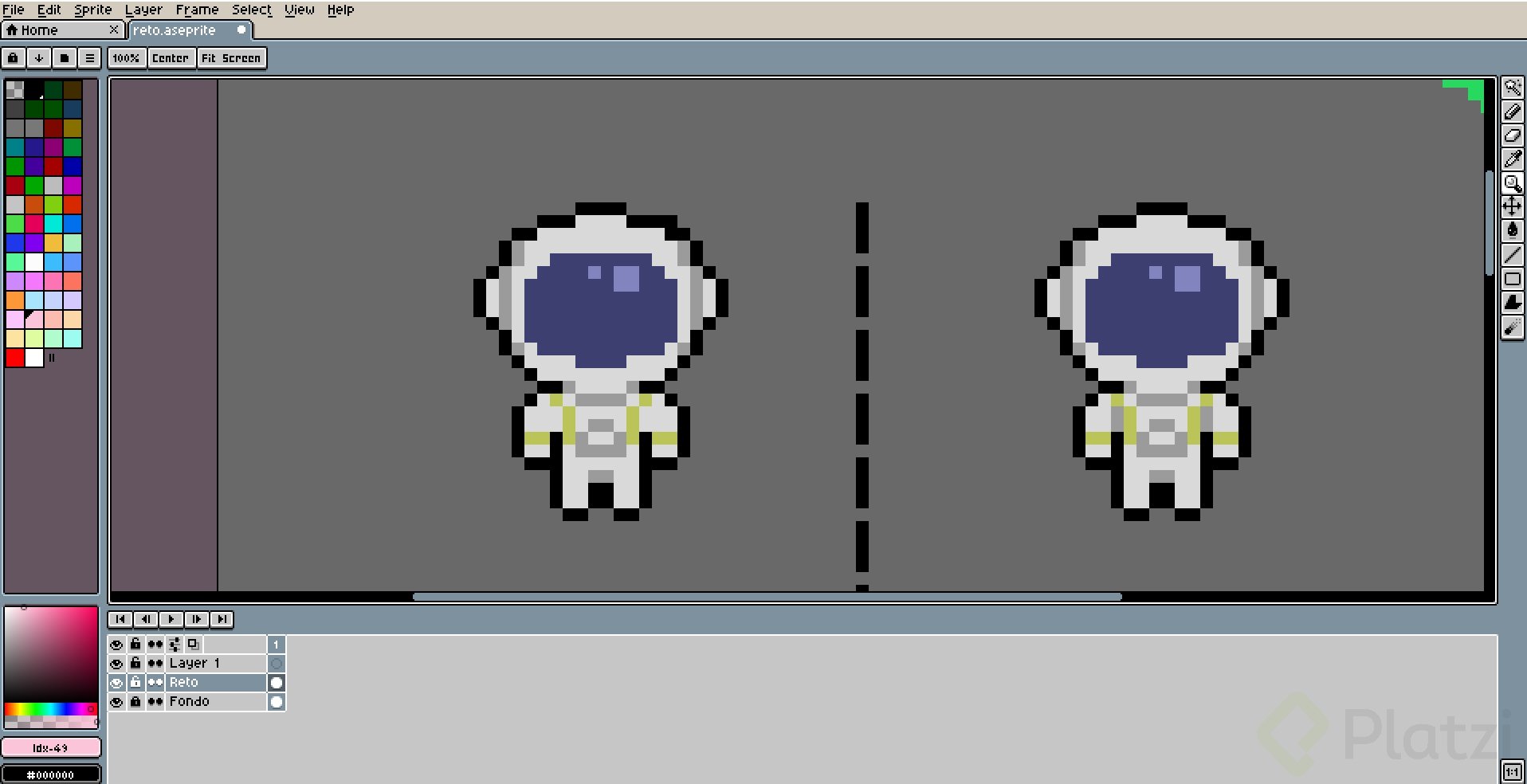
Si no ves la línea de tiempo donde aparecen tus capas, presiona la tecla Tab y se desplegarán [00:32]. Ese panel es tu centro de control para cualquier proyecto.
¿Para qué sirven las capas en Aseprite? Sirven para separar gráficos como personajes, fondos y objetos en planos independientes, de modo que puedes editarlos sin afectar al resto del dibujo.
¿Cómo configurar las propiedades de capa correctamente?
La primera herramienta del menú es propiedades de capa, donde cambias el nombre de cada capa. Este detalle parece menor, pero marca la diferencia cuando el archivo crece.
En proyectos reales puedes terminar con entre 40 y 50 capas. Si todas se llaman capa 1, capa 2, capa 3, vas a perder tiempo buscando la correcta cuando quieras modificar algo. Nombrarlas con el personaje, objeto o elemento que contienen es la forma más rápida de mantener el orden [02:00].
¿Qué hacen los modos y la opacidad de capa?
El modo de capa aplica efectos sobre lo que tengas abajo. En general:
- Los primeros tres modos oscurecen la imagen.
- Los siguientes aclaran.
- Cada efecto depende del color de la capa inferior, así que cambia si modificas el fondo.
La opacidad controla la transparencia. Con un valor de 25 la capa casi no se ve; con 255 queda completamente opaca. Es el mismo principio que viste con el borrador, pero aplicado a toda la capa.
¿Cómo usar visible y lock layer para evitar errores?
La opción visible, representada por el ojito, oculta una capa completa. Es útil cuando un personaje te estorba mientras trabajas en el fondo.
Lock layer bloquea la capa: no puedes moverla ni dibujar encima. Es tu mejor seguro contra rayones accidentales en capas que ya quedaron como querías. La recomendación práctica es bloquear todo lo que no estés editando en ese momento.
¿Cómo crear, agrupar y duplicar capas sin perder tiempo?
Para crear una capa nueva usa el botón new layer o el atajo Shift + N. Es el camino más rápido cuando estás en pleno proceso creativo.
Los grupos funcionan como carpetas. Puedes meter varias capas dentro de un folder y mostrarlas u ocultarlas con un clic. Si manejas múltiples personajes y fondos, agruparlos te deja con cuatro carpetas en lugar de cien capas sueltas.
¿Cómo organizar muchas capas en Aseprite? Crea grupos tipo carpeta para separar personajes, fondos y objetos. Así reduces el desorden visual y encuentras todo más rápido.
¿Para qué sirve duplicar una capa?
Duplicar capa crea una copia idéntica de la capa seleccionada. Es perfecto cuando dudas de un cambio. Por ejemplo, si quieres probar el cabello de un personaje en color café, duplicas la capa, pintas sobre la copia y comparas resultados.
Si te gusta el cambio, eliminas la capa original. Si no, borras el duplicado y conservas tu trabajo intacto. Es un seguro creativo que vale oro cuando experimentas mucho [07:30].
¿Cuándo conviene usar Merge Down, Flatten y Flatten Visible?
Estas tres opciones sirven para fusionar capas, pero cada una tiene un alcance distinto.
- Merge Down une la capa seleccionada con la que está justo debajo. Las demás quedan intactas. Ideal para depurar conforme terminas elementos.
- Flatten mezcla absolutamente todas las capas en una sola. Si tienes cien capas, terminas con una.
- Flatten Visible combina solo las capas que tienen el ojito activo. Las que ocultaste se mantienen separadas.
Usar Merge Down poco a poco es útil para reducir capas sin perder control. Flatten conviene al final, cuando ya cerraste el diseño. Y Flatten Visible te da flexibilidad cuando quieres consolidar parte del trabajo sin tocar el resto.
Un detalle práctico: el menú de capas también se abre con clic derecho sobre la capa, lo que acelera el flujo cuando ya dominas las opciones.
Nombrar, bloquear, agrupar y duplicar son los cuatro hábitos que separan un archivo caótico de uno profesional. ¿Cuál de estas funciones vas a integrar primero en tu próximo proyecto de pixel art?