Contenido del curso
Descubriendo Aseprite
Hablemos de color
Tips para crear sprites profesionales
Introduccion a la animación en Aseprite
Proyecto
Continúa aprendiendo pixel art
Varita mágica para limpiar sprites en Aseprite
Resumen
Las herramientas de selección en Aseprite son la base para limpiar sprites, separar elementos y unificar colores en tu pixel art. Si estás empezando a crear personajes o escenarios para videojuegos, dominar este menú te ahorra horas de retrabajo y evita que envíes archivos con píxeles sucios al programador.
¿Qué herramientas de selección ofrece Aseprite?
Al mantener presionado el clic sobre el ícono de selección se despliega un submenú que imita la lógica de las formas geométricas vistas previamente, pero en lugar de rellenar, delimita áreas de trabajo [01:00].
- Selección rectangular: crea áreas cuadradas. Si presionas shift, mantiene proporción perfecta.
- Selección circular: funciona igual que la forma circular, pero como contorno seleccionable.
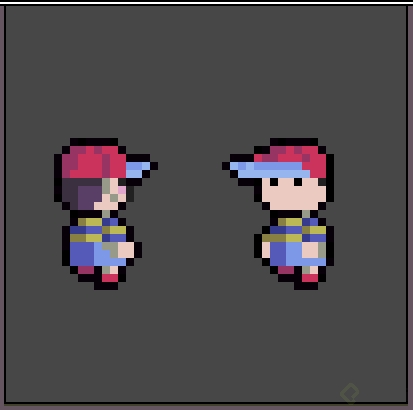
- Lazo: dibuja una selección a mano alzada, ideal para separar partes específicas de un dibujo, como aislar la cabeza de un personaje [01:30].
- Lazo poligonal: genera selecciones con trazos rectos y vértices definidos.
Cada una responde a una intención distinta. El lazo te da libertad orgánica; el poligonal te da control geométrico.
¿Cómo funciona la varita mágica para limpiar sprites?
La varita mágica selecciona automáticamente todos los píxeles de un mismo color en la capa activa, y es la herramienta más útil del menú [02:00].
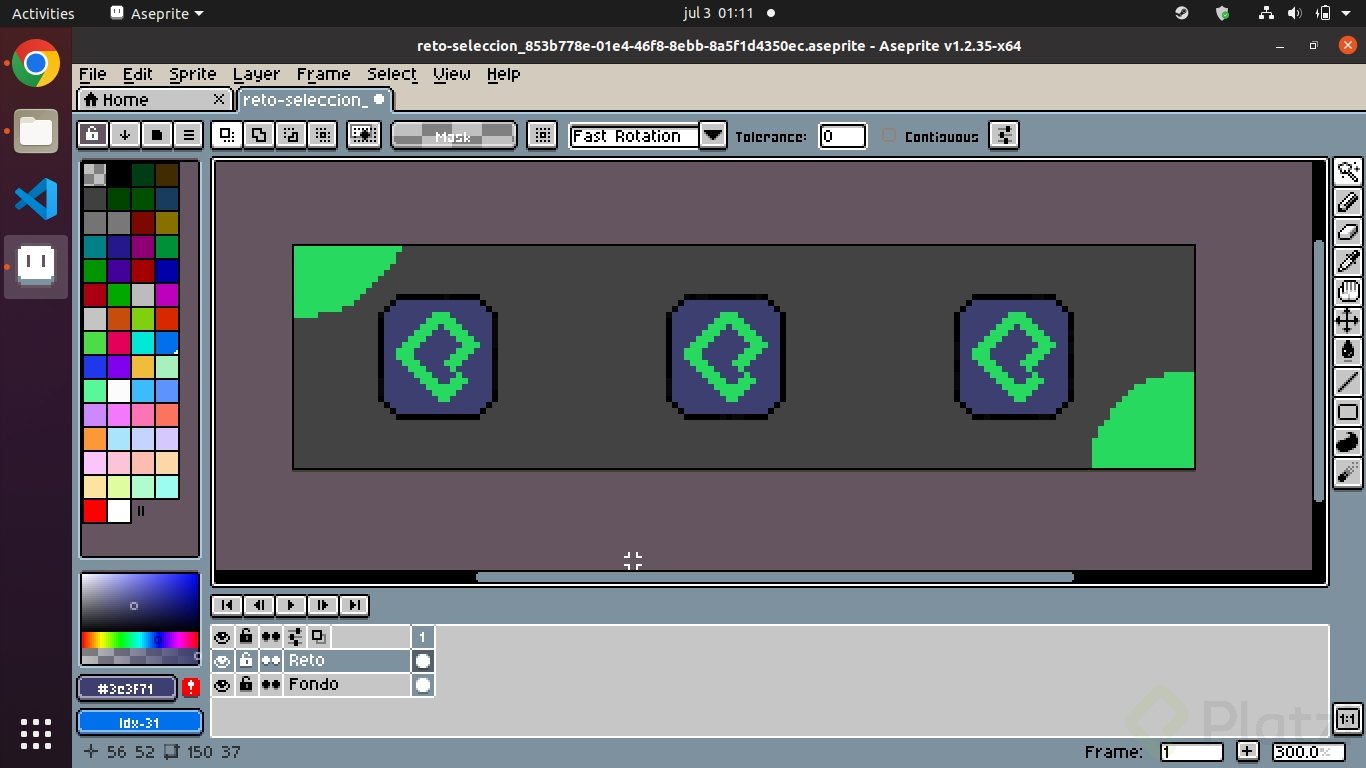
Al desactivar la opción contiguous, la selección deja de limitarse a píxeles conectados y abarca todo el color presente en la capa. Esto convierte a la varita en un detector de basura visual: esos píxeles sueltos que se escapan al exportar y que un programador rechazaría.
¿Qué es la opción contiguous en la varita mágica? Es un filtro que limita la selección únicamente a los píxeles del mismo color que están conectados entre sí. Si la desactivas, seleccionas todos los píxeles de ese color en toda la capa.
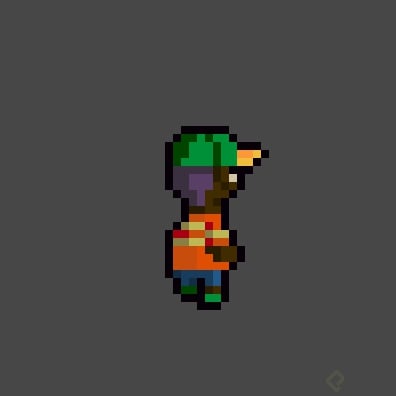
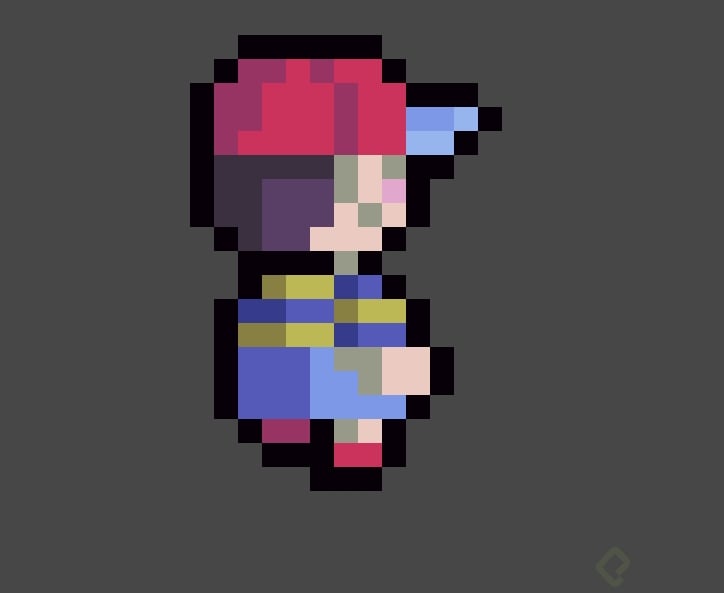
El flujo de limpieza es directo: das clic en el color, la varita selecciona todas las apariciones, presionas borrar y los píxeles fantasma desaparecen. Repites en cada zona afectada hasta que el sprite quede limpio.
¿Cómo unificar colores con la varita mágica?
Un problema común al empezar en pixel art es tener un contorno con varios tonos no intencionales. La varita mágica resuelve esto en tres pasos [03:30]:
- Selecciona con la varita los tonos que no quieres que estén.
- Usa el gotero para tomar el color correcto del contorno.
- Rellena la selección con la brocha para unificar todo a un solo tono.
El resultado: un contorno consistente sin tener que repintar píxel por píxel.
¿Qué opciones avanzadas trae el menú Select?
El menú superior de selección agrupa atajos que aceleran tu flujo de trabajo y te dan control fino sobre el área activa [04:30].
- All (ctrl+A): selecciona todo el lienzo.
- Deselect (ctrl+D): elimina la selección actual.
- Reselect: recupera la última selección que hiciste.
- Inverse: invierte la selección para trabajar sobre lo contrario.
- Color Range: similar a la varita, selecciona por color con un control deslizante de tolerancia.
¿Qué hace la tolerancia en Color Range? Define cuántos colores similares se incluyen en la selección. Un valor alto agarra muchos tonos parecidos; uno bajo se ciñe al color exacto. Para limpieza de sprites, mantén la tolerancia baja.
¿Cómo expandir o contraer una selección?
Dentro del menú aparece la opción Modify, con dos comandos clave para ajustar el área seleccionada [05:30]:
- Expand: agranda la selección en la cantidad de píxeles que indiques.
- Contract: reduce la selección hacia adentro.
Esto es útil cuando necesitas un margen extra alrededor de un elemento o cuando quieres recortar el borde sin redibujarlo.
¿Por qué importa limpiar tus sprites antes de exportar?
Los píxeles perdidos no son un detalle estético, son un cuello de botella en producción. Cuando trabajas con un equipo de desarrollo, cada sprite sucio significa una devolución, un nuevo export y una nueva integración.
La varita mágica con contiguous desactivado convierte ese ciclo en un proceso de segundos. Das clic fuera del personaje, ves los píxeles huérfanos, los borras y listo.
¿Cuál es la mejor herramienta para detectar píxeles sueltos en un sprite? La varita mágica con la opción contiguous desactivada. Te selecciona todos los píxeles del mismo color en la capa, así identificas y eliminas restos no deseados de un solo clic.
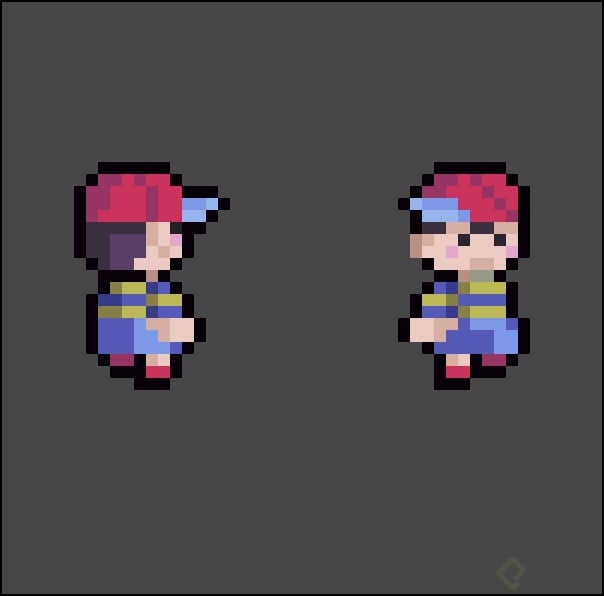
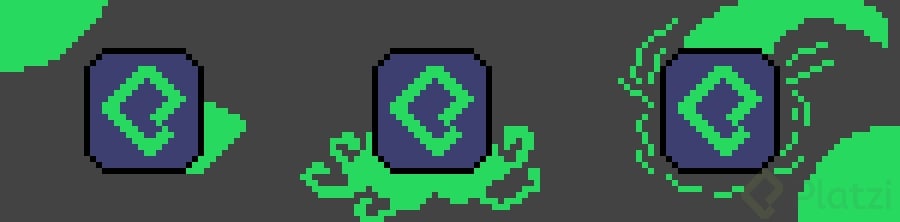
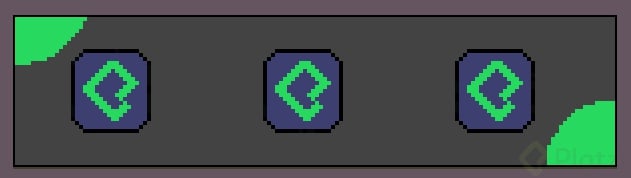
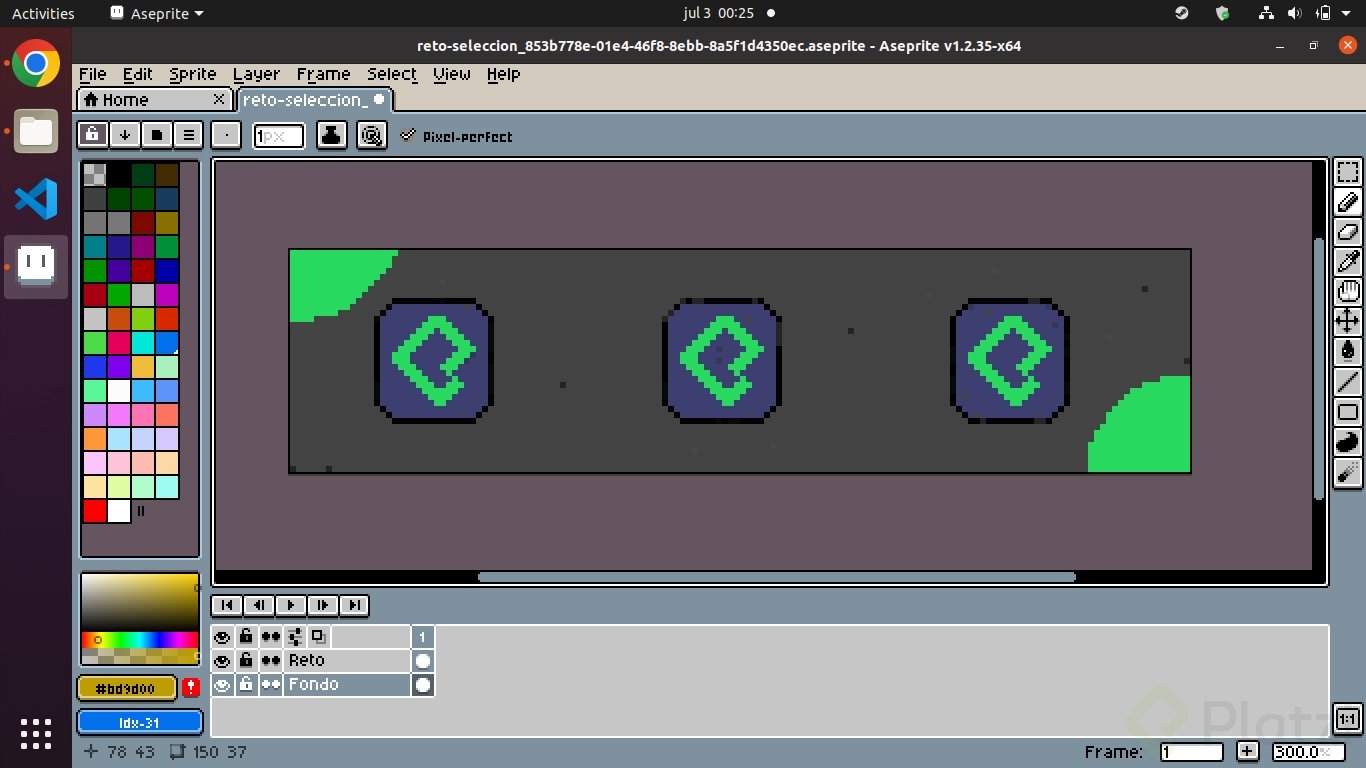
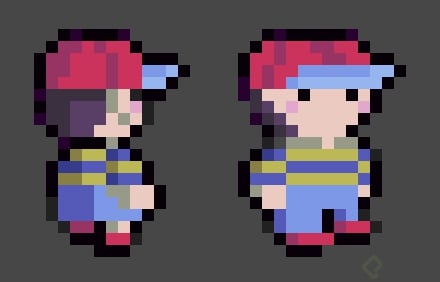
Descarga el archivo de reto disponible en recursos y practica limpiando los sprites en la capa de fondo y la capa de reto. Cuéntame en los comentarios qué herramienta de selección te resultó más cómoda para tu flujo.