Reemplaza y unifica colores en Aseprite

Resumen

Aprender a usar el menú de edición de Aseprite te permite limpiar sprites, unificar colores y crear variaciones rápidas de personajes sin rehacer tu pixel art desde cero. Esta guía es para artistas digitales y desarrolladores indie que quieren optimizar su flujo de trabajo en pixel art.
El reemplazo de color en Aseprite, junto con el submenú de ajustes y los efectos predeterminados, son herramientas clave para depurar archivos, modificar paletas y generar skins alternativos en minutos.

¿Qué hacen los efectos y la convolution matrix en Aseprite?

Dentro del menú de edición encuentras una lista de efectos predeterminados llamada convolution matrix [00:38]. Es un catálogo amplio que no tiene un uso único, pero te puede servir según el resultado visual que busques.

La recomendación es probar cada efecto sobre tu sprite y observar cómo reacciona. Algunos suavizan, otros distorsionan o generan bordes. No hay reglas fijas: tu criterio visual decide cuál encaja con el estilo del proyecto.

¿Para qué sirve la convolution matrix en Aseprite? Es una lista de efectos predeterminados que aplican filtros visuales sobre tu sprite. No tienen un uso específico; los pruebas y eliges el que se adapte a tu arte.

¿Cómo modifico colores con el submenú de ajustes?

El submenú de ajustes [01:00] te permite mover luces, sombras y contrastes, además de cambiar tonos y saturación. Es la zona donde corriges la atmósfera de color sin tocar pixel por pixel.

Antes de aplicar cualquier ajuste, revisa el modo de aplicación. Si tienes activada la opción selected, el cambio se hace solo en la capa o selección activa. Si eliges all, el ajuste se replica en todo el archivo.

Esto es crítico cuando trabajas con animaciones grandes. Imagina un proyecto con 50 capas y 100 cuadros: usar all sin querer modifica absolutamente todo y puede arruinar horas de trabajo.

¿Cuál es la diferencia entre selected y all?

  • Selected: aplica el cambio solo a la capa o selección activa.
  • All: replica el cambio en todas las capas y cuadros del archivo.
  • Riesgo: usar all sin querer afecta animaciones completas.

Revisa siempre cuál opción tienes activa antes de confirmar.

¿Cómo funciona el reemplazo de color en Aseprite?

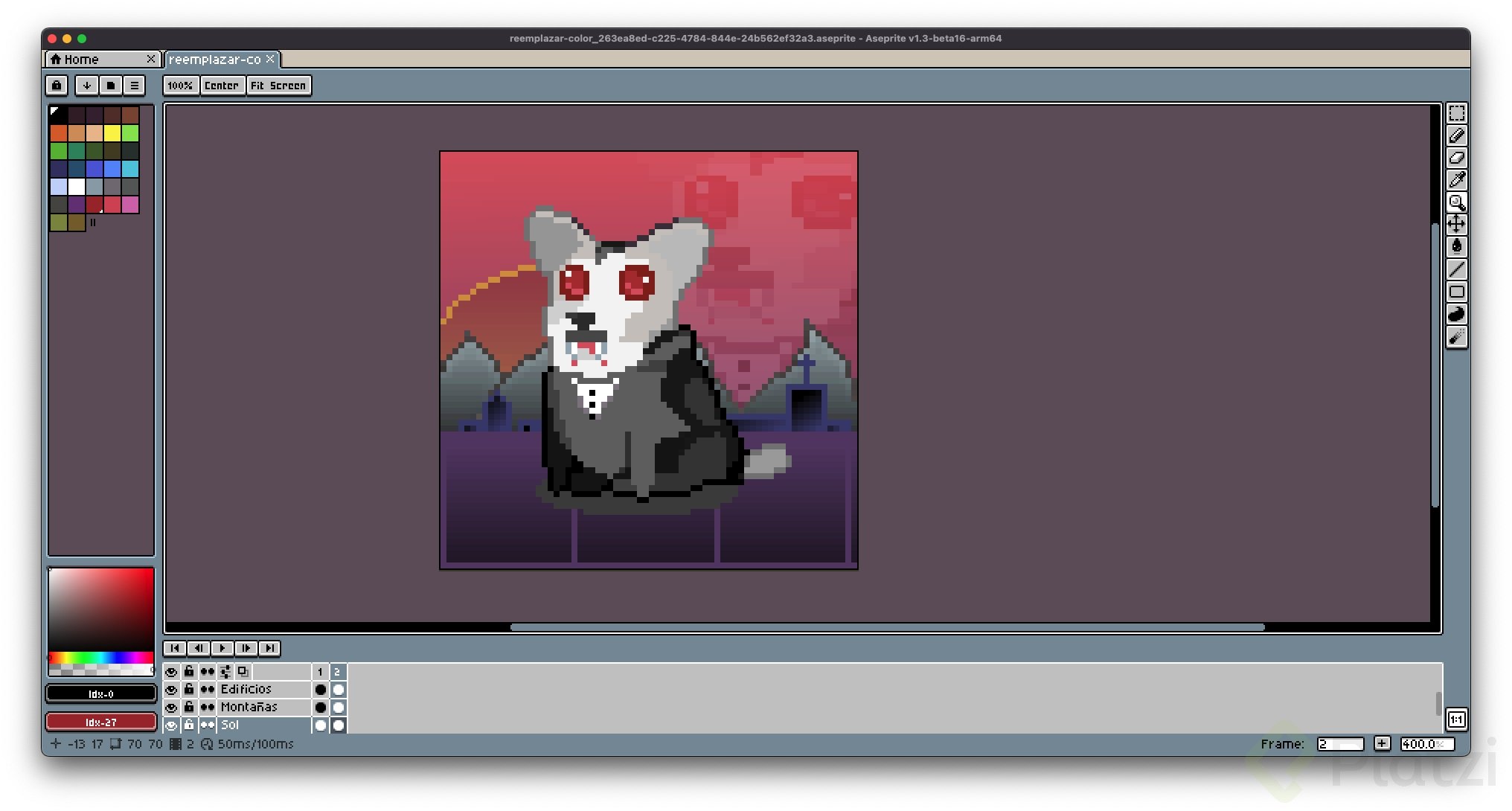
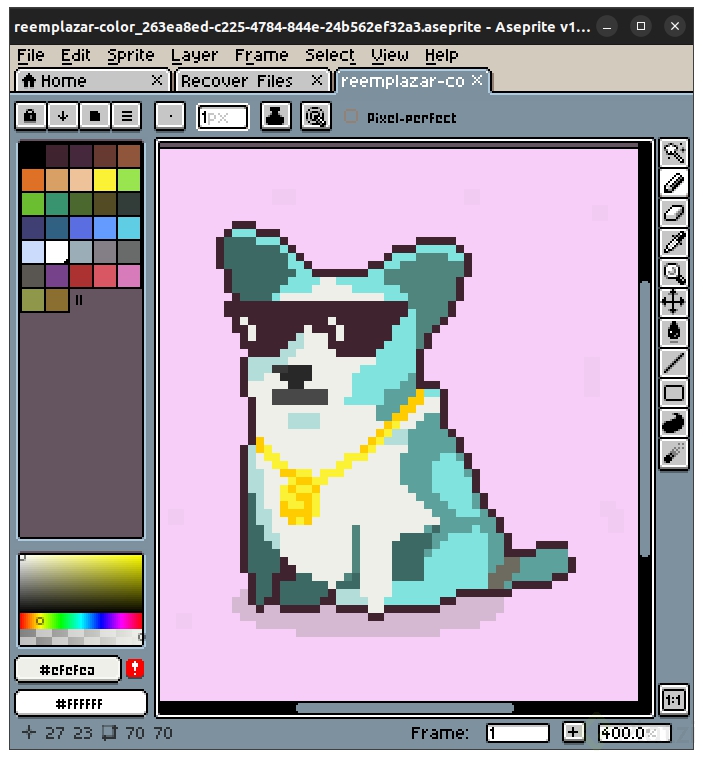
La herramienta de replace color [02:13], que abres con el atajo Shift + R, trabaja con dos cajitas de color: la primera define el color que quieres reemplazar, la segunda define el color nuevo.

Al mantener clic sobre la cajita y usar el gotero, Aseprite te muestra todas las áreas del sprite que comparten ese color exacto. Esto revela detalles invisibles a simple vista, como píxeles sueltos o restos de basura alrededor de tu personaje.
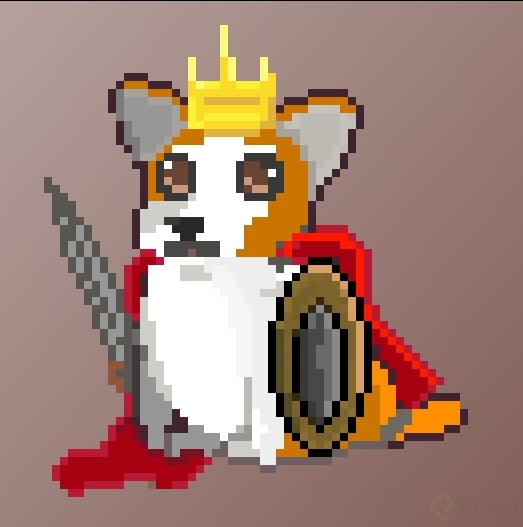
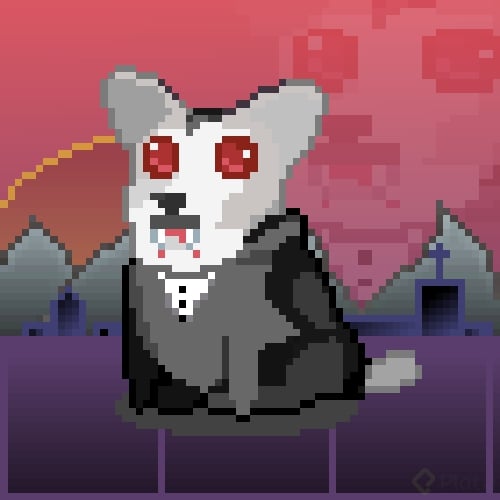
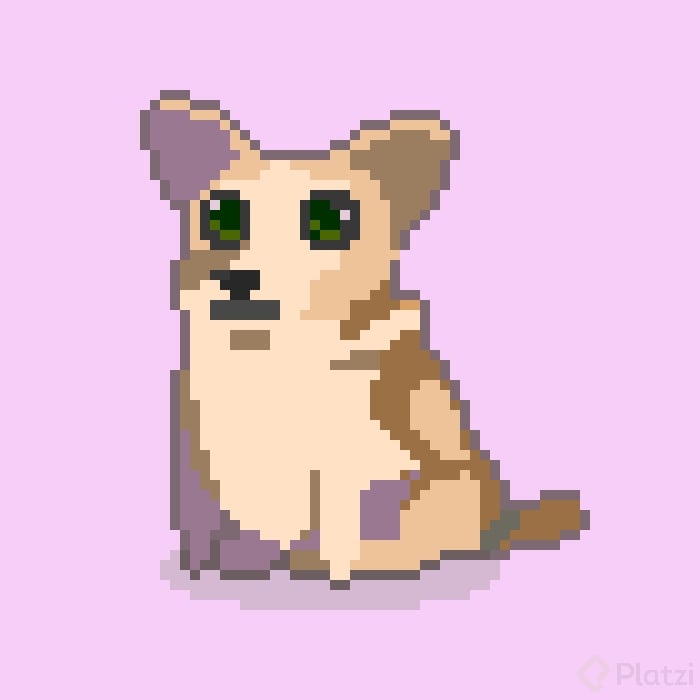
En el ejemplo del perrito, el flujo es claro: seleccionas con el gotero un píxel de basura, eliges como segundo color el tono del fondo, das ok y el ruido visual desaparece. Repites el proceso con cada color sobrante hasta que la herramienta de selección ya no detecte residuos.

¿Cómo limpio basuritas de un sprite? Usa Shift + R para abrir reemplazo de color, selecciona con el gotero el píxel sobrante y reemplázalo por el color del fondo. Repite hasta que no queden residuos.

¿Cómo unifico colores con esta herramienta?

El reemplazo de color también sirve para unificar tonos cuando un contorno o sombra no te convence. Si el contorno del sprite tiene un tono demasiado oscuro, lo reemplazas por otro más armónico y el dibujo gana coherencia visual.
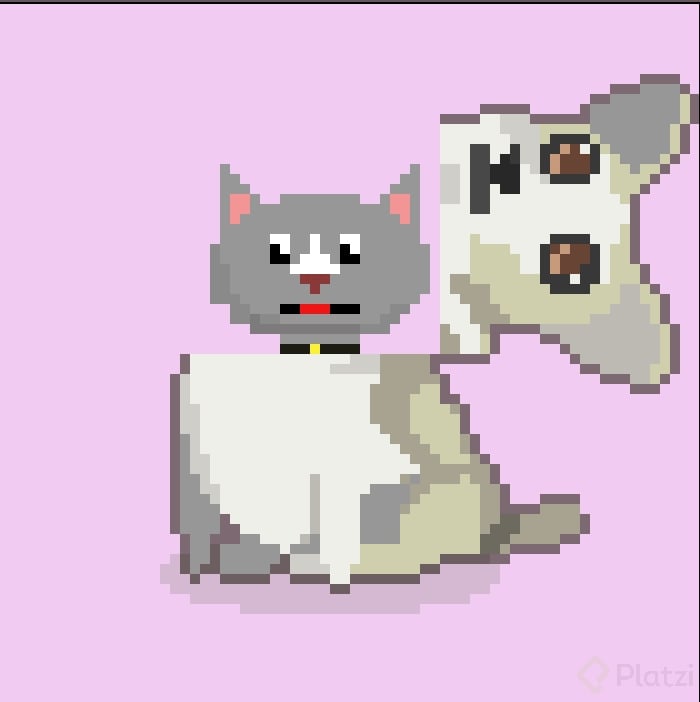
Aquí entra en juego la tolerancia, que funciona igual que en la herramienta de selección. Cuanto más alto el valor, más colores similares se incluyen en el reemplazo.

  • Tolerancia baja: cambia solo el color exacto.
  • Tolerancia media: incluye tonos cercanos.
  • Tolerancia alta: agrupa toda una familia de colores parecidos.

Subir la tolerancia un poco te permite limpiar contornos completos en un solo paso, en lugar de ir color por color.
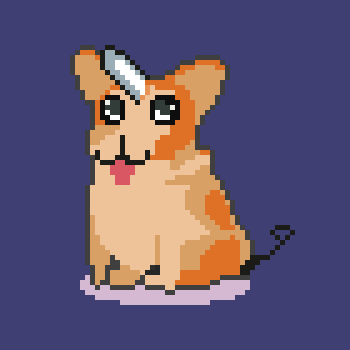
¿Cómo creo variaciones de sprites cambiando la paleta?

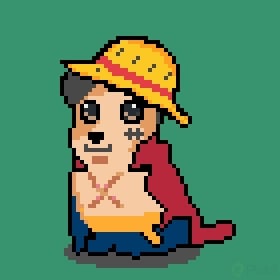
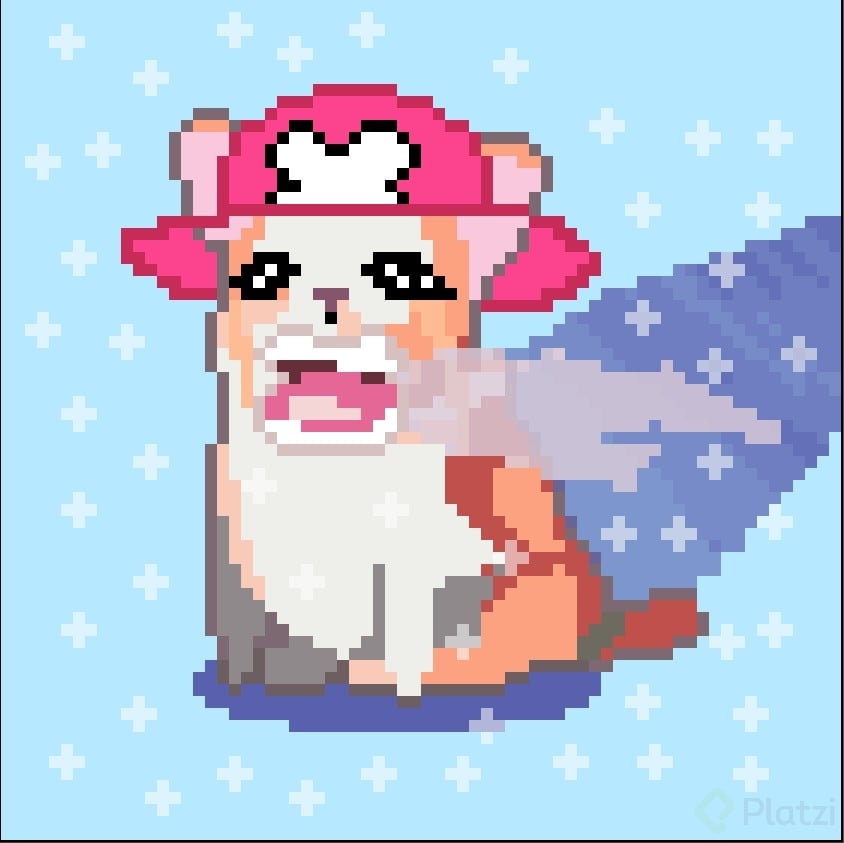
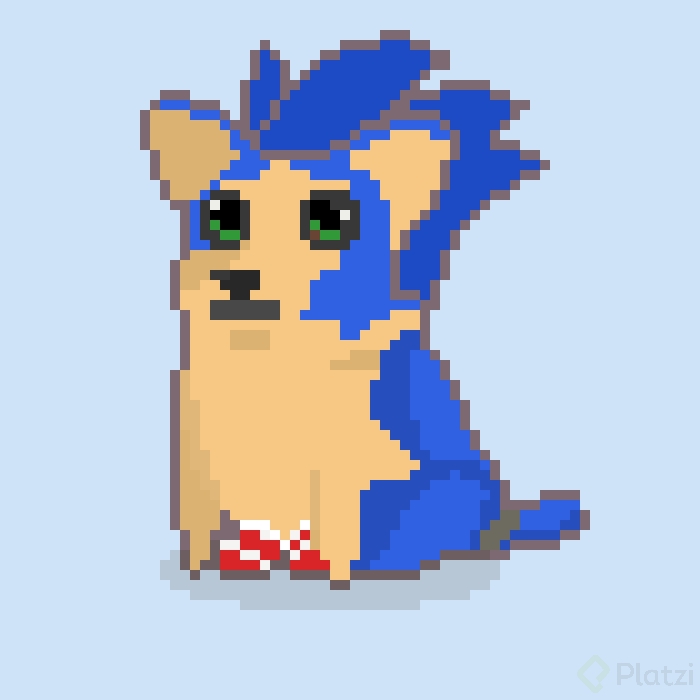
La misma lógica del reemplazo de color sirve para repintar sprites completos [05:01]. Si el perrito original es de un color que no te convence, seleccionas su tono base y lo cambias por café, verde o rosa. En segundos tienes una versión nueva del personaje.
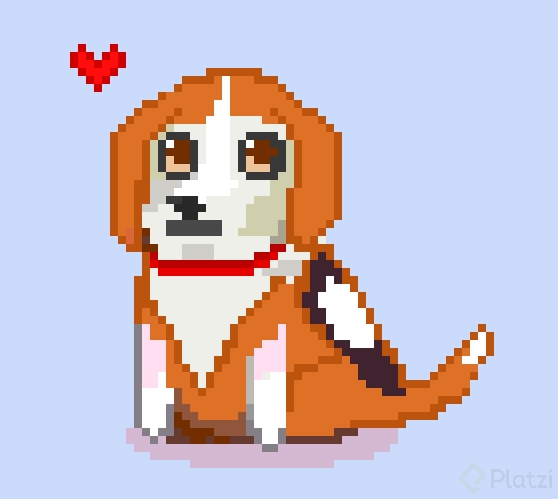
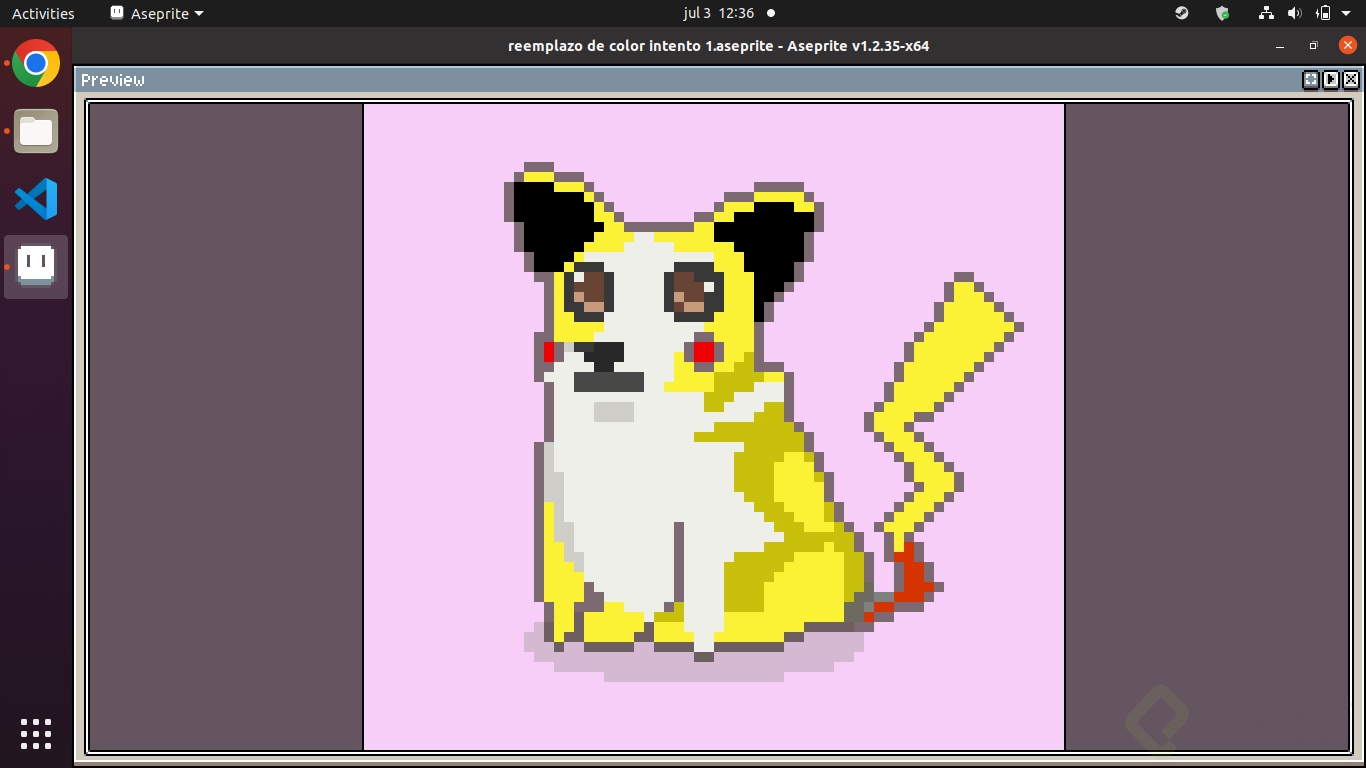
Esta técnica es oro puro para desarrolladores indie. Permite generar skins alternativos o variantes de enemigos reutilizando el mismo sprite base. Un enemigo verde y otro rojo pueden parecer distintos cuando en realidad comparten la misma silueta y solo cambian de paleta.

El ahorro de tiempo y dinero es directo: en lugar de ilustrar cinco enemigos desde cero, ilustras uno y generas variaciones por color. Es una práctica común en pixel art profesional para juegos con catálogos amplios de enemigos o ítems.

Reto: limpia y rediseña el sprite del perrito

Ahora te toca aplicar lo aprendido. El ejercicio tiene tres partes:

  1. Limpia el fondo del archivo del perrito usando reemplazo de color.
  2. Unifica el color del contorno con la tolerancia adecuada.
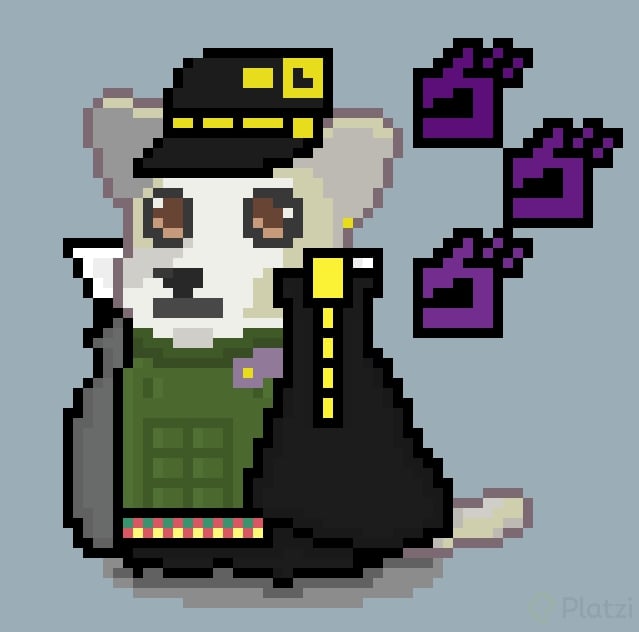
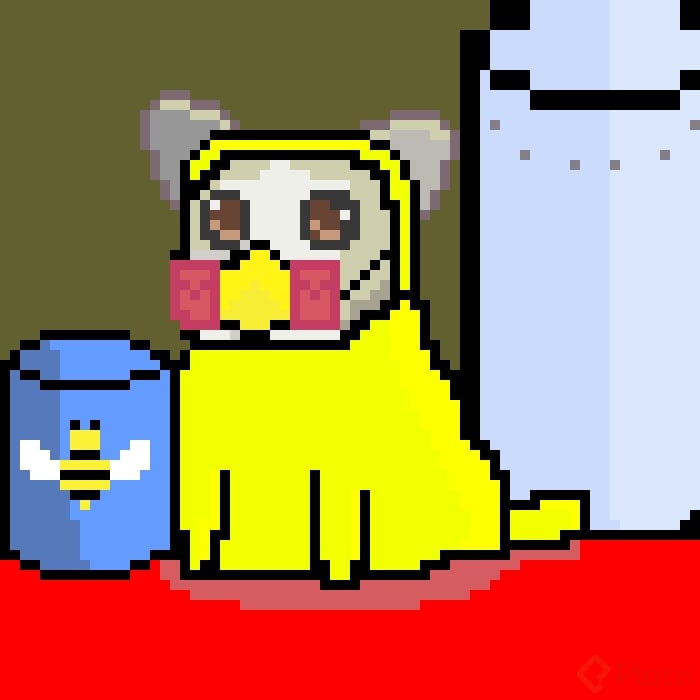
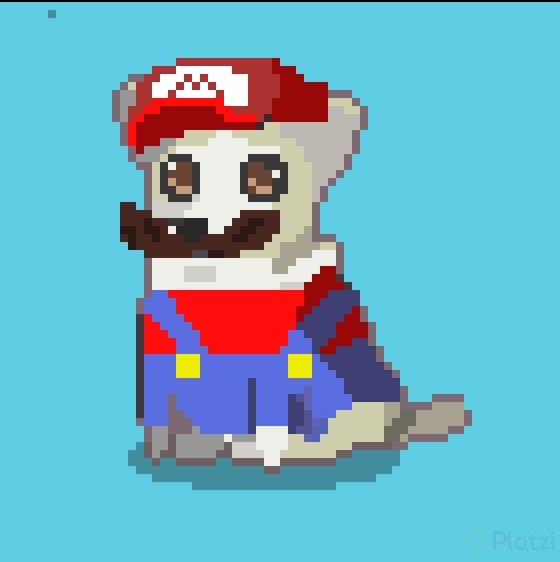
  3. Cambia el look del perrito a un color que te guste, como verde alienígena o rosa, y agrégale un detalle de personalidad: una gorra, alitas o un tatuaje.

Toma una captura de pantalla de tu resultado y compártela en los comentarios. ¿Qué color y qué accesorio elegiste para tu versión del perrito?