Contenido del curso
Descubriendo Aseprite
Hablemos de color
Tips para crear sprites profesionales
Introduccion a la animación en Aseprite
Proyecto
Continúa aprendiendo pixel art
Herramientas básicas de Aseprite para sprites
Resumen
Crear tu primer sprite en Aseprite es más sencillo de lo que parece cuando dominas las herramientas básicas de Aseprite: brocha, borrador, gotero, formas y zoom. Estas son las bases que cualquier artista de pixel art necesita para empezar a dibujar con limpieza y profesionalismo.
¿Cómo crear un nuevo archivo en Aseprite?
Antes de dibujar, necesitas un lienzo. En New File encontrarás opciones como width (ancho) y height (altura), que definen el tamaño del lienzo. Para tus primeros ejercicios, un tamaño de 32 por 32 píxeles funciona bien y te obliga a pensar cada píxel con intención.
¿Qué tamaño de lienzo es bueno para empezar en pixel art? Un lienzo de 32x32 píxeles es ideal para principiantes porque limita el detalle y te enseña a aprovechar cada píxel.
¿Cómo funciona la herramienta de brocha en Aseprite?
La brocha pinta con el color que tengas seleccionado en cuanto haces clic. Aseprite ofrece tres tipos de brocha simples pero suficientes para todo el flujo de trabajo.
- Brocha circular, con tamaño ajustable desde el panel de ajustes.
- Brocha cuadrada, cómoda para trazos limpios. Una brocha cuadrada de 2 píxeles suele ser un buen punto de partida.
- Modificadores de tamaño según el número que elijas.
Y aquí viene lo interesante: el ajuste Pixel Perfect cambia por completo la calidad de tus trazos. Si lo activas, las líneas salen limpias y profesionales; si lo desactivas, los trazos se ven chuecos y con escalones innecesarios. Mantenlo siempre encendido [02:00].
¿Para qué sirve el borrador y la opacidad?
El borrador funciona igual que la brocha, pero quita color en vez de agregarlo. Su diferencia clave es el ajuste opacity: con un valor alto borra de un solo clic, y con valores bajos necesitas varias pasadas para eliminar el trazo por completo [02:42].
¿Cómo uso el gotero para seleccionar colores?
El selector de color, también llamado gotero, te permite tomar cualquier color que ya esté en tu lienzo. Haces clic sobre el color y queda activo en tu visualizador. Aseprite ofrece varios estilos de visualizador de colores, así que elige el que más te acomode [03:08].
¿Cómo navegar por el lienzo con zoom y mano?
Trabajar en pixel art exige acercarte mucho al detalle. La lupa acerca o aleja, y la mano (atajo H) te permite desplazarte sin perder el zoom.
- Acercar o alejar con la rueda del mouse.
- Click izquierdo para acercar, click derecho para alejar con la lupa.
- Control + y Control para zoom desde teclado.
- Mantener algunas herramientas presionadas abre submenús con variantes.
Estas combinaciones aceleran el flujo cuando entras y sales constantemente del detalle.
¿Cómo dibujar formas básicas en Aseprite?
Aseprite incluye cuadrados, círculos, contornos libres y polígonos. Cada forma puede tener relleno o solo contorno, dependiendo del icono que elijas.
- Mantén shift mientras dibujas para obtener cuadrados o círculos perfectos.
- Mantén espacio sin soltar el clic para reposicionar la figura mientras la trazas.
- La herramienta de mover desplaza el contenido seleccionado dentro de tu capa.
¿Qué es el bloqueo de colores en pixel art? Es la técnica de empezar un sprite con bloques de color sólido que definen la silueta antes de añadir detalles. Es el primer paso recomendado en cualquier ilustración.
¿Cuándo usar contorno y cuándo polígonos?
La herramienta de contorno dibuja trazos libres y rellena la forma automáticamente. Es perfecta para bloques iniciales como el tronco de un árbol: trazas la silueta, eliges un café y listo, ya tienes el bloque base [05:25].
Los polígonos, en cambio, hacen trazos rectos punto a punto. Dejas clics donde quieres cada vértice y al dar doble clic se cierra y rellena la figura. Funciona muy bien para piedras, cristales y formas geométricas [06:08].
¿Cómo abrir archivos y trabajar con capas?
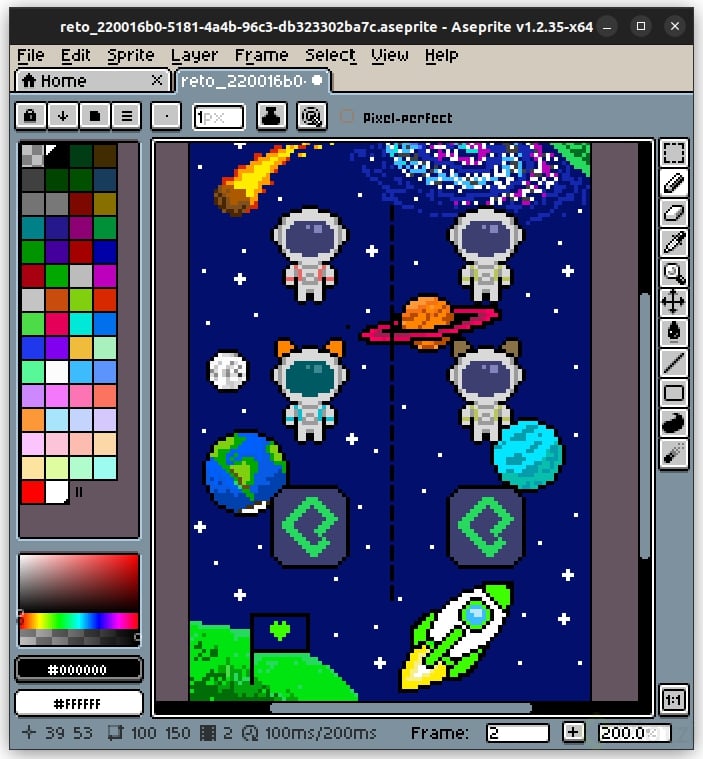
Abrir un archivo es tan simple como darle doble clic, igual que cualquier programa. Las capas aparecen en la parte inferior y puedes expandir su panel con la tecla tab si no está visible. Las capas bloqueadas, como una capa de fondo, no permiten dibujar sobre ellas, así que verifica siempre estar parado en la capa correcta antes de trazar.
¿Cuál es el reto de esta clase?
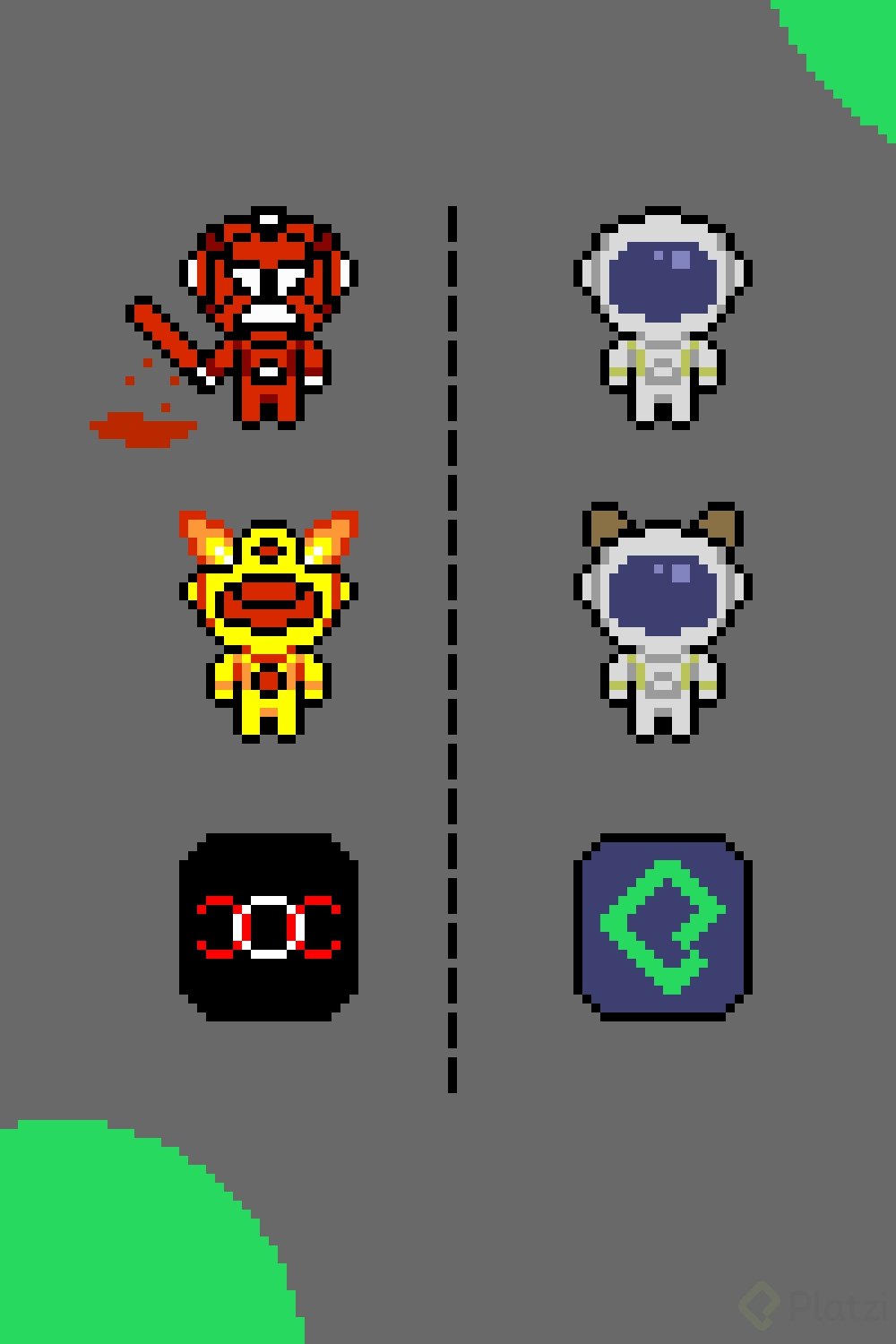
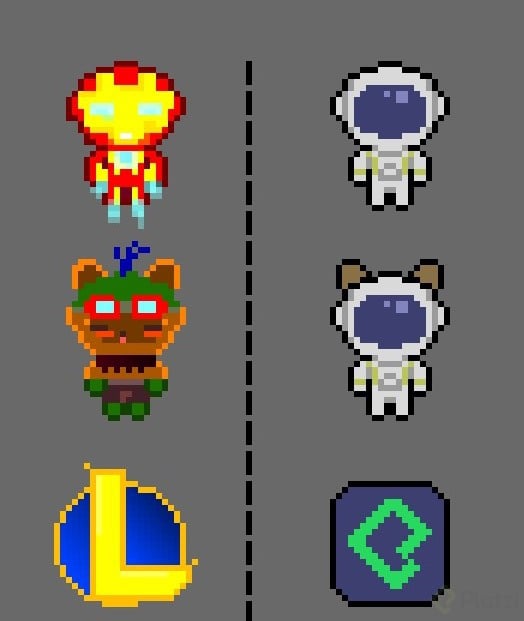
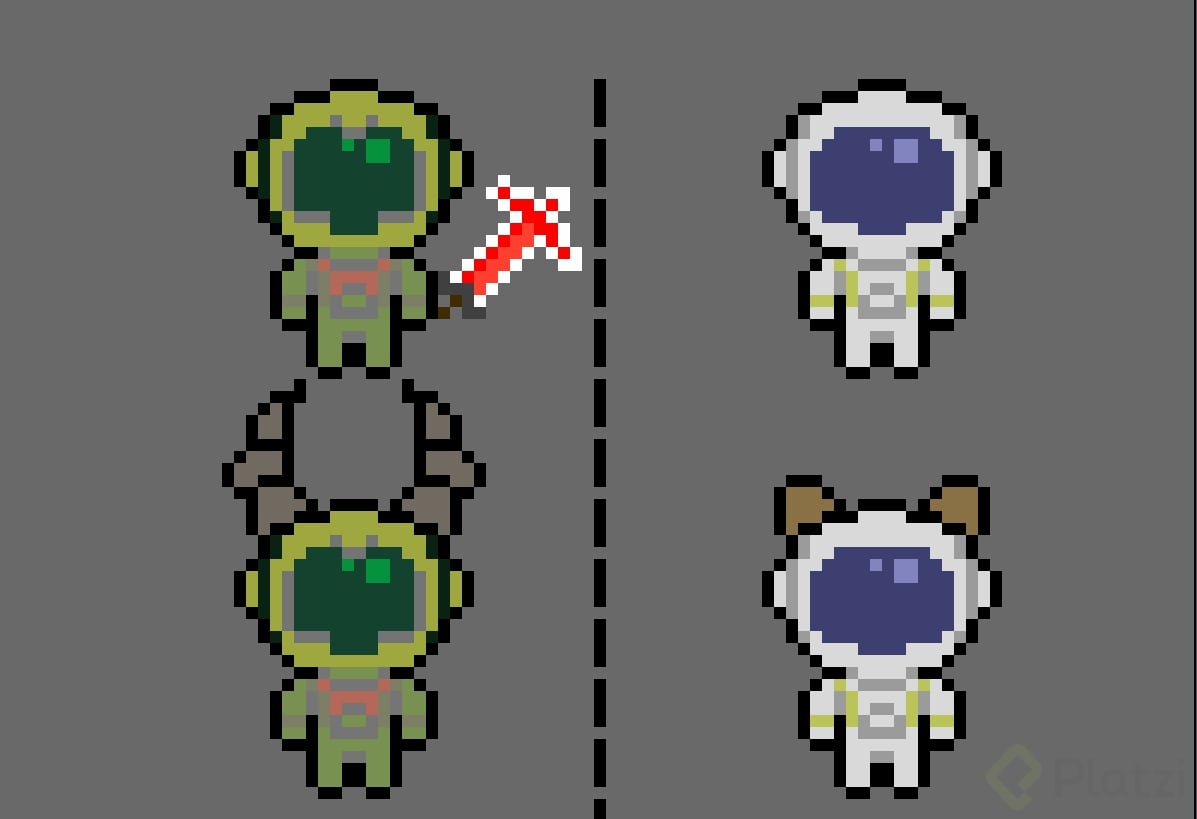
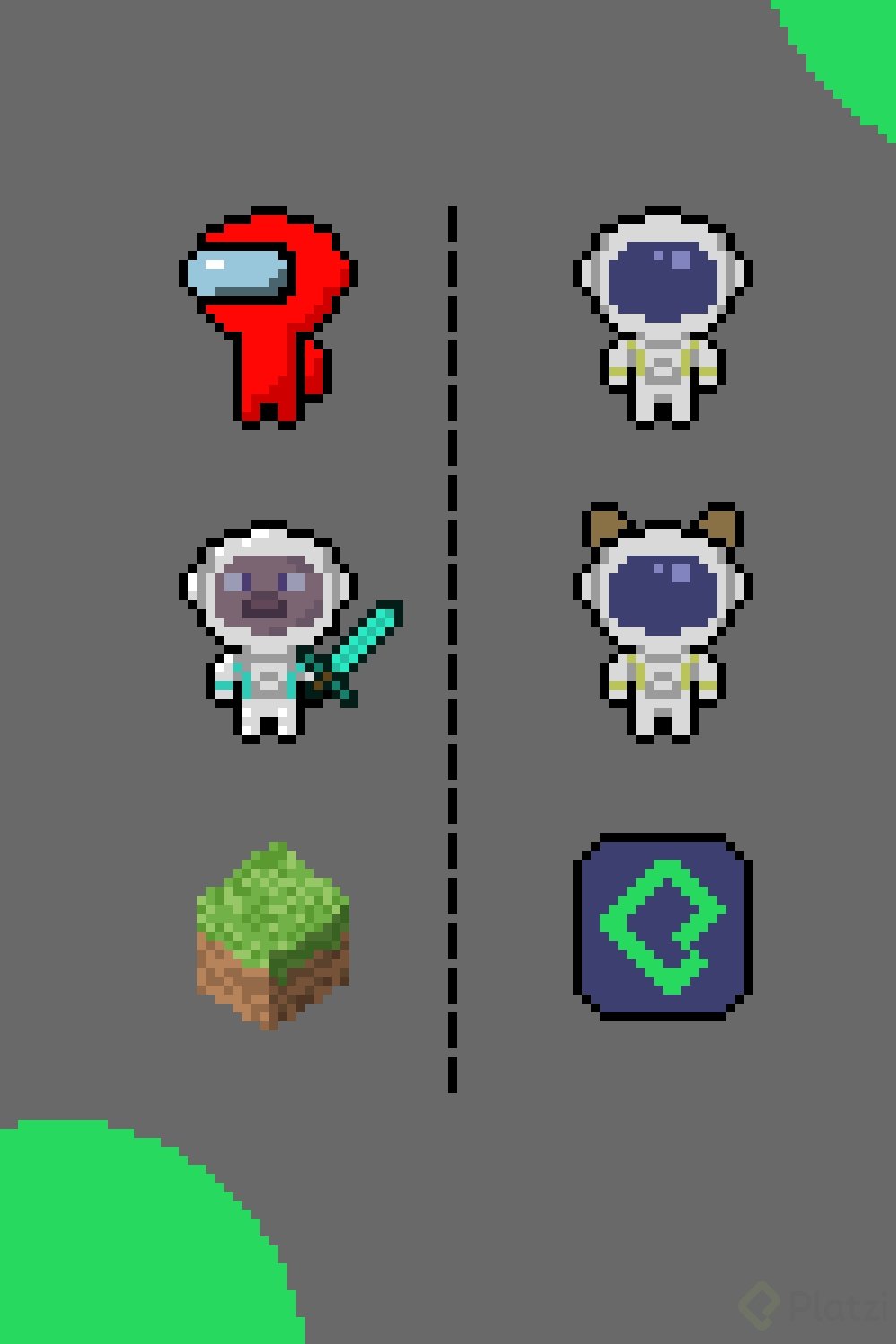
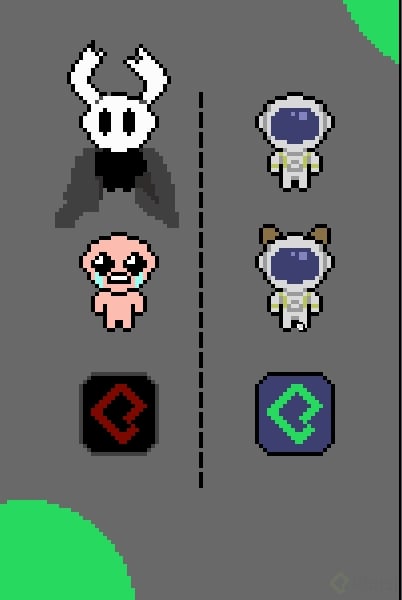
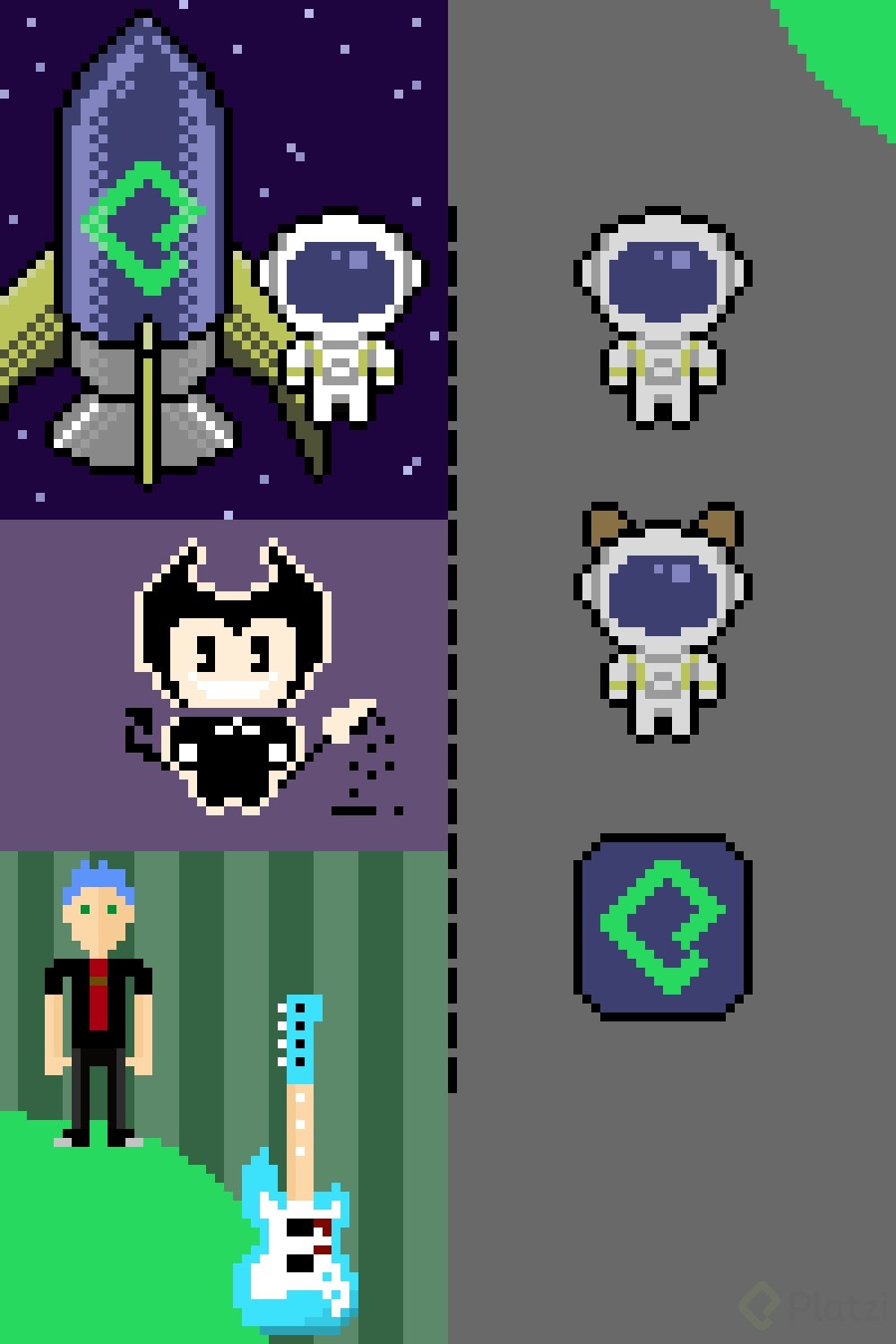
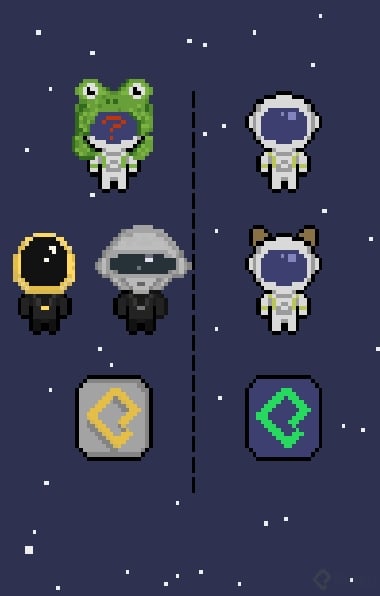
El ejercicio consiste en abrir el archivo de reto, seleccionar la capa llamada reto (no la de fondo, que está bloqueada), y calcar la ilustración de la derecha usando la brocha en tamaño 1, el zoom y todo lo aprendido. Te invito a que le pongas tu sello: una antena, una carita o un color más locochón. La idea es que explores tu creatividad mientras te familiarizas con cada herramienta.
Cuando termines, saca una captura de pantalla a tu resultado y compártela. ¿Qué variación creativa le pondrías a tu sprite?