Tiles en Aseprite: modo tiled sin costuras

Resumen

Los tiles son pequeños cuadros que forman parte de una cuadrícula más grande y se usan para construir escenarios completos en videojuegos. Aprenderás qué son, por qué importan en el pixel art y cómo activar el tiled mode de Aseprite para crearlos sin perder horas dibujando fondos repetitivos.

¿Qué son los tiles en el desarrollo de videojuegos?

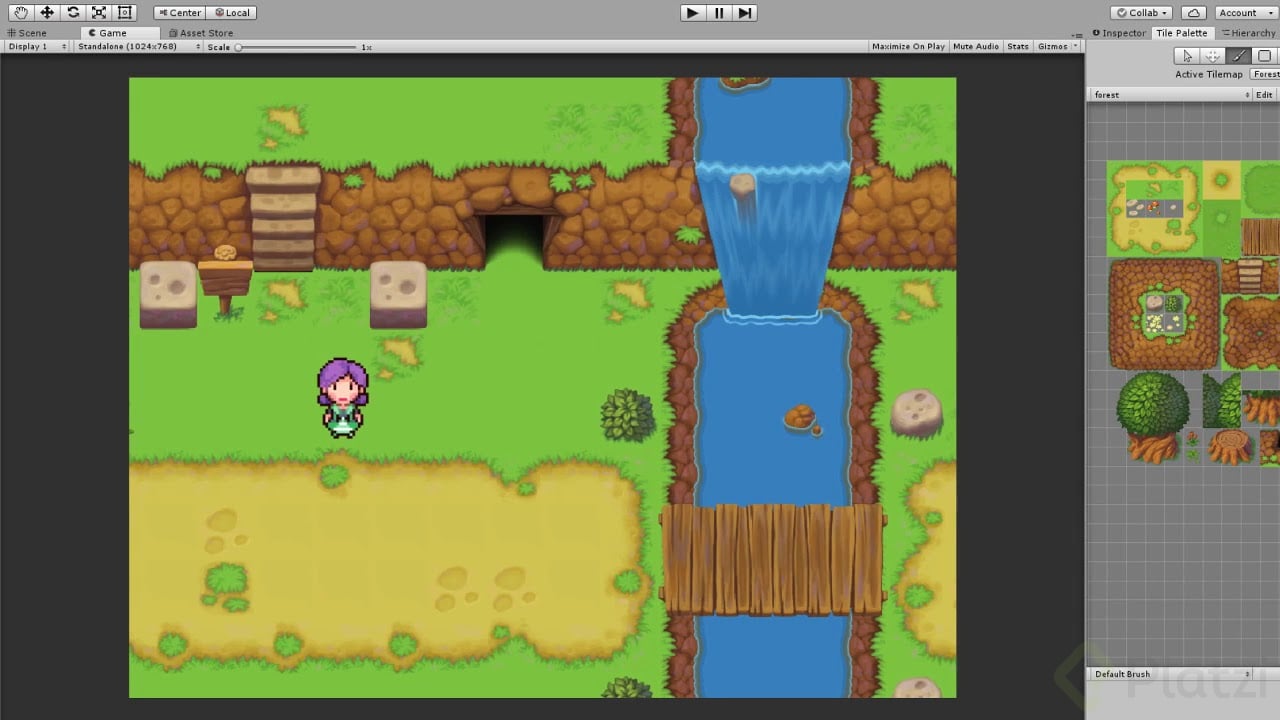
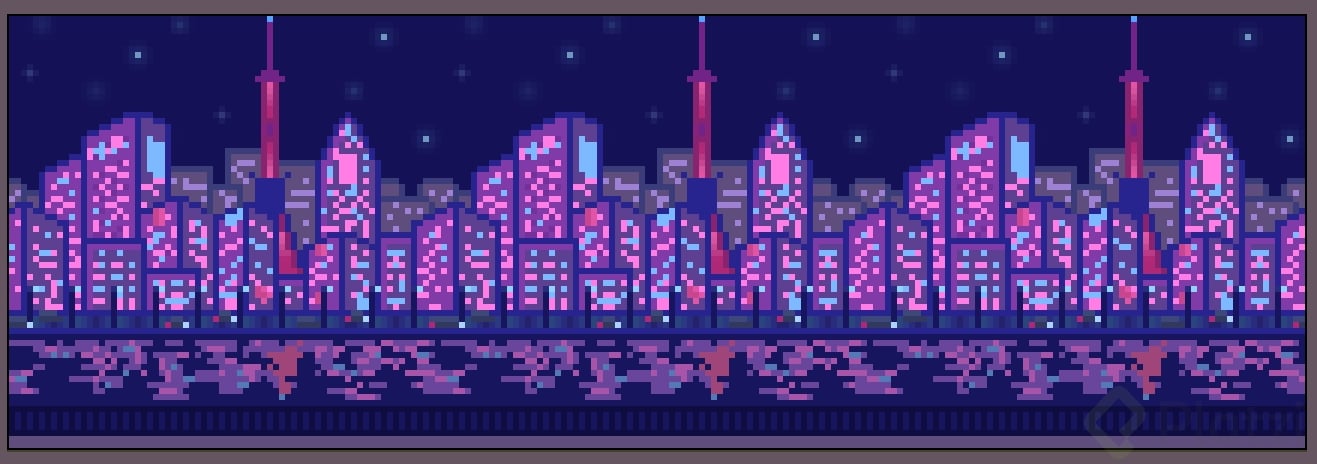
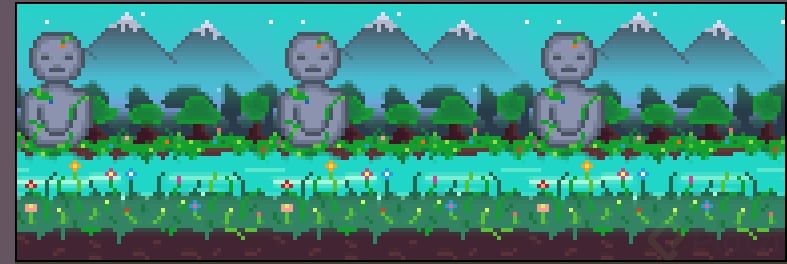
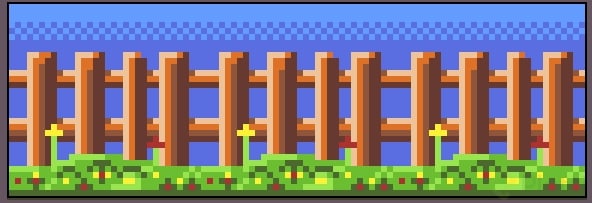
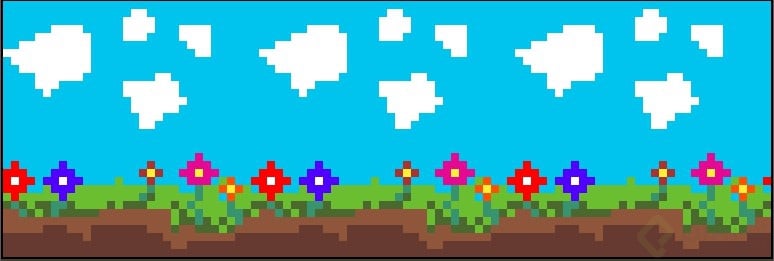
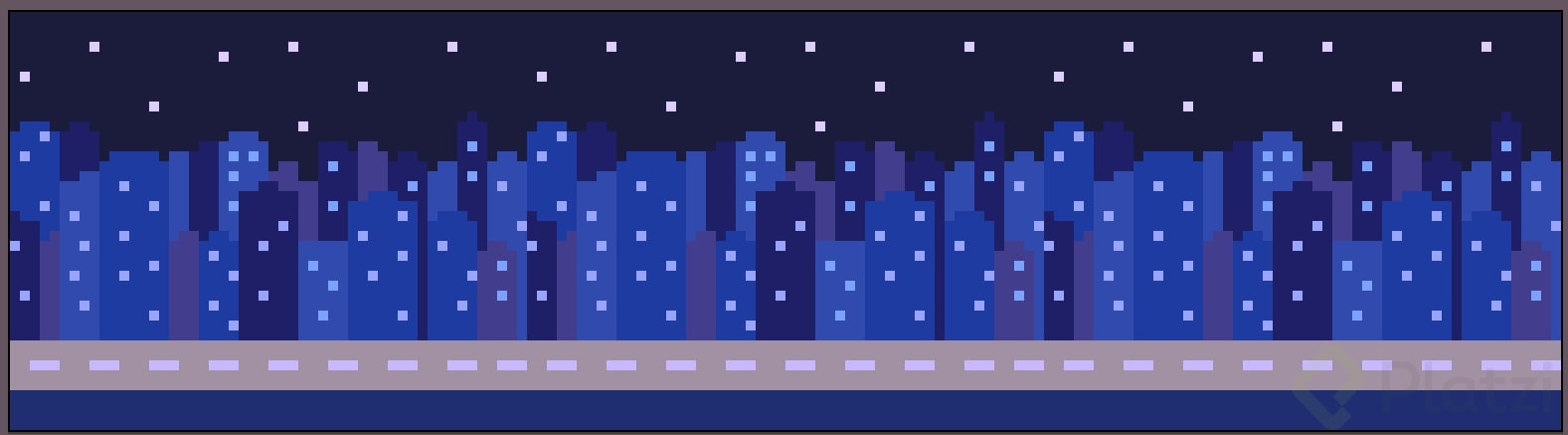
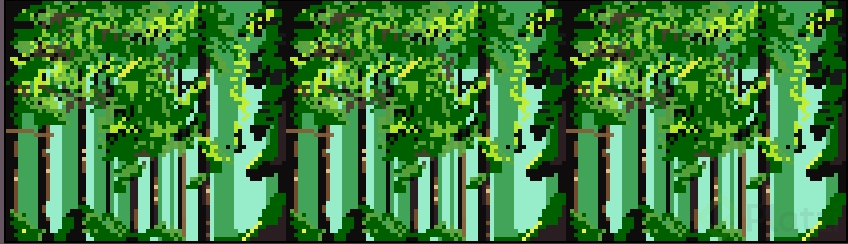
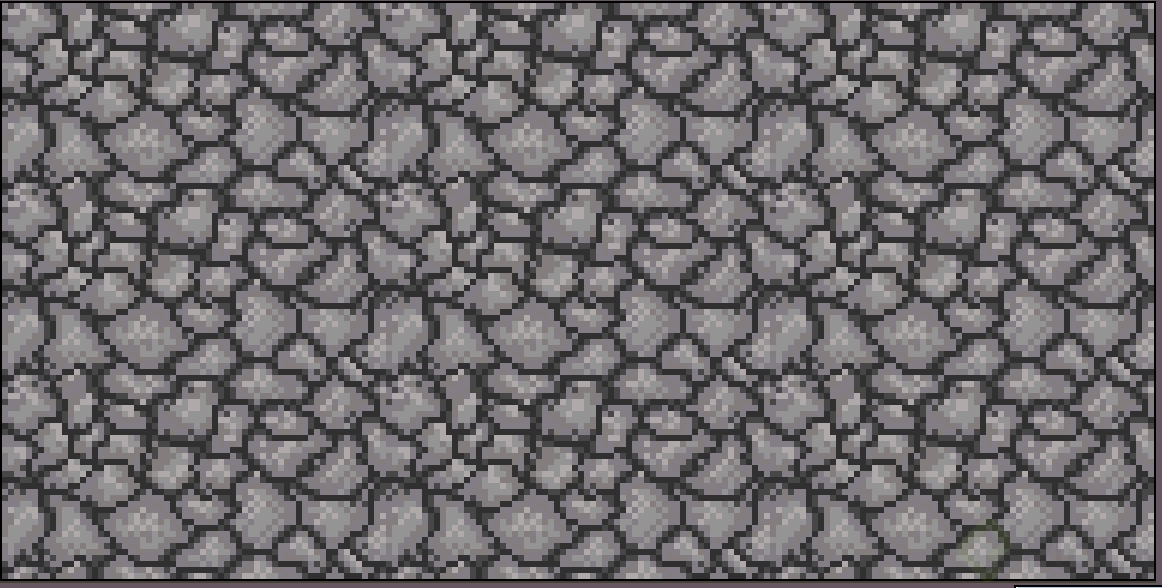
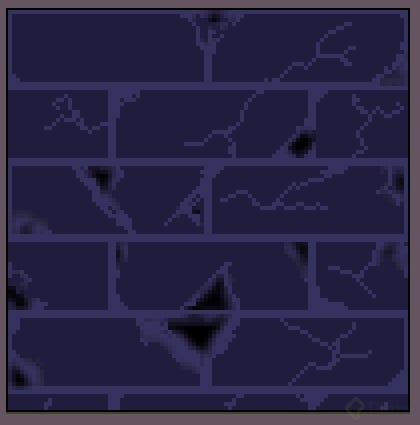
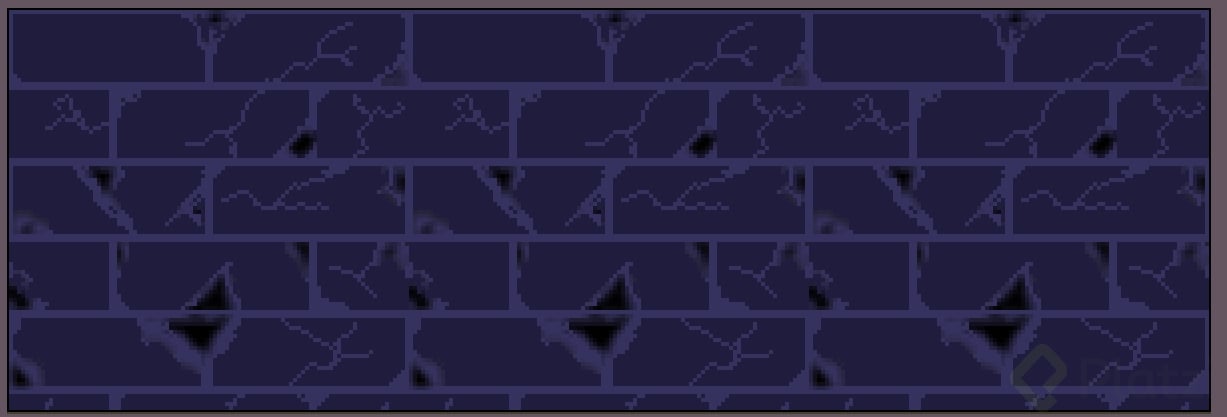
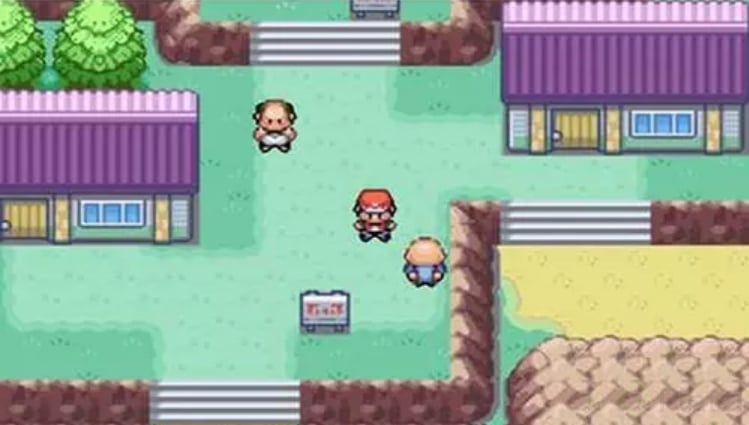
Un tile es una pieza gráfica que encaja con otras como un rompecabezas. En Neon City Riders, por ejemplo, el área del subterráneo se construyó con dos tiles: uno original y otro que es una variación del primero. Con esa pareja de piezas se armaron varios niveles distintos.

La idea es simple: en vez de pintar un fondo gigante, dibujas piezas pequeñas que se repiten y combinan. El motor del juego se encarga de rellenar el espacio.

¿Qué es un tile? Es un cuadro pequeño de pixel art que pertenece a una cuadrícula y se repite o combina con otros para formar el fondo de un nivel.

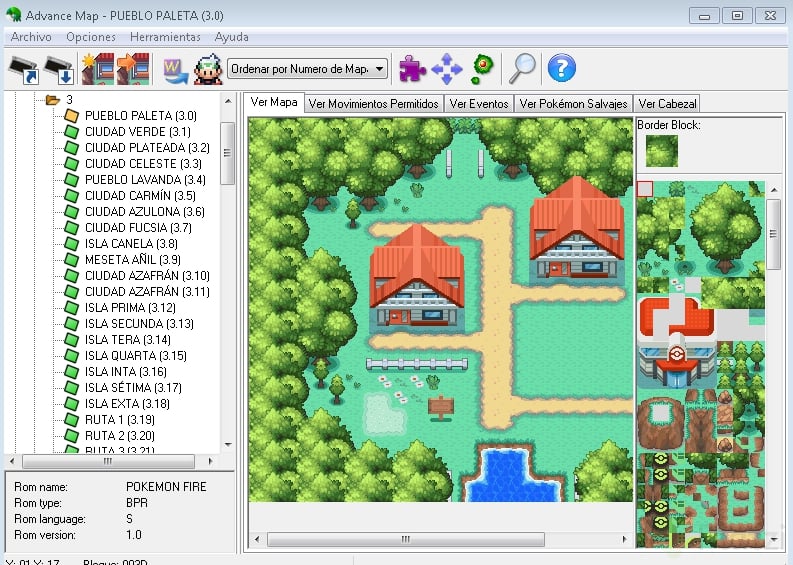
¿Por qué conviene usar un tileset o tile map?

Usar un tile map tiene ventajas concretas que se notan tanto al programar como al diseñar.

  • Mejoran el rendimiento del videojuego, porque el motor no carga fondos enormes sino que rellena espacios con piezas pequeñas.
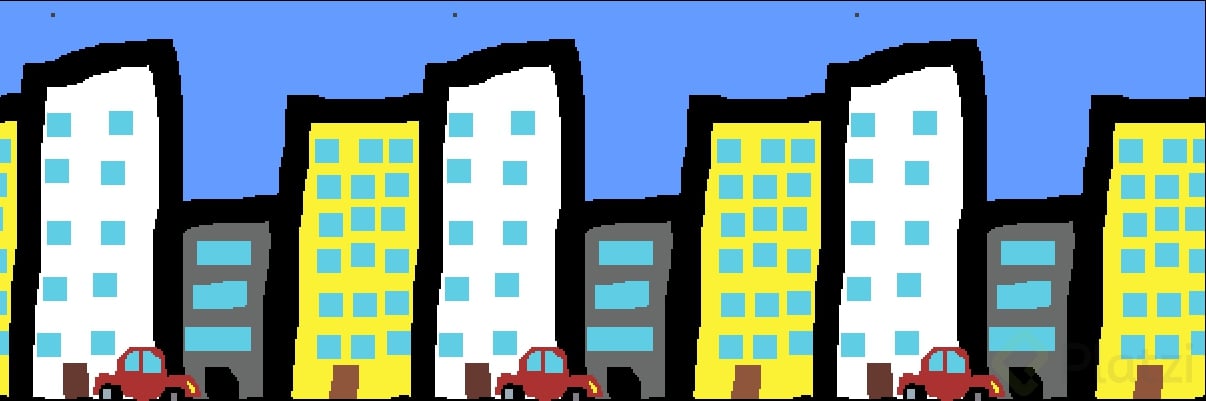
  • Organizan tus assets por nivel. En Neon City Riders hay cuatro mundos (nieve, bosque, subterráneo y ciudad), y cada uno tiene su propio tile map.
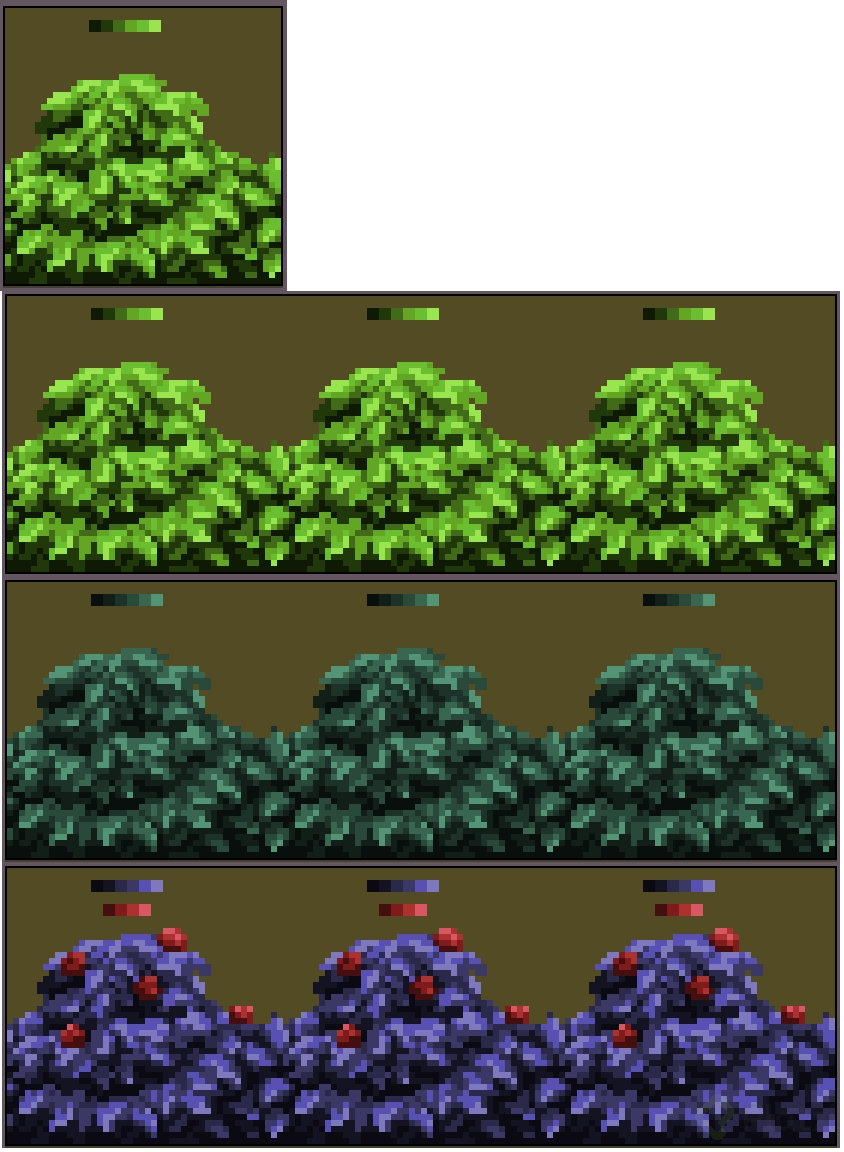
  • Facilitan crear fondos variados mezclando y repitiendo piezas, siempre que dibujes suficientes variaciones para que el ojo no detecte el patrón.

Y aquí viene lo interesante: si tu tile no tiene variaciones, tu juego se vuelve monótono rapidísimo. La clave está en romper la repetición visual.

¿Cómo evito que mis tiles se vean repetitivos?

La receta es duplicar y modificar. En Aseprite duplicas la capa del tile original, la ocultas y trabajas sobre la nueva agregando detalles pequeños: una piedrita, un mechón de pasto, una grieta. Repites el proceso varias veces y obtienes un set de variaciones del mismo tile en pocos minutos.

¿Cómo se usa el tiled mode de Aseprite?

Aseprite tiene una herramienta dedicada justo para esto. Vas al menú View y luego a Tiled Mode, donde aparecen varias opciones de proyección.

¿Qué hace la opción X Axis?

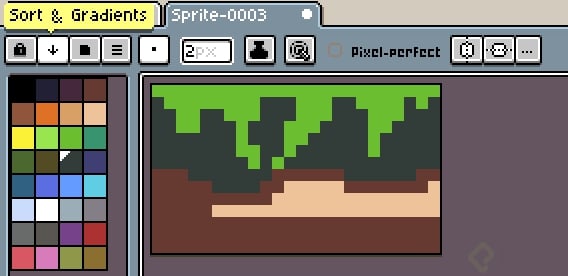
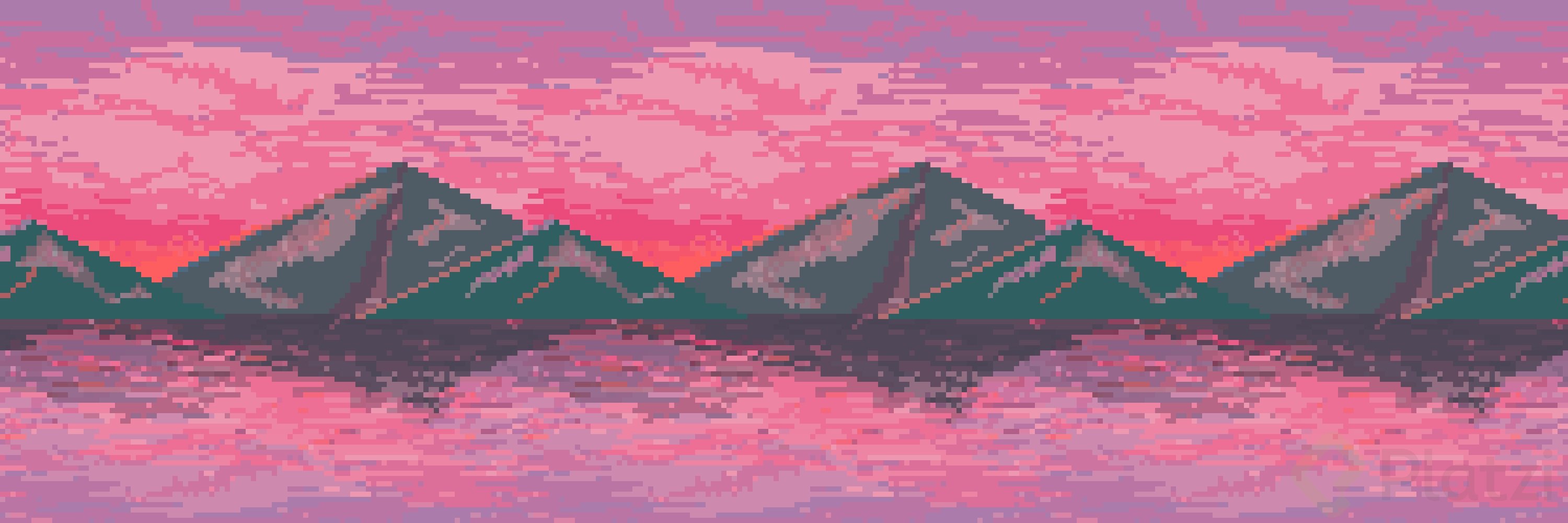
Al activar X Axis, tu lienzo parecerá más grande, pero en realidad Aseprite está proyectando la misma imagen a la izquierda y a la derecha. Eso te permite ver en tiempo real si los bordes de tu tile encajan al repetirse horizontalmente.

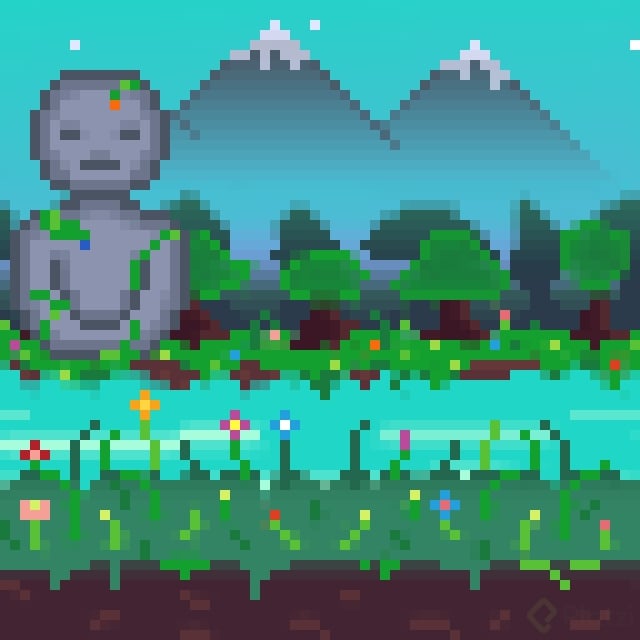
Por ejemplo, si dibujas un montículo de tierra y luego añades pasto encima, vas notando si las orillas conectan bien con la copia espejo. Cuando todo cuadra, ya tienes un tile que se repite infinitamente en horizontal.

¿Y la opción Y Axis para qué sirve?

La opción Y Axis hace lo mismo pero en vertical. Es útil cuando quieres crear una pared o una columna que se extienda hacia arriba y hacia abajo sin cortes visibles.

Si al terminar pones el modo en None, verás que la parte de arriba y la de abajo nunca existieron como dibujo real: eran solo una proyección que te ayudó a verificar la continuidad.

¿Para qué sirve el tiled mode en Aseprite? Sirve para visualizar cómo se vería tu tile repetido en el eje X, Y o ambos, y así ajustar los bordes para que encajen sin costuras visibles.
¿Cómo creo variaciones rápidas de un mismo tile?

Este flujo es el truco que más tiempo te ahorra cuando trabajas en un nivel completo.

  1. Dibuja tu tile base con el tiled mode activado en X.
  2. Duplica la capa y oculta la original para conservarla intacta.
  3. Sobre la capa nueva, agrega detalles pequeños como pasto, piedras o texturas.
  4. Repite el paso 2 y 3 las veces que necesites para tener un set de variaciones.
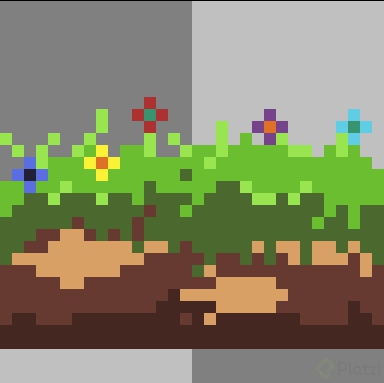
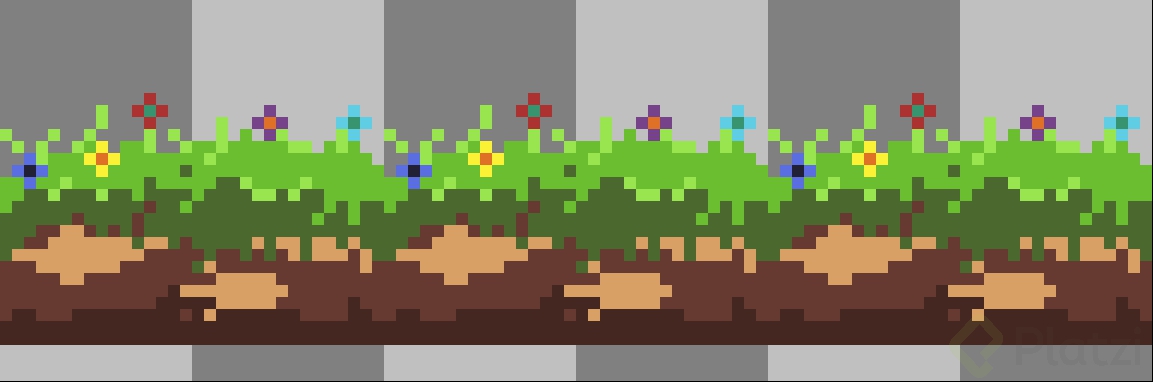
Así construyes en minutos un tile base más tres o cuatro versiones alternas. Cuando las acomodas en tu nivel, el ojo deja de notar la repetición y el fondo se siente vivo.

¿Cómo hago variaciones de un tile sin redibujarlo? Duplica la capa del tile original en Aseprite, ocúltala y dibuja detalles nuevos sobre la copia. En pocos minutos tienes varias versiones del mismo tile.

¿Qué hacer después de crear tu primer tile?

Toma como referencia el tile de ejemplo que se comparte como recurso en la plataforma y úsalo para entender cómo se conectan los bordes. Cuando termines el tuyo, sube una captura de pantalla a la plataforma para que el resto de la comunidad lo vea y te dé feedback. ¿Qué tipo de nivel vas a construir con tu primer tileset?