Paletas de color en Aseprite: 3 métodos

Resumen

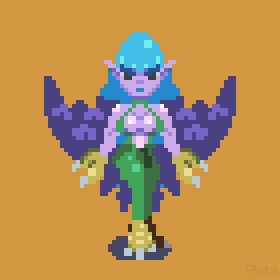
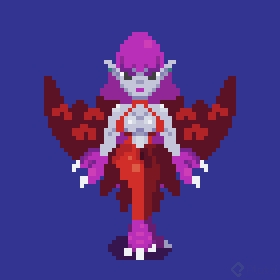
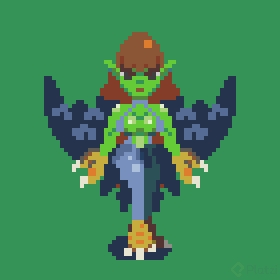
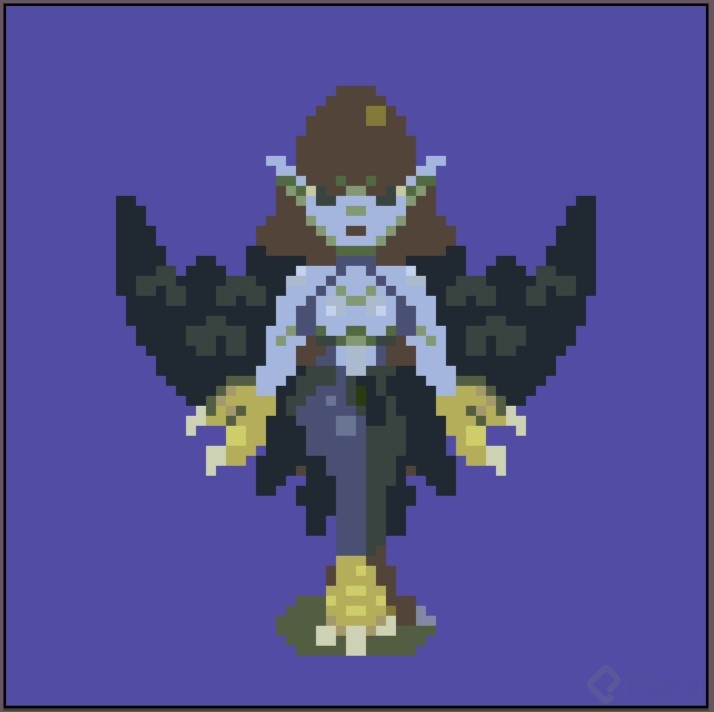
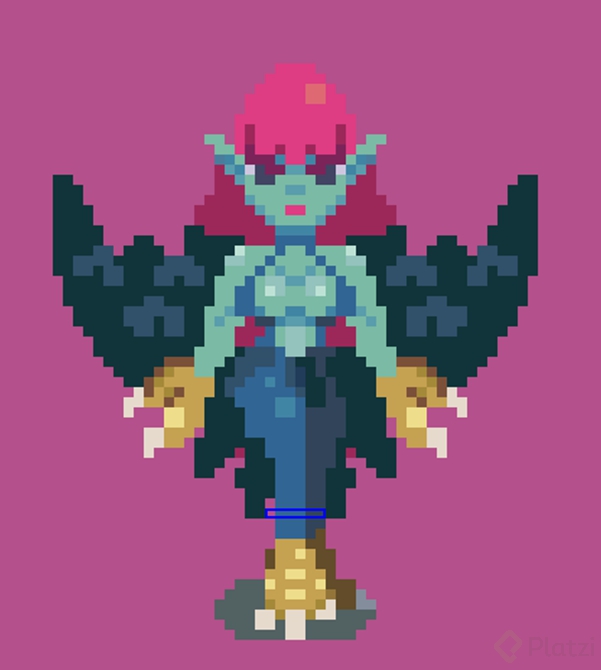
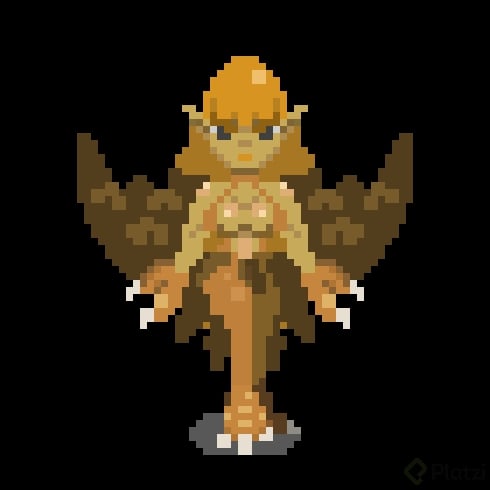
Crear paletas de color en Aseprite te abre la puerta a generar variaciones infinitas de un mismo sprite sin tener que repintarlo desde cero. Si trabajas pixel art y quieres dominar el flujo entre el modo RGB y el modo indexado, aquí tienes el camino directo para lograrlo, con tres métodos prácticos que puedes empezar a usar hoy.
¿Qué es el modo indexado y por qué cambia tu sprite?

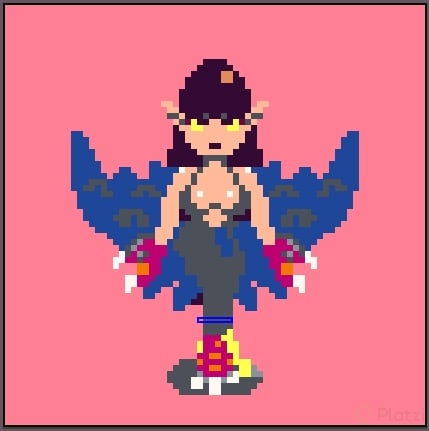
El modo indexado en Aseprite vincula cada píxel de tu ilustración a un color específico de la paleta. Si modificas un tono dentro de esa paleta, la imagen se actualiza al instante.

¿Qué es el modo indexado en Aseprite? Es un modo de color donde cada píxel referencia un slot de la paleta. Al cambiar el color del slot, todos los píxeles que lo usan cambian automáticamente.

Esta lógica es justo lo que te permite recolorear sprites en segundos. Por eso, antes de tocar cualquier paleta, conviene decidir si trabajas en RGBA o en Indexed desde el menú Color Mode [01:00].

¿Cómo usar las paletas predefinidas de Aseprite?

Aseprite trae una biblioteca de paletas inspiradas en consolas retro y pantallas antiguas, pensadas para que tu pixel art tenga ese look clásico sin esfuerzo extra.

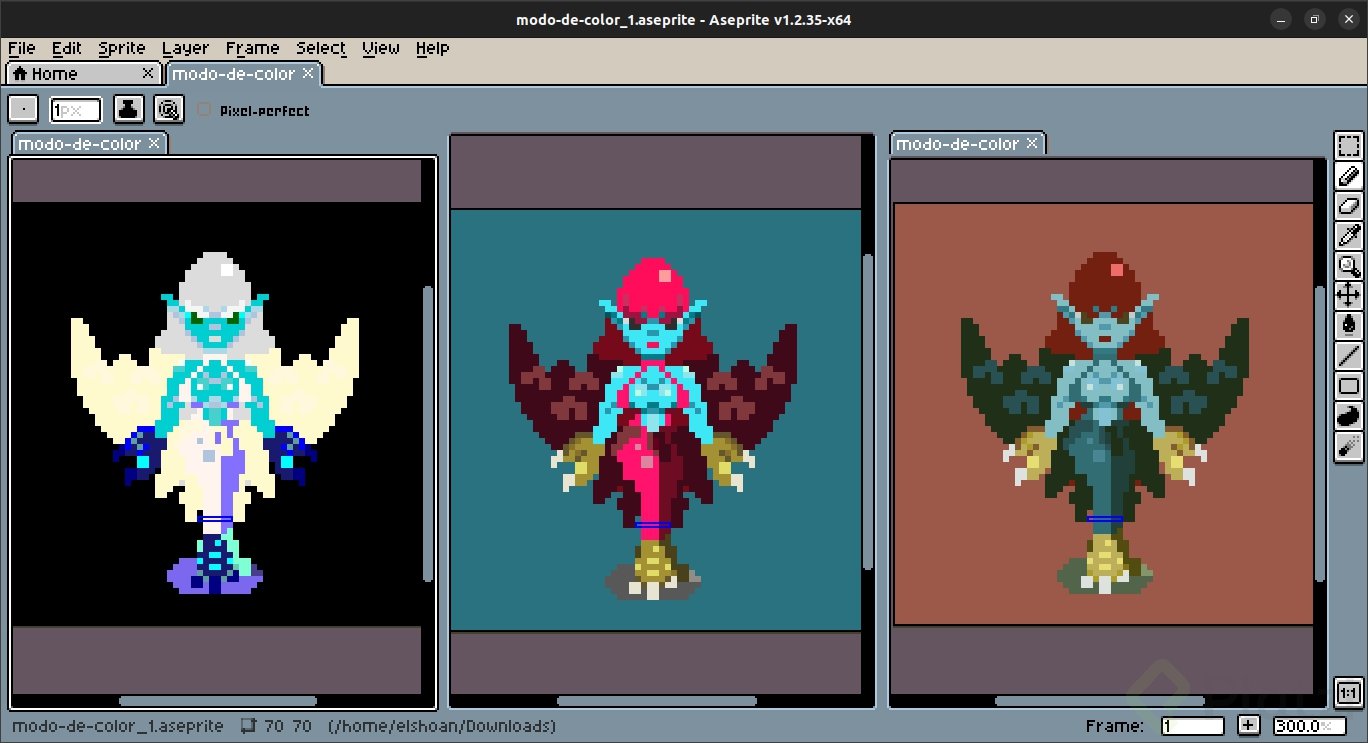
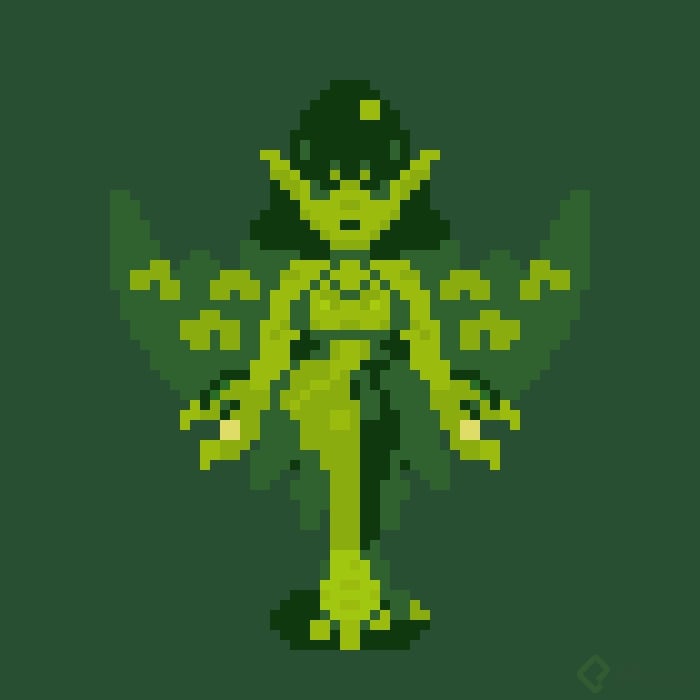
Las encuentras en el botón Presets [01:24]. Al seleccionar cualquiera, tu sprite se reinterpreta automáticamente con esos tonos. Es la forma más rápida de probar estilos sin pintar nada.

  • Paletas inspiradas en Game Boy, NES y otras consolas retro.
  • Paletas que replican modos de color de pantallas antiguas.
  • Aplicación instantánea sobre el sprite activo en modo indexado.

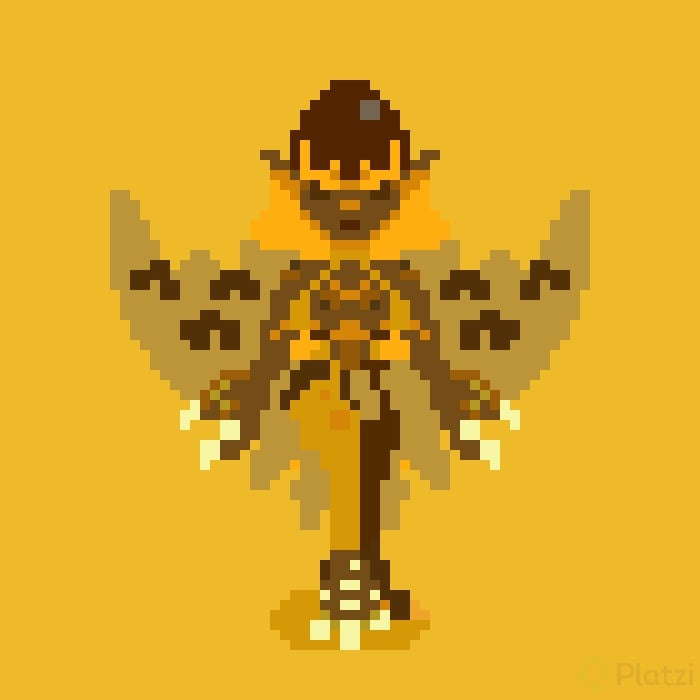
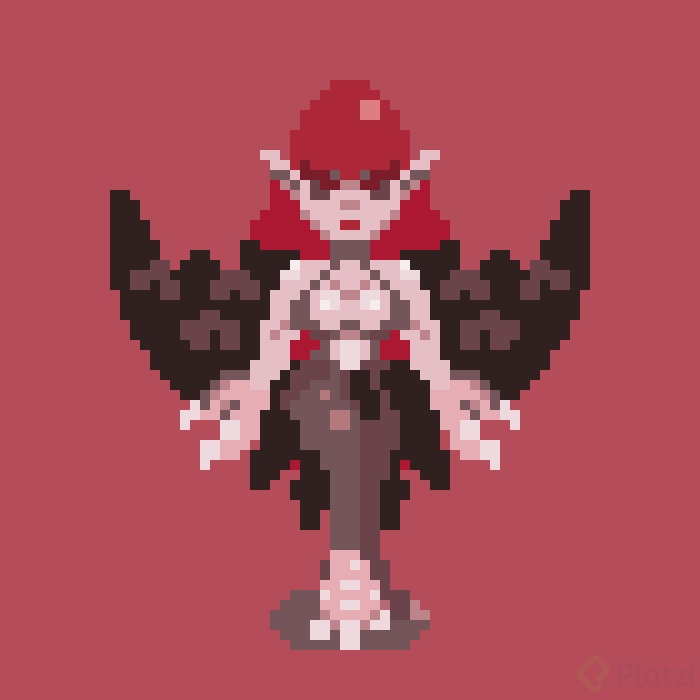
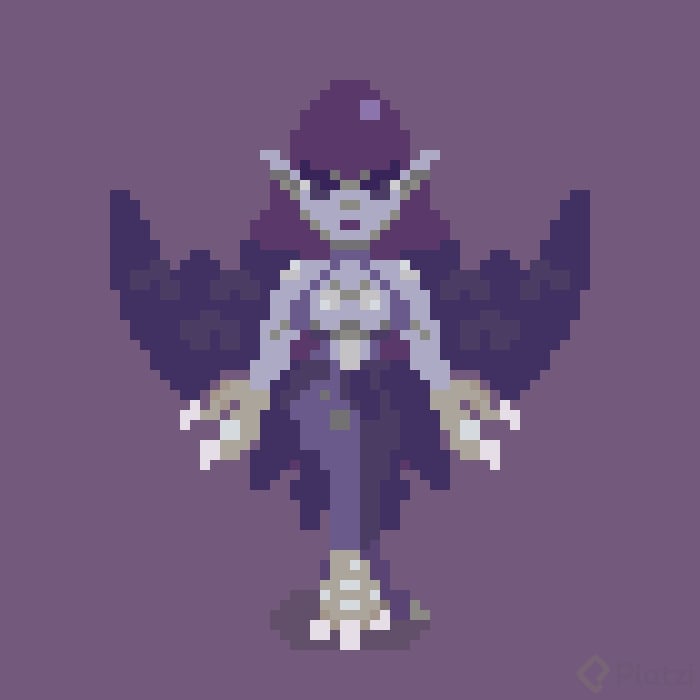
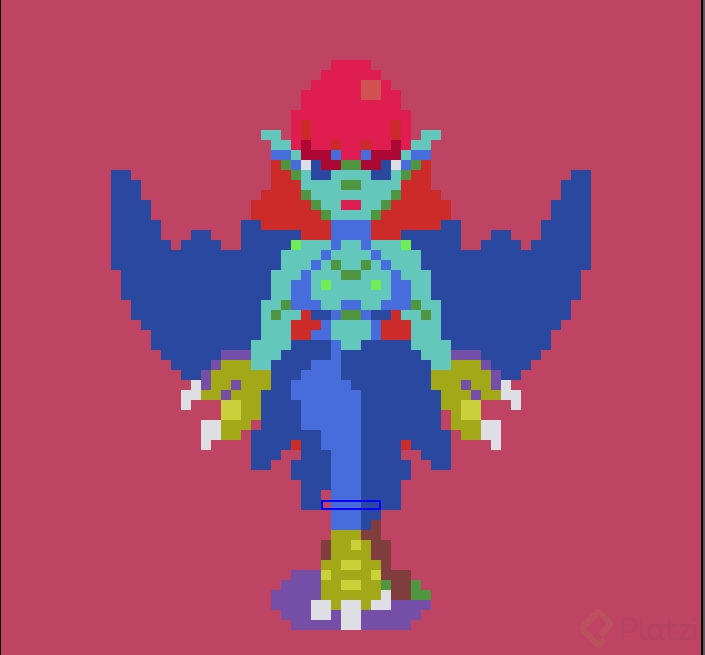
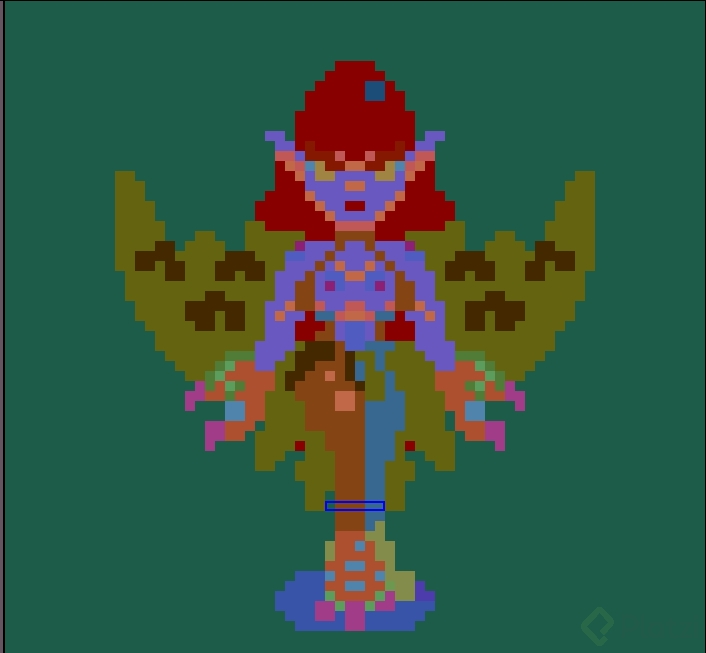
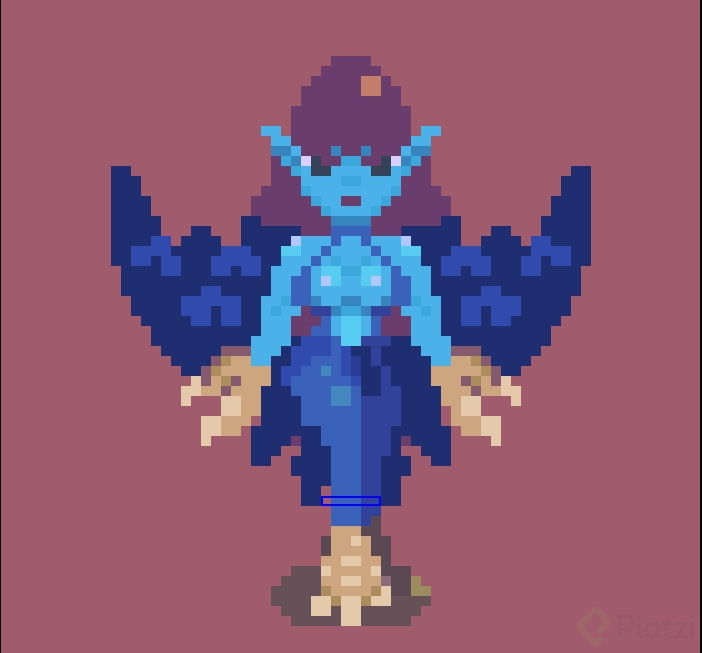
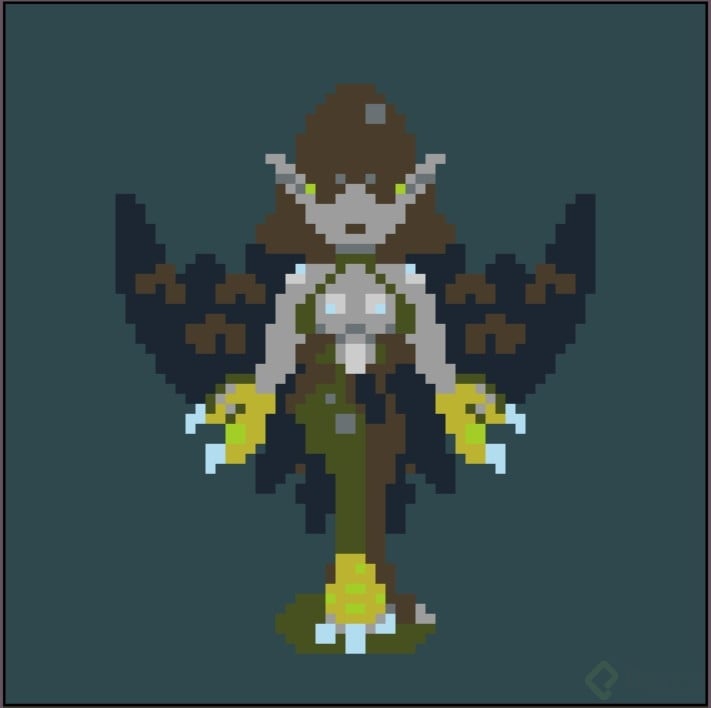
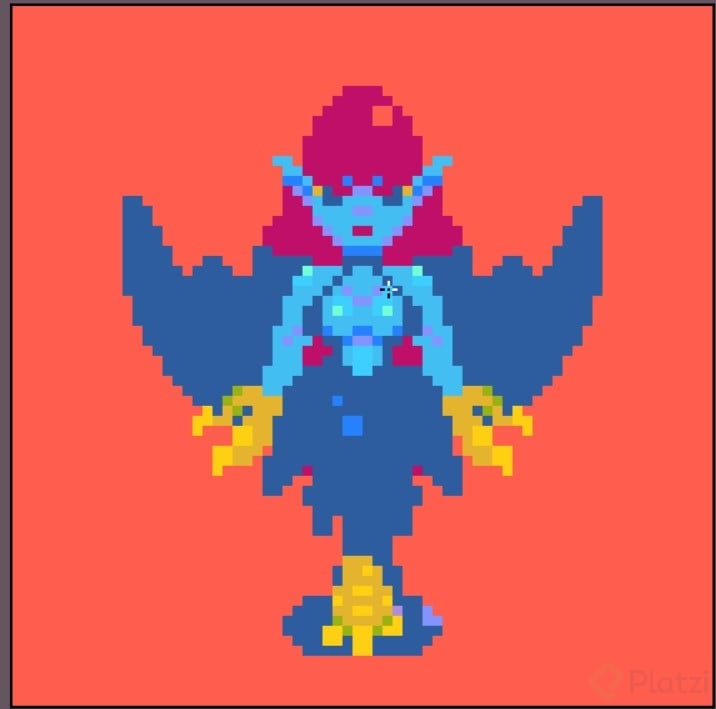
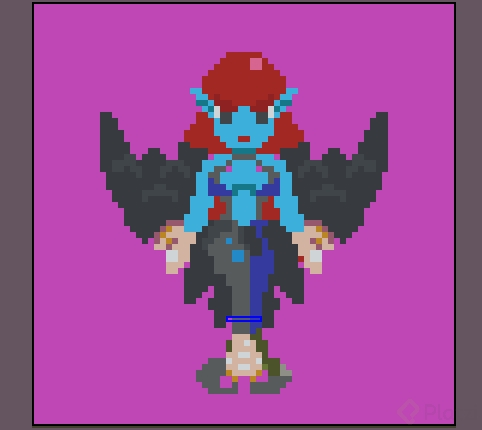
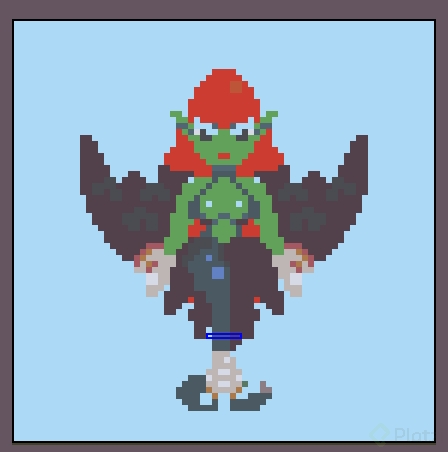
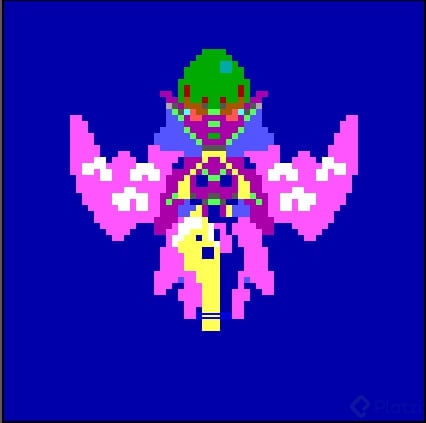
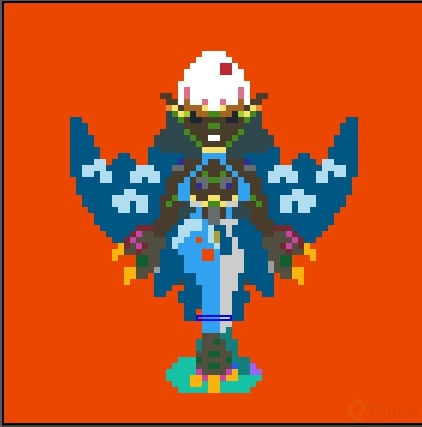
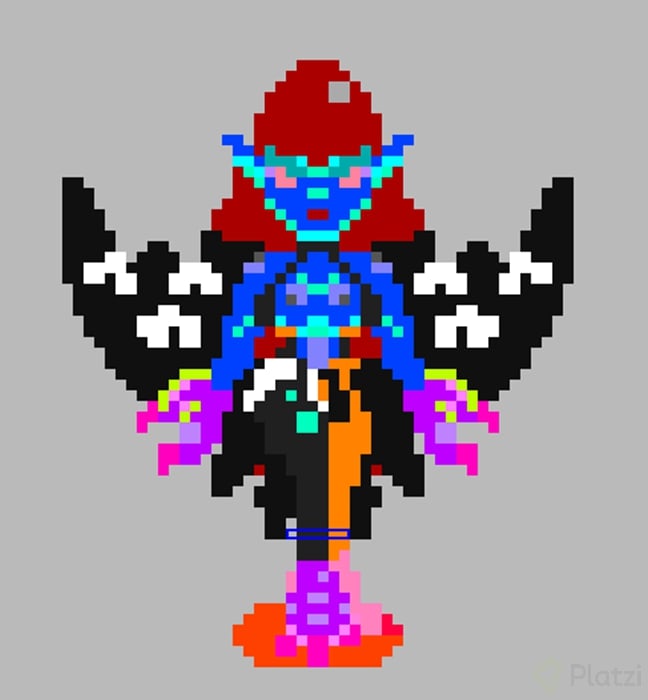
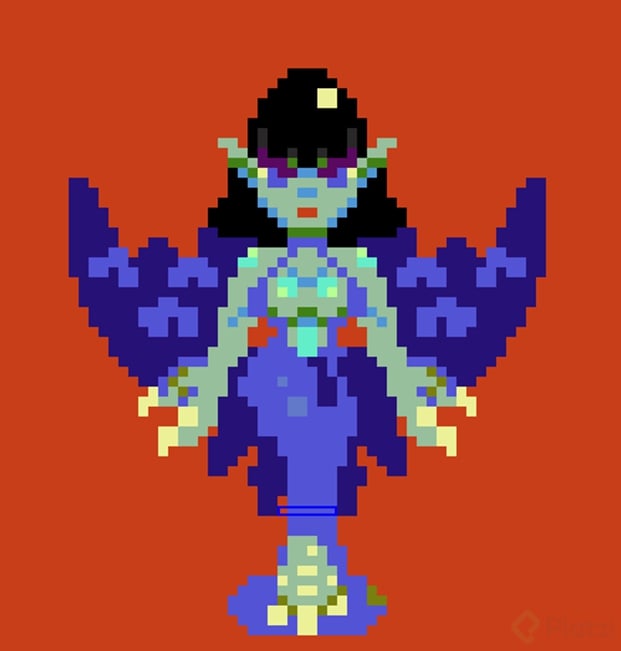
Explora varias antes de comprometerte con una. A veces el carácter de un personaje cambia por completo solo con cambiar la paleta.

¿Cómo crear tu propia paleta de color desde cero?

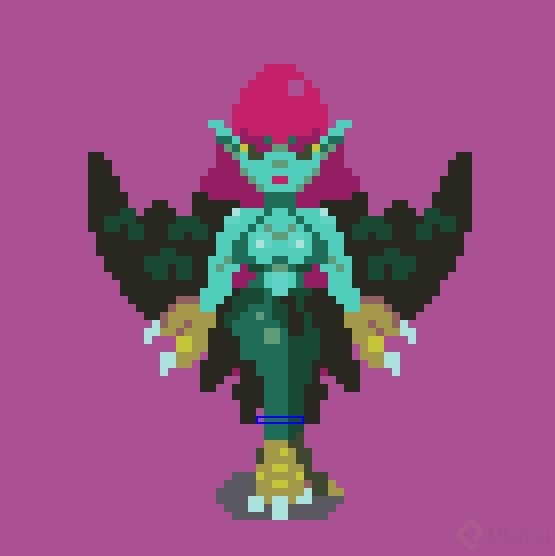
La segunda vía es construir tu paleta a mano. Para esto regresa primero a RGBA, porque si borras colores en modo indexado vas a perder tu ilustración [02:08].

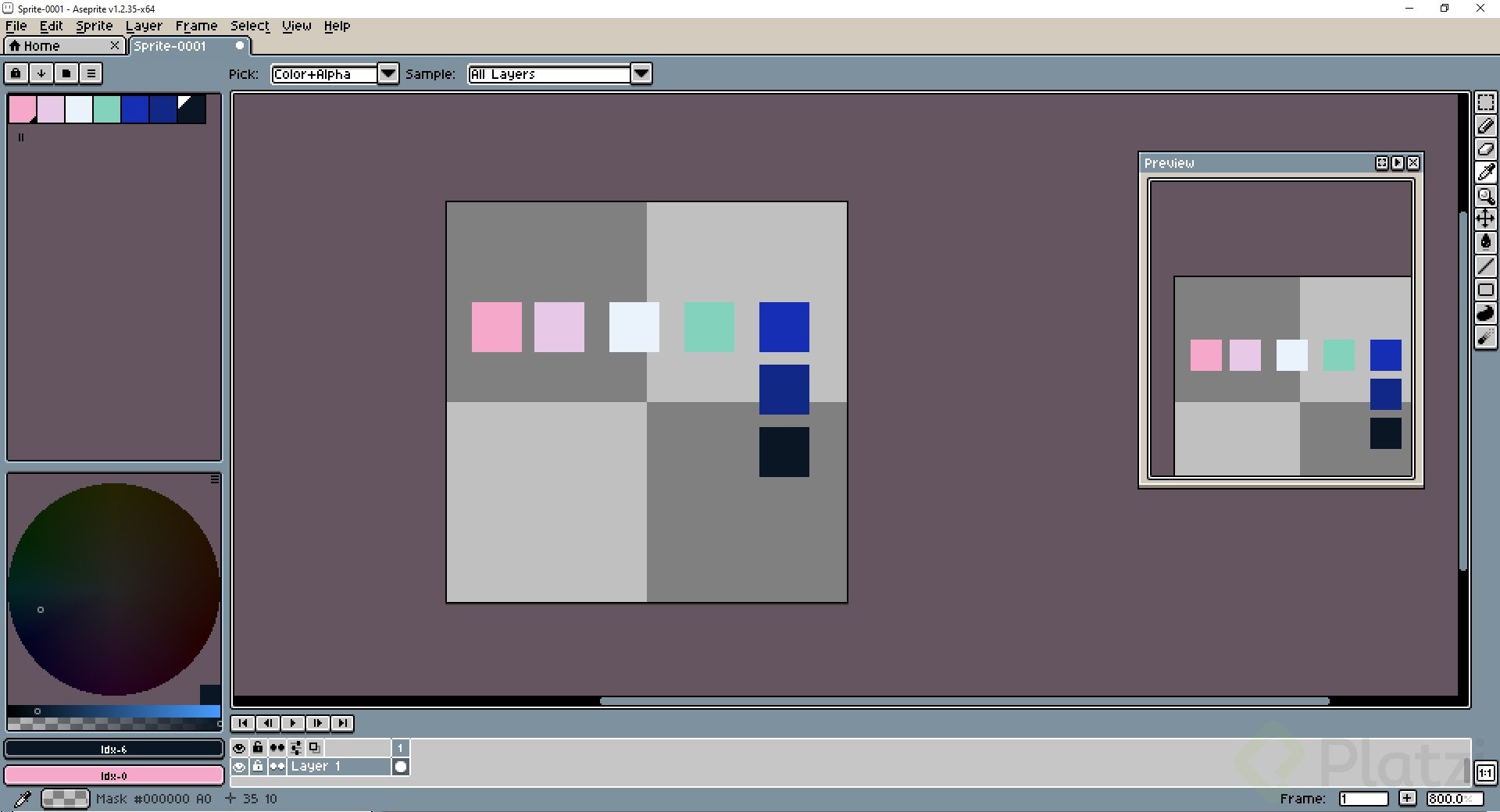
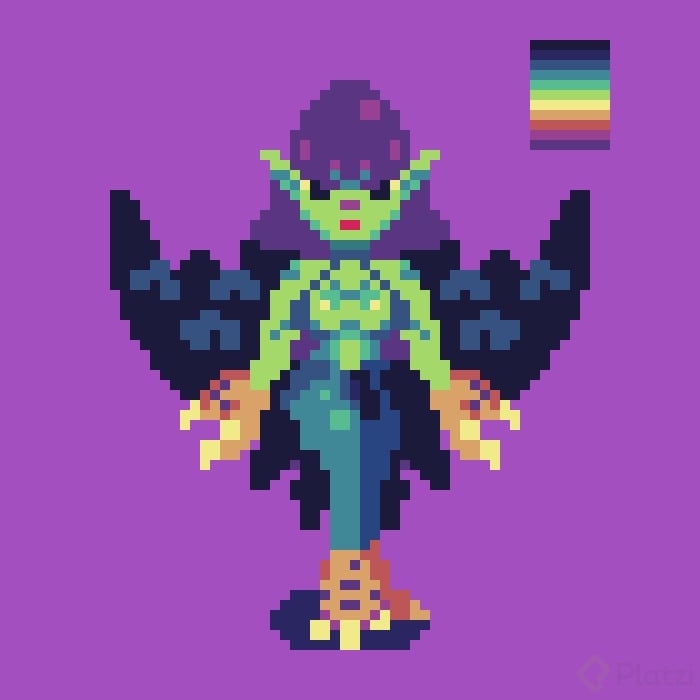
Una vez en RGBA, vacía la paleta y busca en el selector de color el signo de admiración que aparece para añadir tonos. Si no lo ves, desactiva el botón que bloquea esa función [02:30]. Desde ahí puedes ir llenando tu paleta con la armonía que prefieras: fríos, cálidos, pasteles, lo que tu proyecto pida.

¿Cuántos colores debe tener mi paleta personalizada? La misma cantidad que la paleta original del sprite. Si reduces, vas a perder detalles del anti aliasing y los degradados.

Cuando termines de elegir tonos, vuelve a Color Mode y pasa a Indexed para aplicar la nueva identidad visual.

¿Cómo extraer una paleta de color desde una imagen?

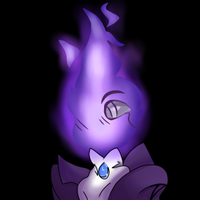
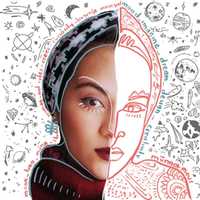
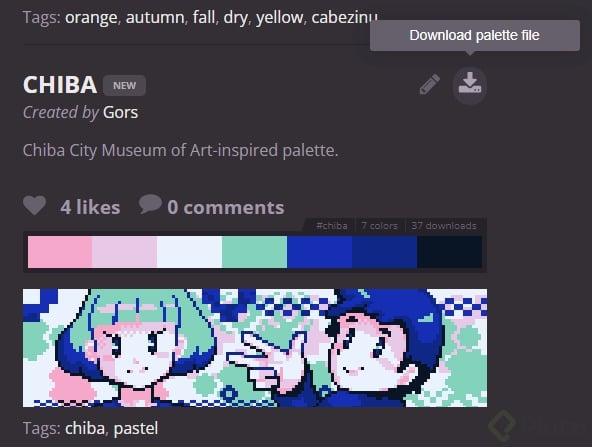
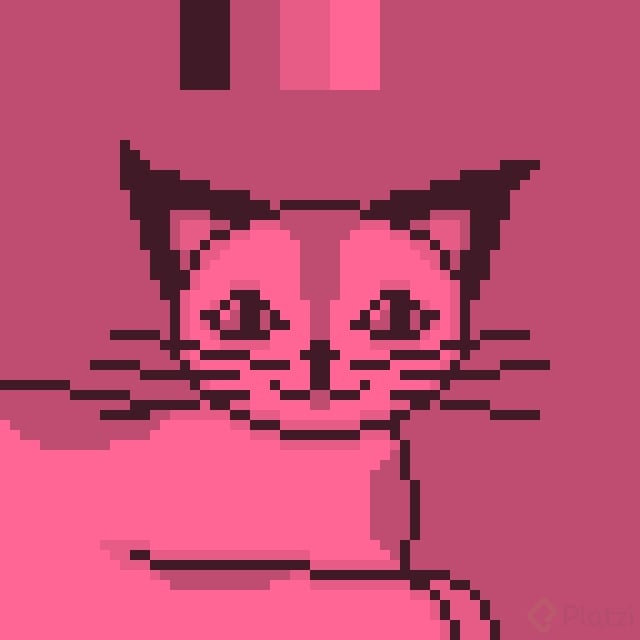
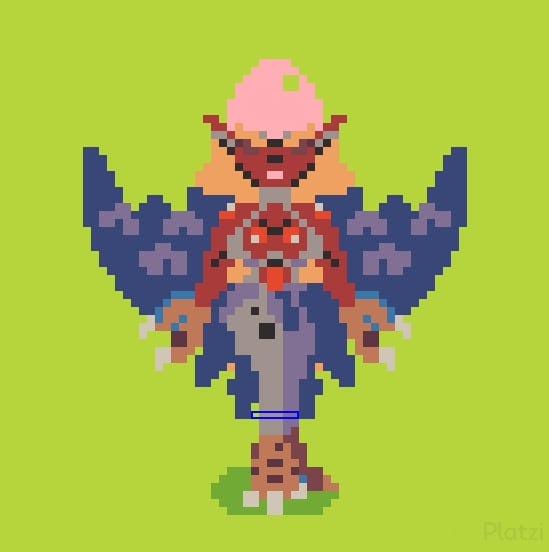
Este es el método favorito cuando te enamoras del color de una pintura, una película o el trabajo de otro artista de pixel art. Abres la imagen con File > Open y Aseprite genera automáticamente una paleta basada en sus píxeles [03:34].

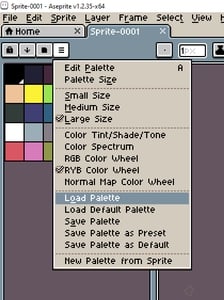
El detalle es que imágenes grandes con anti aliasing generan cientos de subtonos. Para limpiar eso usa New Palette from Sprite dentro de Options [03:55].

¿Cuál es el límite de colores por paleta?

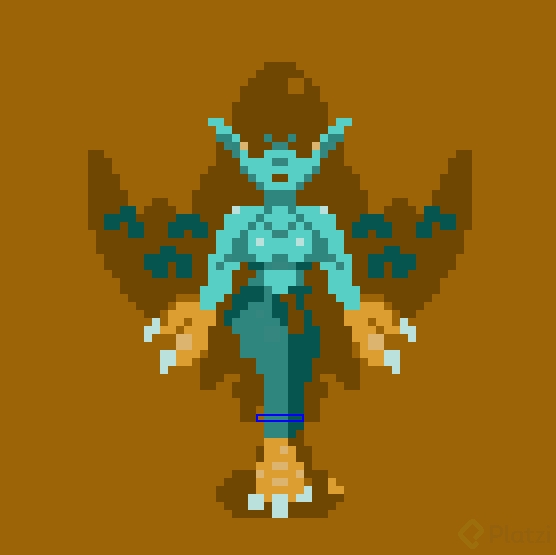
Aseprite permite hasta 256 colores por paleta. En la clase se redujo a 32 colores porque ese era el número exacto que usaba el sprite original [04:10]. Igualar la cantidad es clave para mantener todos los detalles.

¿Cómo guardar y cargar la paleta extraída?

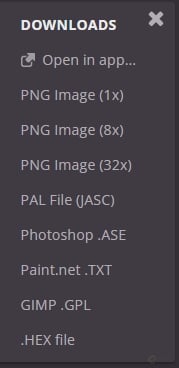
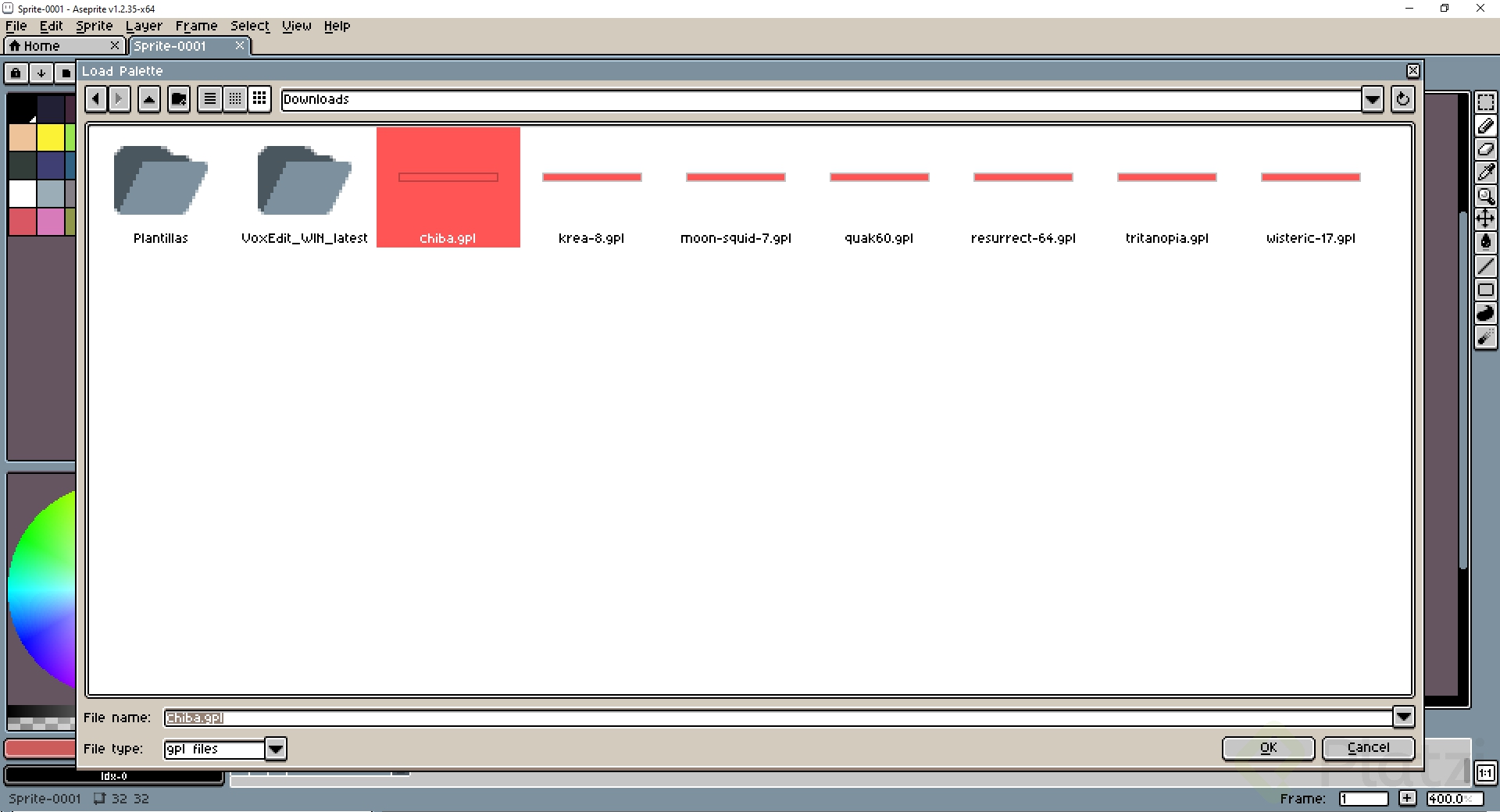
Si tienes la versión completa de Aseprite, ve a Options > Save Palette, ponle nombre, por ejemplo Paleta Earthbound, y luego en tu archivo original usa Load Palette para reemplazarla [04:35].

Si no tienes la versión completa, hay un atajo igual de efectivo:

  1. Vuelve al modo RGB en tu archivo original.
  2. Borra la paleta actual.
  3. Selecciona todos los colores de la nueva paleta y dale copiar.
  4. Pégalos en tu archivo y cambia a modo indexado.

Con eso obtienes el mismo resultado sin pasar por la función de guardado.

¿Qué herramientas externas ayudan a crear armonías de color?

Adobe Color es uno de los recursos más útiles para diseñar paletas con base teórica. Te ofrece distintos tipos de armonías que puedes usar como punto de partida para tus sprites [05:55].

  • Análogos: colores vecinos en la rueda cromática.
  • Monocromáticos: variaciones dentro de una misma gama.
  • Tríadas: tres colores equidistantes.
  • Complementarios: tonos opuestos que generan contraste.

Mover los puntos en la rueda te deja afinar cada armonía hasta encontrar la que conecta con tu personaje. Esa paleta luego la replicas en Aseprite con cualquiera de los métodos anteriores.

¿Qué reto puedes hacer para practicar?

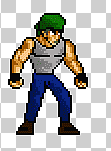
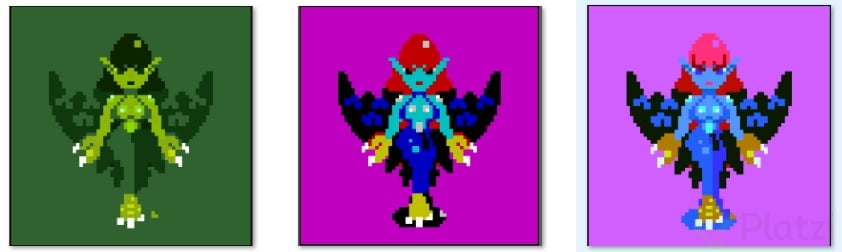
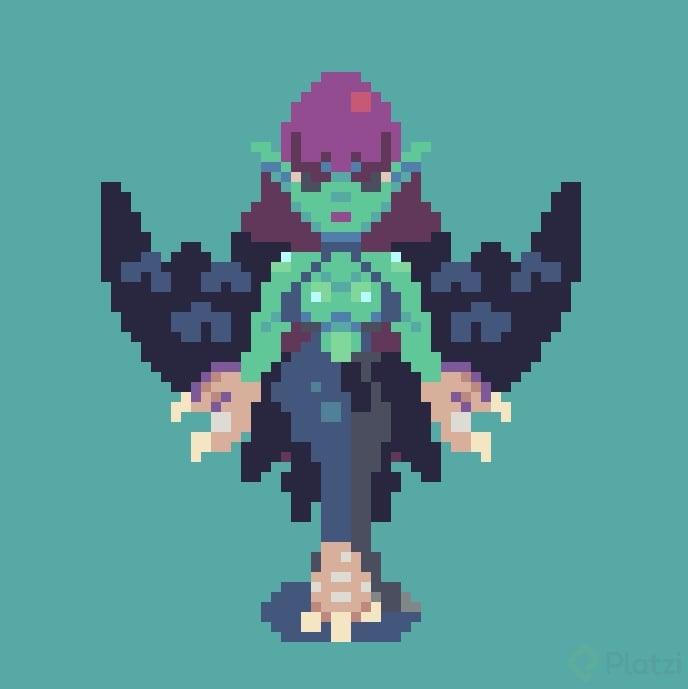
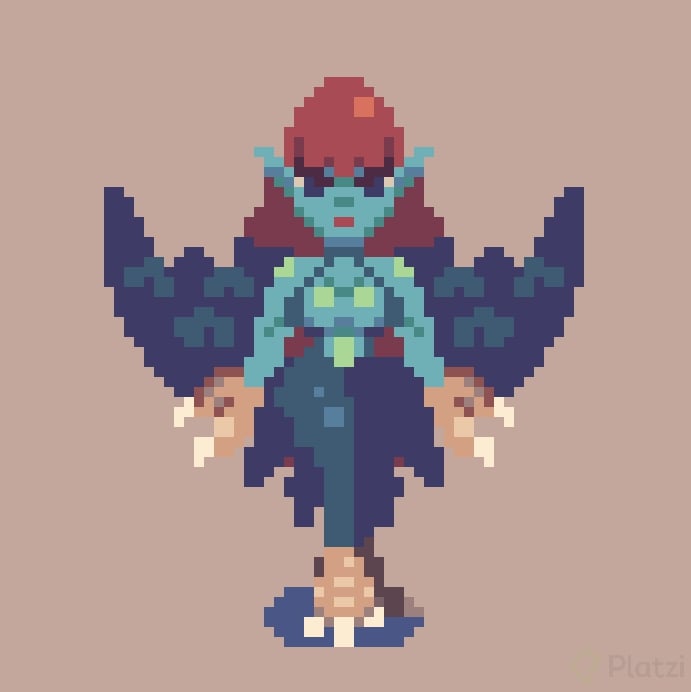
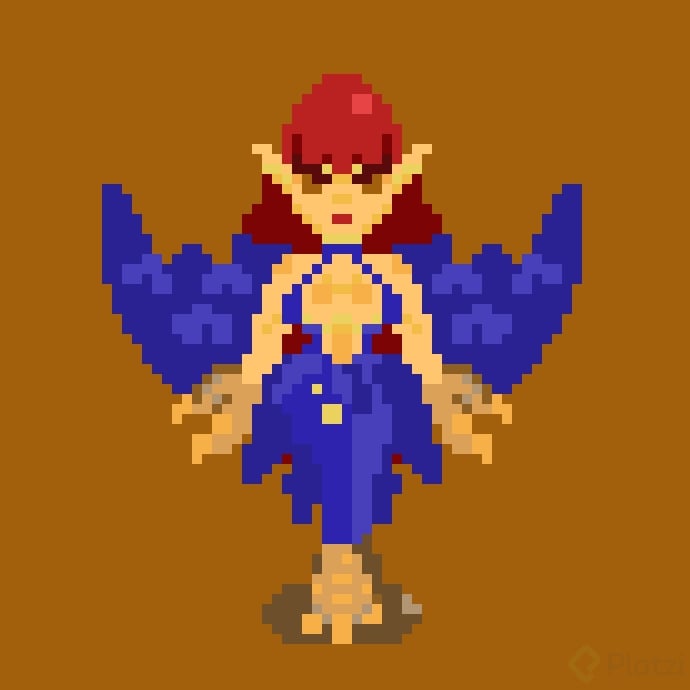
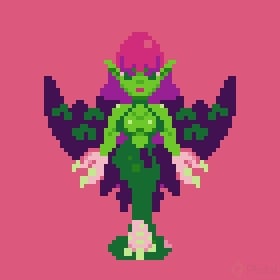
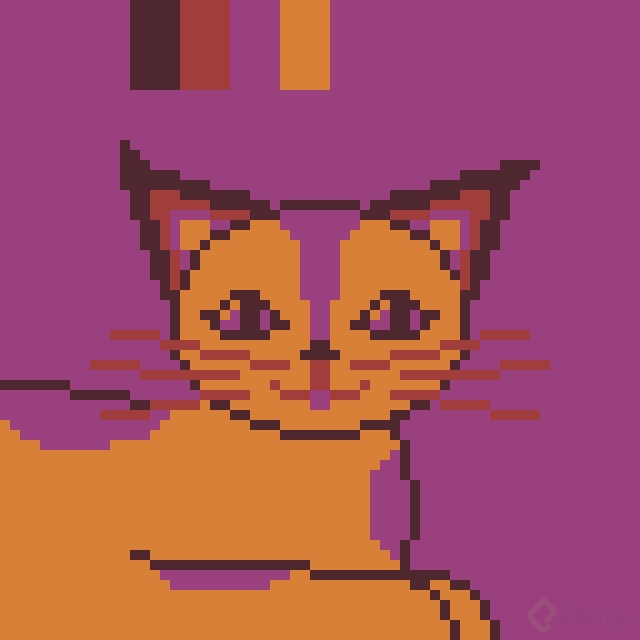
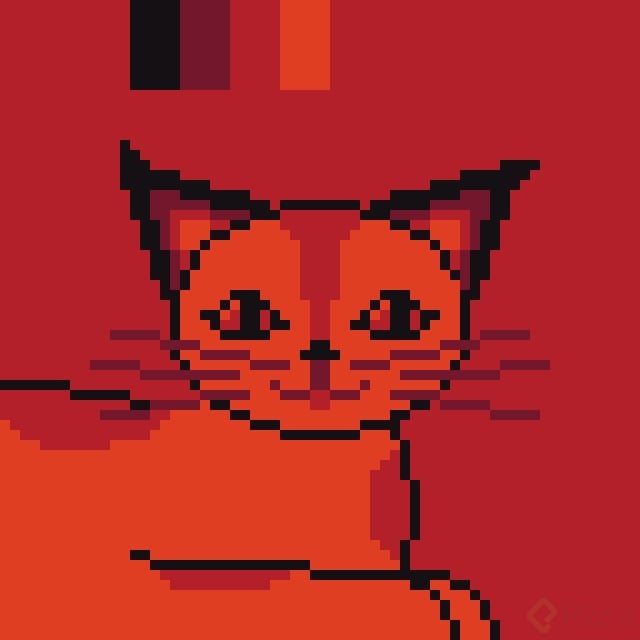
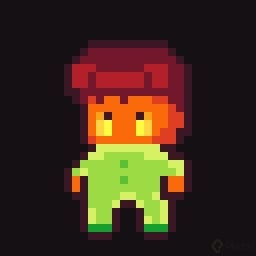
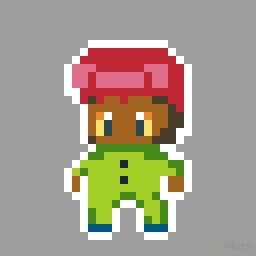
Descarga el archivo de la clase o usa tu propio personaje y crea tres variaciones de color: una con una paleta integrada de Aseprite, otra con una paleta diseñada por ti y una tercera extraída de una imagen que te inspire. Comparte tus capturas y cuéntame por qué elegiste esa imagen de referencia en los comentarios.