Gradientes y dithering en Aseprite

Resumen

Aprender a usar gradientes y dithering en Aseprite te permite crear transiciones de color suaves dentro de las limitaciones del pixel art. Esta guía está pensada para quienes ya dominan brochas personalizadas y quieren dar profundidad visual a sus sprites con herramientas integradas del programa.

¿Qué es un gradiente y por qué importa en pixel art?

Un gradiente es la transición de un color a otro. En ilustración digital tradicional se logra con muchos tonos intermedios, pero en pixel art trabajas con lienzos pequeños y paletas reducidas, así que el truco está en resolverlo con bloques de color sólido.

¿Qué es un gradiente en pixel art? Es la transición entre dos colores resuelta con bloques sólidos en lugar de muchos tonos intermedios, debido al espacio limitado del lienzo.

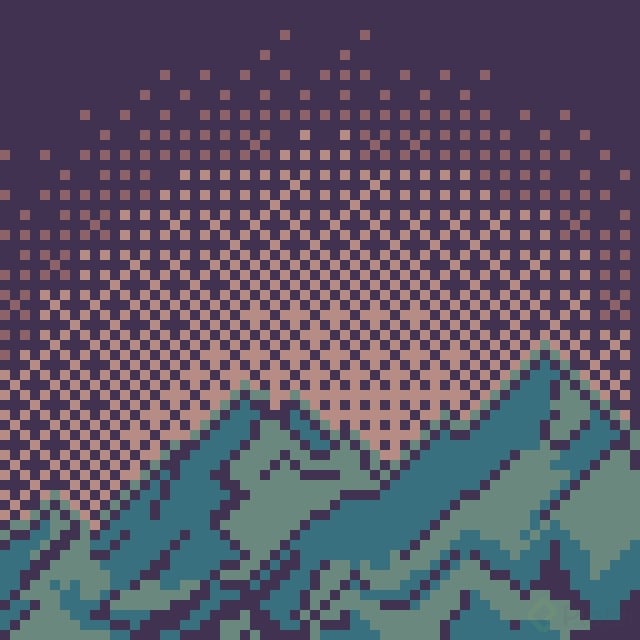
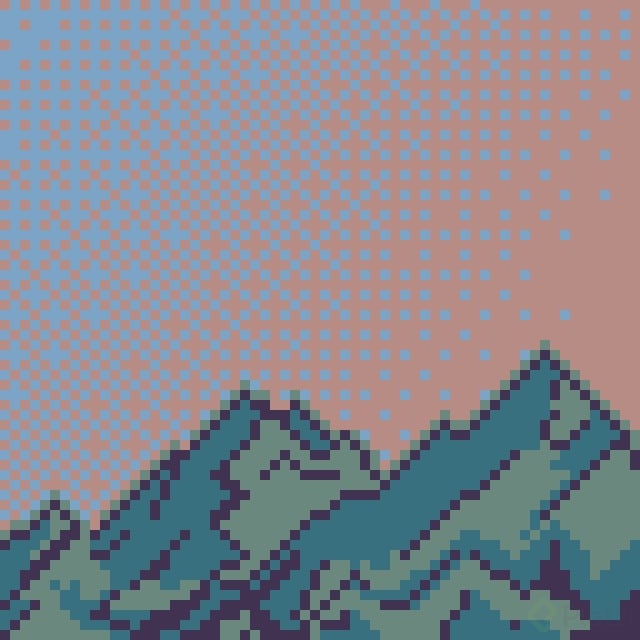
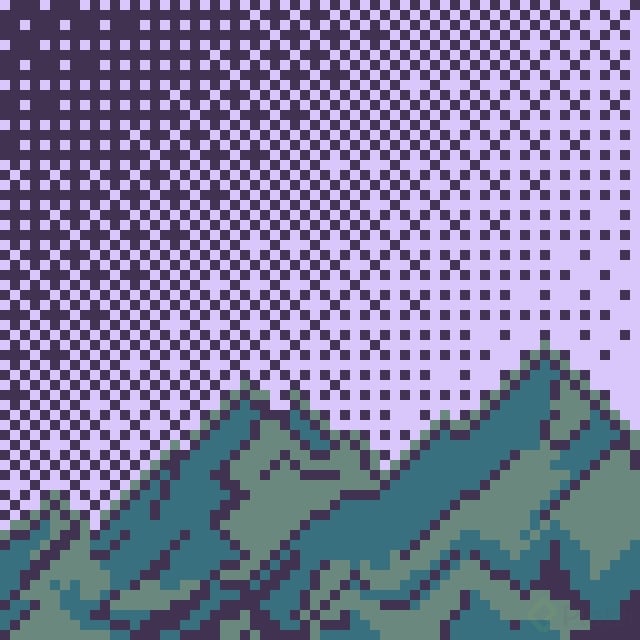
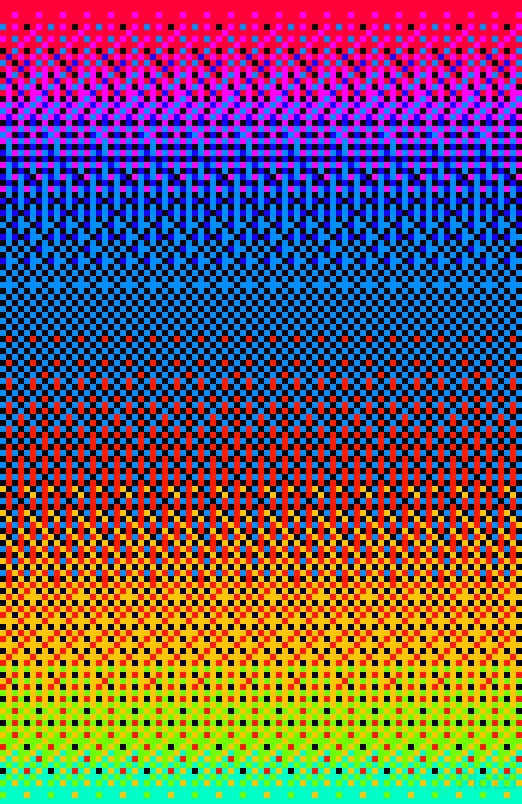
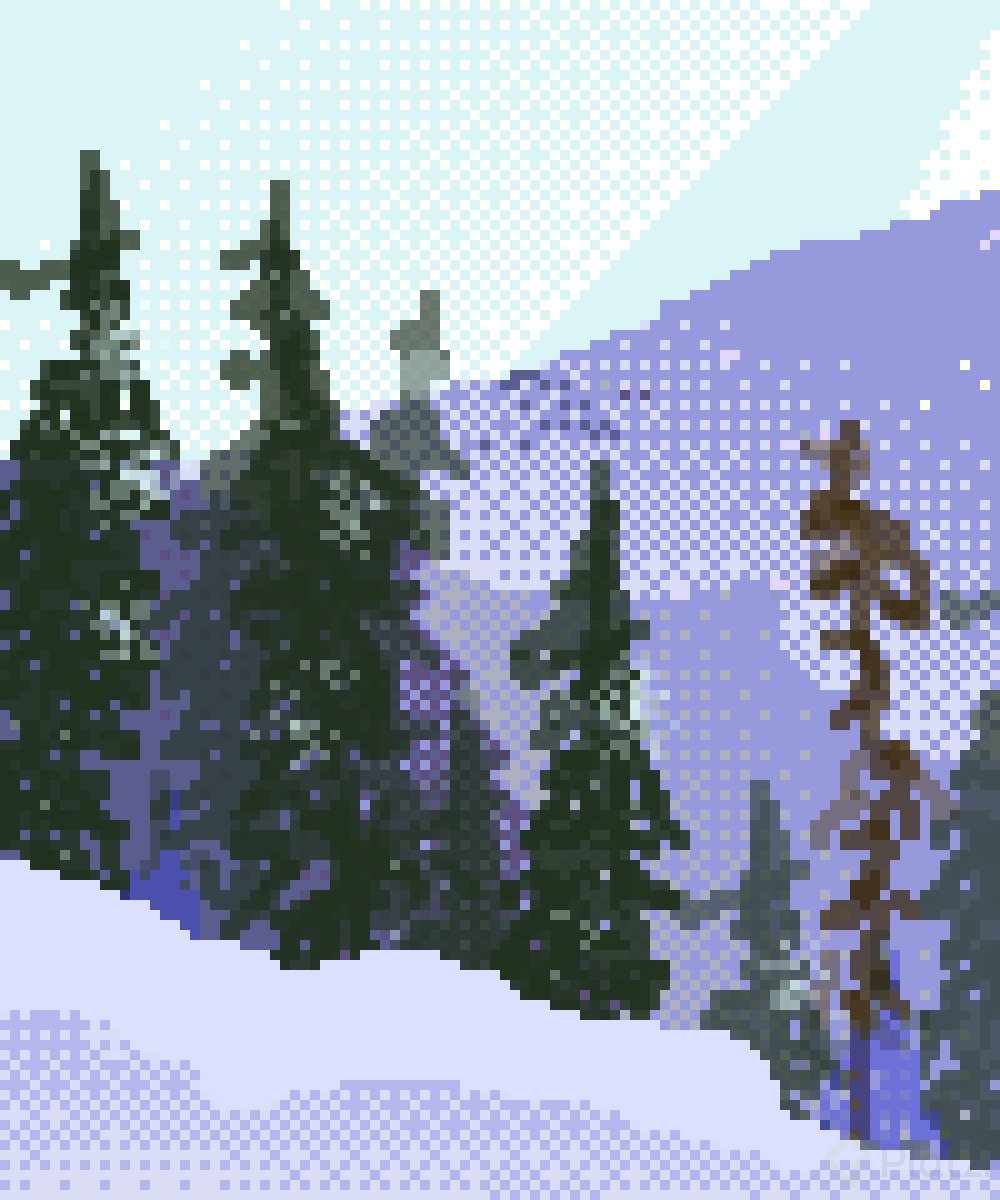
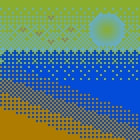
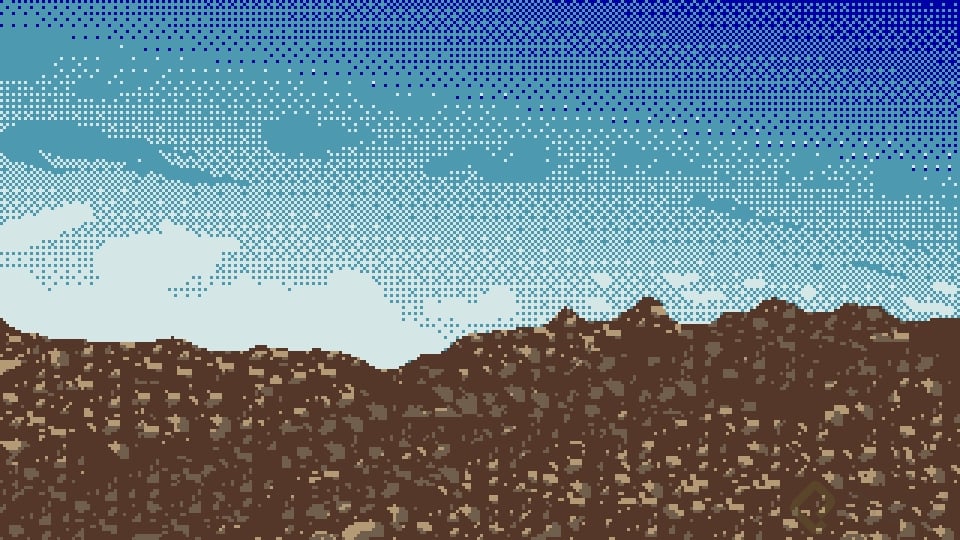
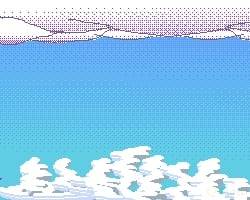
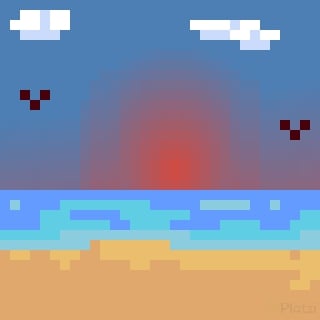
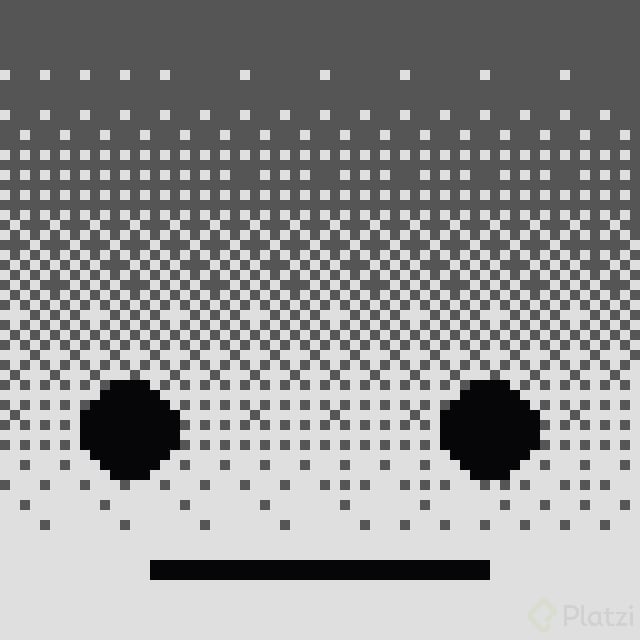
Ahí entra el dithering: una textura que mezcla pixeles de dos colores para suavizar el salto entre bloques. Si aplicas un dithering negro sobre un rojo, tu ojo no verá rojo ni negro, sino un rojo oscuro. Es ilusión óptica pura, y funciona.

¿Cómo afecta el estilo de dithering a una transición?

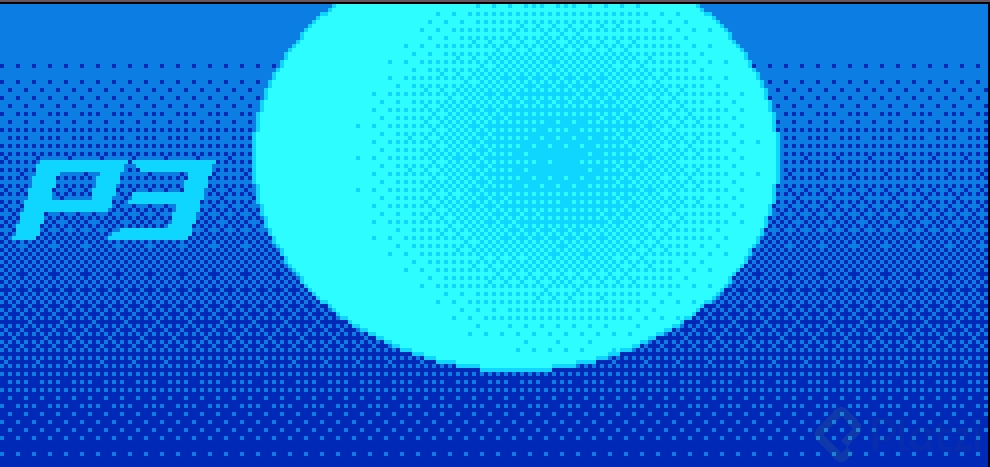
No todos los patrones rinden igual. Un dithering fino da transiciones suaves, mientras uno más marcado aporta textura visible y carácter al sprite. El estilo que elijas define la sensación final del arte [02:04].

¿Cómo se usa la herramienta de gradiente en Aseprite?

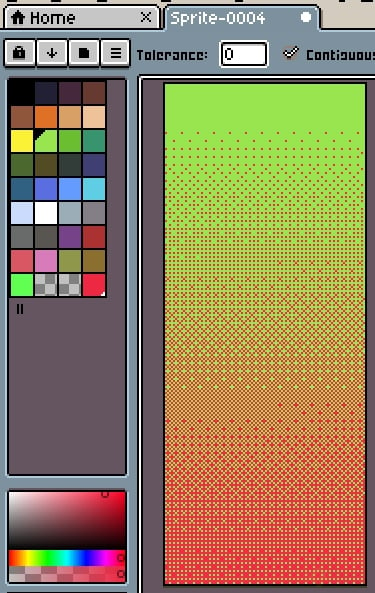
La herramienta de gradiente está oculta detrás del icono de la Paint Bucket tool. Si dejas presionado ese botón, se abre el submenú con el icono del gradiente [02:48].

Para crearlo necesitas dos colores activos:

  • Selecciona el primer color en el slot frontal de la paleta.
  • Selecciona el segundo color en el slot secundario.
  • Haz clic y arrastra sobre el lienzo para definir la dirección.

Aseprite te ofrece dos modos: lineal y radial. El lineal va de un punto a otro en línea recta; el radial parte de un centro y se expande en círculo.

¿Cómo creo un gradiente radial en Aseprite? Selecciona el modo radial en la herramienta de gradiente, elige tus dos colores y arrastra desde el punto central hacia fuera para definir el radio.

¿Cómo aplicar dithering predefinido al gradiente?

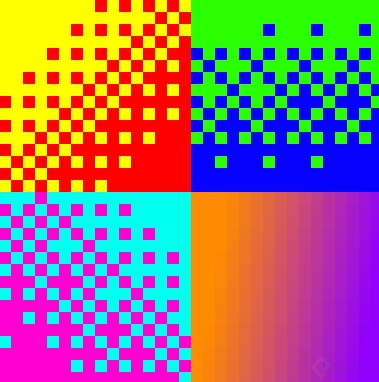
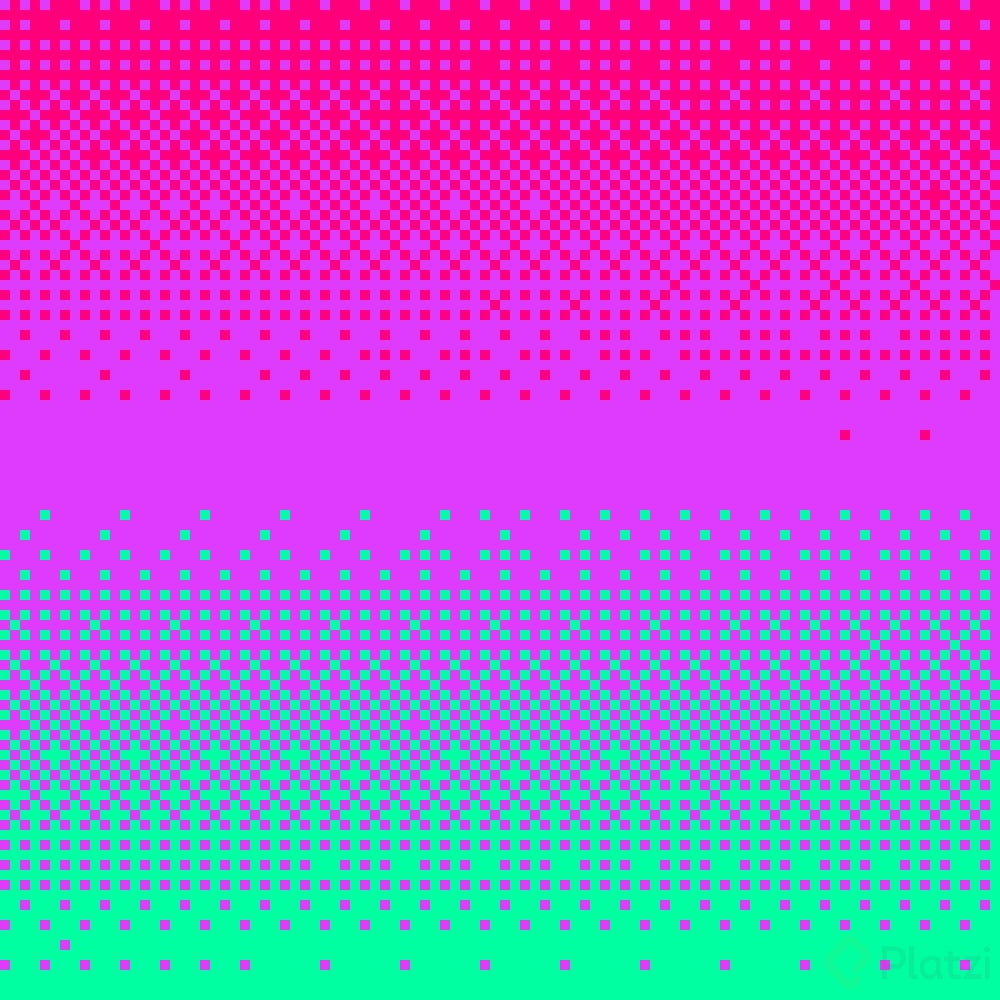
El programa trae tres patrones de dithering ya cargados que se usan igual que un gradiente normal. En lugar de mezclar colores intermedios, Aseprite reemplaza la transición por una textura de pixeles alternados [03:34].
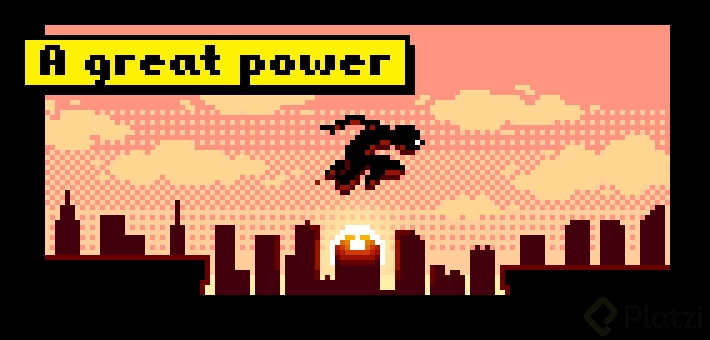
Esto te ahorra el trabajo de pintar el patrón a mano y mantiene tu paleta limpia con solo dos colores reales.

¿Cómo personalizar dithering con brochas en Aseprite?

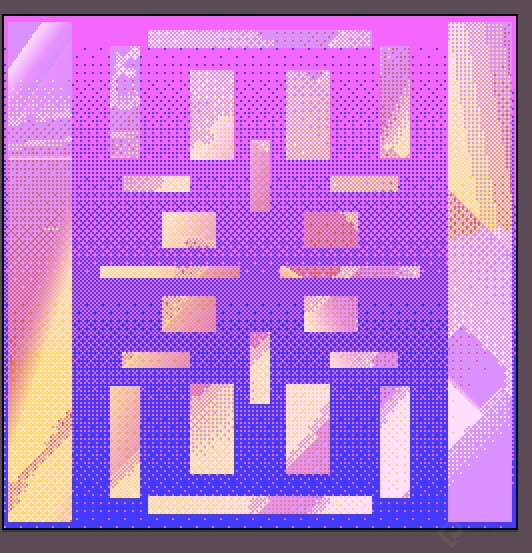
Si los tres patrones predefinidos te resultan limitados, puedes crear tu propio dithering convirtiéndolo en una brocha personalizada. Es la forma de extender la herramienta sin construir un patrón desde cero.

El detalle clave está en la configuración: debes activar la opción Pattern Align to Source. Si en lugar de eso activas la opción de brocha normal, el resultado se vuelve un caos visual sin alineación [04:28].

  • Crea o dibuja la base del dithering que quieres usar.
  • Conviértelo en brocha personalizada.
  • Activa Pattern Align to Source antes de aplicar.
  • Úsalo con la herramienta de gradiente como cualquier patrón nativo.

Un tip extra: si tu gradiente ya está pintado pero quieres reposicionarlo, mantén presionada la barra de espacio mientras lo aplicas para moverlo libremente por el lienzo [04:08].

¿Cómo cambiar el color de un dithering ya pintado?

Aquí aparece una limitación de Aseprite: una vez que aplicaste un dithering, el programa no te deja modificar sus colores directamente. La solución es la herramienta de reemplazo de color, que se activa con el atajo Shift + R [05:11].

¿Cómo cambio el color de un dithering en Aseprite? Usa Shift + R para abrir la herramienta de reemplazo de color, selecciona el color que quieres sustituir y aplícalo sobre el área. Así generas variaciones del mismo gradiente sin rehacerlo.

Esto te permite probar versiones distintas de un mismo gradiente o ajustar el fondo sin volver a pintar el patrón completo.

¿Qué herramientas de Aseprite conviene combinar?
El flujo más poderoso aparece cuando integras varias herramientas en un mismo sprite:

  • Gradiente lineal o radial para definir la transición base.
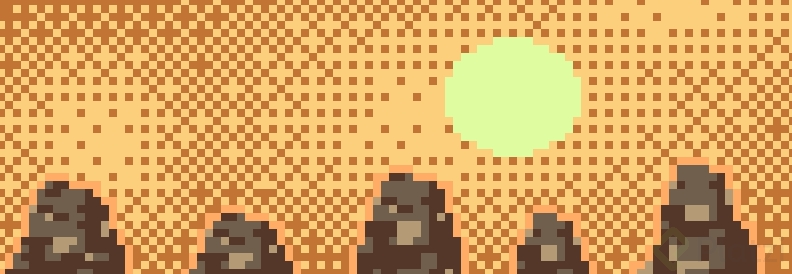
  • Dithering predefinido para suavizar sin agregar colores.
  • Brochas personalizadas con Pattern Align to Source para texturas únicas.
  • Reemplazo de color con Shift + R para iterar variantes rápido.

Con esa combinación construyes profundidad, atmósfera y estilo propio dentro de las restricciones del pixel art. ¿Qué patrón de dithering sueles usar más en tus sprites? Cuéntamelo en los comentarios.