Contenido del curso
Descubriendo Aseprite
Hablemos de color
Tips para crear sprites profesionales
Introduccion a la animación en Aseprite
Proyecto
Continúa aprendiendo pixel art
Rotar y reflejar sprites en Aseprite

Resumen
El menú de edición de Aseprite reúne las herramientas que te permiten deshacer, copiar, rotar y reflejar tus sprites sin perder calidad. Si estás empezando en pixel art, dominar estas opciones te ahorra horas de trabajo y te ayuda a construir gráficos limpios desde la simetría.
¿Qué herramientas básicas tiene el menú de edición de Aseprite?
Antes de saltar a las funciones específicas para sprites, conviene repasar las acciones que ya conoces de cualquier editor de texto o gráficos. Aquí funcionan igual, pero aplicadas a tus pixeles.
- Deshacer (Ctrl + Z): revierte la última acción que hiciste sobre el lienzo.
- Rehacer (Redo): recupera la acción que acabas de deshacer.
- Cortar (Ctrl + X): toma una selección y la quita del lienzo para reubicarla.
- Copiar y pegar (Ctrl + V): duplica un gráfico y lo coloca donde necesites.
¿Para qué sirve cortar en pixel art? Para mover una selección de un lugar a otro sin redibujarla. La quitas con Ctrl + X y la pegas con Ctrl + V donde la necesites.
Con estos atajos ya puedes mover piezas de tu sprite con libertad. Lo interesante viene después, cuando entran las herramientas pensadas específicamente para sprites.
¿Cómo rotar y voltear sprites sin deformarlos?
Aquí está la diferencia clave entre Aseprite y otros editores. Cuando rotas un sprite en ángulos libres, los pixeles se rompen y el gráfico pierde nitidez. Por eso el menú de edición ofrece rotaciones controladas.
¿Qué significan CW y CCW al rotar un sprite?
La herramienta de rotar permite girar tu gráfico en 90 o 180 grados, manteniendo la integridad de los pixeles. Las siglas que verás son simples:
- CW (clockwise): rota en el sentido de las manecillas del reloj.
- CCW (counter-clockwise): rota en sentido contrario a las manecillas del reloj.
¿Por qué no rotar libremente un sprite? Porque los pixeles se deforman al girarse en ángulos que no son múltiplos de 90. Aseprite resuelve esto con rotaciones fijas que respetan la cuadrícula.
¿Cómo usar el reflejo horizontal y vertical para ahorrar tiempo?
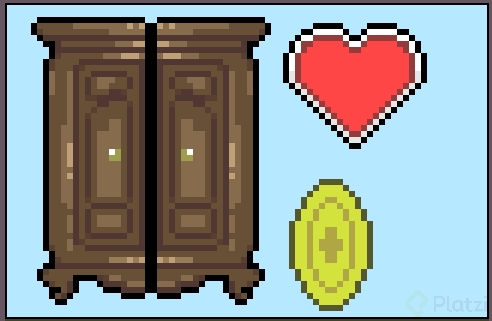
Las herramientas de voltear horizontal y voltear vertical son tus mejores aliadas cuando trabajas con simetría. Reflejan tu figura sobre un eje sin alterar los pixeles.
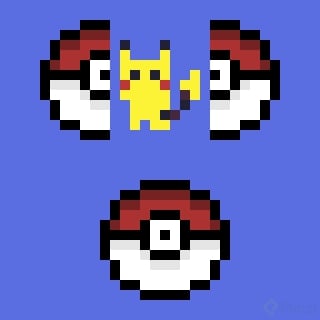
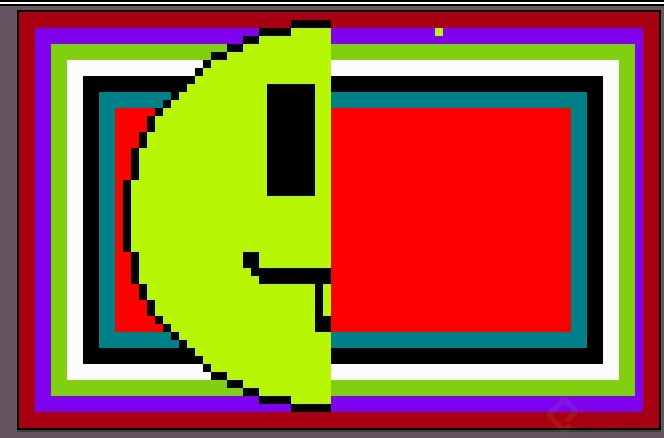
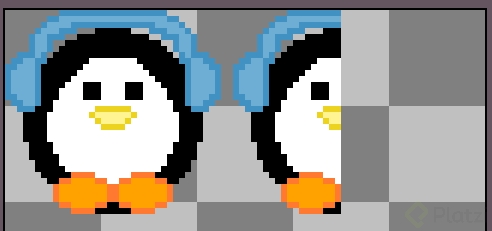
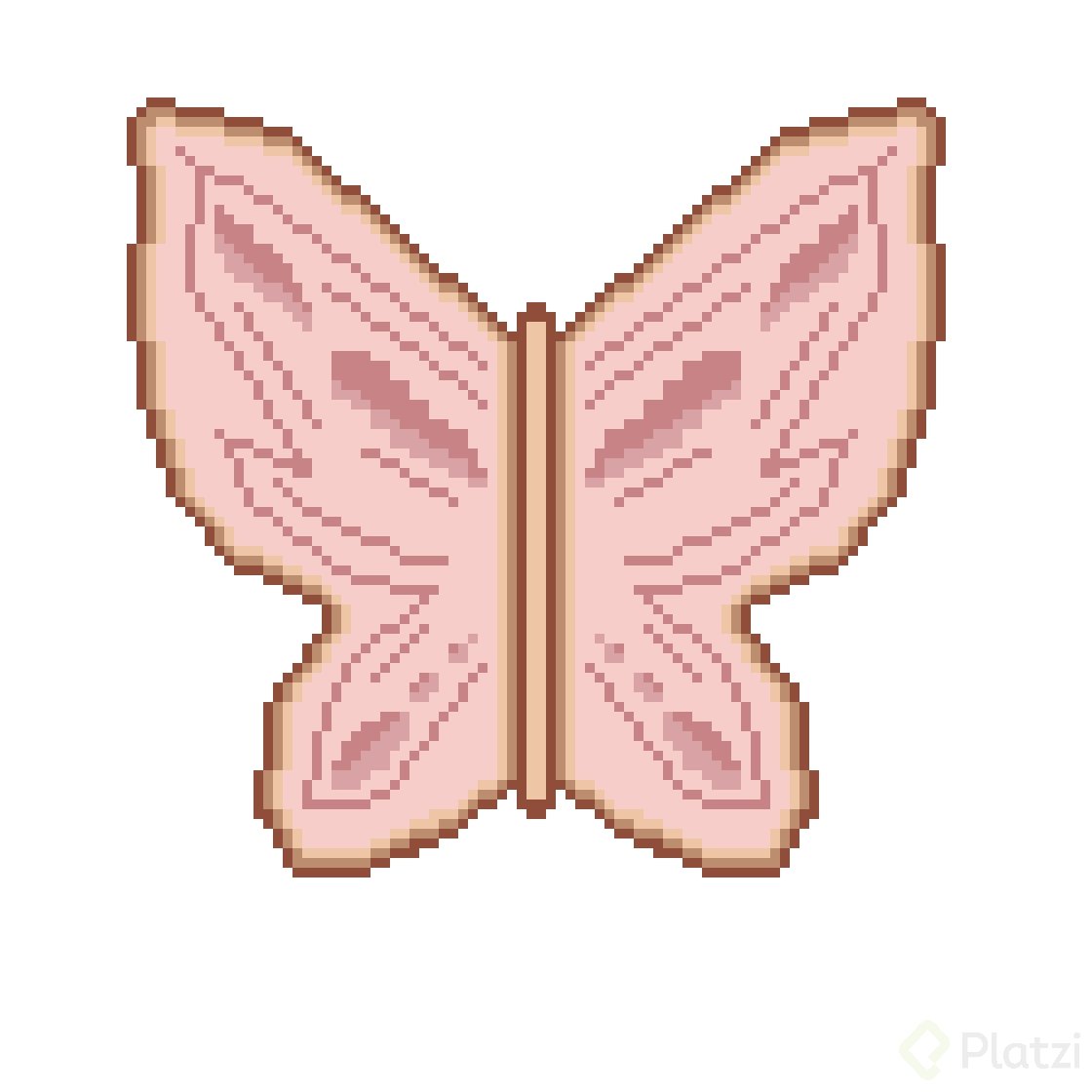
El truco aquí es usarlas junto a copiar y pegar. Si dibujas la mitad de un personaje, copias ese gráfico, lo pegas y aplicas voltear horizontal, obtienes la otra mitad lista en segundos. Trabajas la mitad, completas el doble.
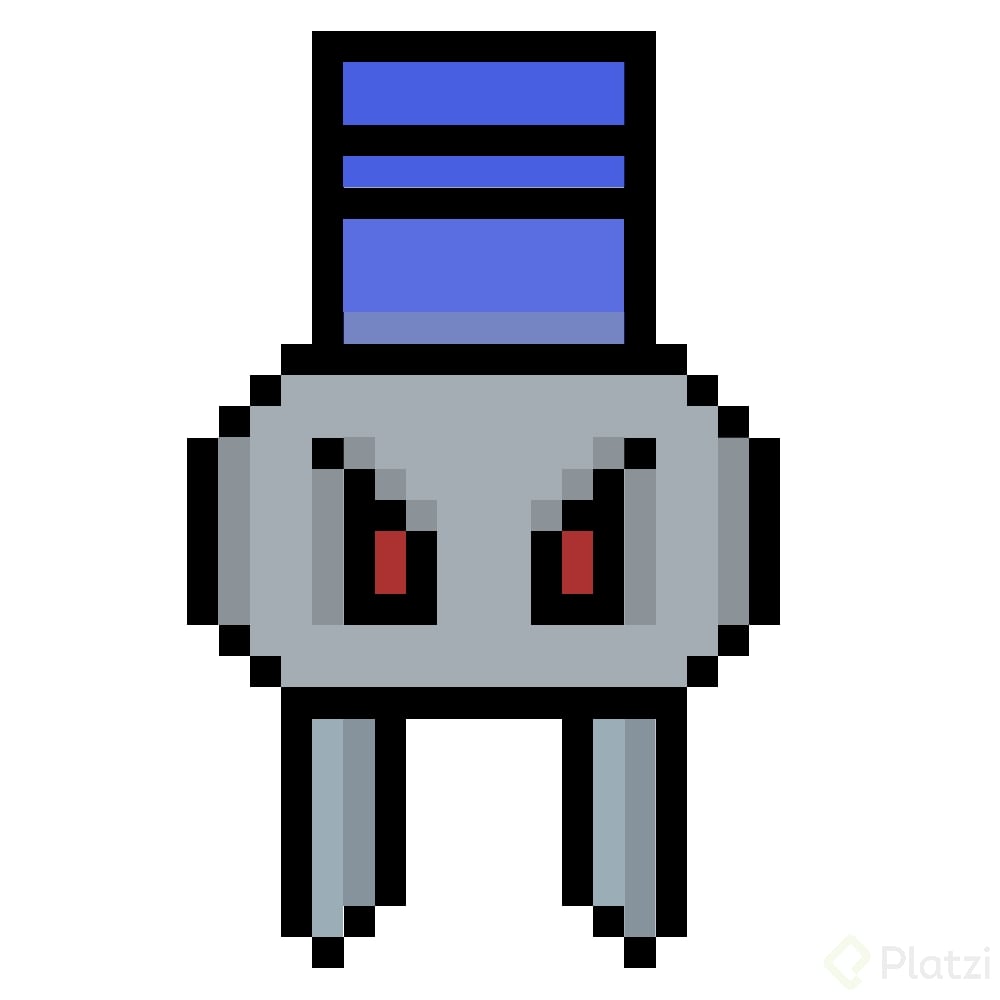
Esta técnica funciona muy bien para personajes vistos de frente, escudos, edificios y cualquier elemento con simetría natural.
¿Cuándo usar transformar en lugar de rotar en Aseprite?
La herramienta transformar sirve para modificar el tamaño de tu selección: la haces más grande o más pequeña según necesites. También permite girar, pero con una advertencia importante.
Si giras con transformar en ángulos libres, el sprite empieza a deformarse, justo lo que la rotación del menú de edición evita. Por eso, cuando quieras girar 90 o 180 grados sin perder calidad, usa rotar. Cuando quieras escalar, usa transformar.
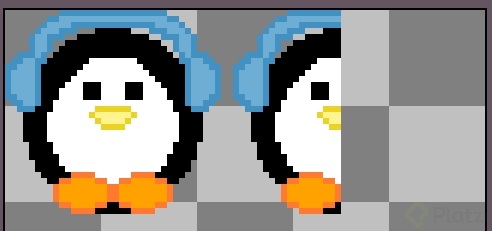
Dominar esta diferencia te da control total sobre tus gráficos y evita que termines con sprites borrosos por usar la herramienta equivocada.
Ahora viene tu reto: usando cortar, copiar, pegar y reflejar, completa los sprites del archivo que te dejé. Piensa también en qué gráficos de juegos que has visto podrían construirse con simetría. Comparte tus capturas en los comentarios para que todos podamos verlas.