Configuración de Azure OpenAI y AI Search en Jupyter Notebook
Contenido del curso




Etapas de RAG
- 5
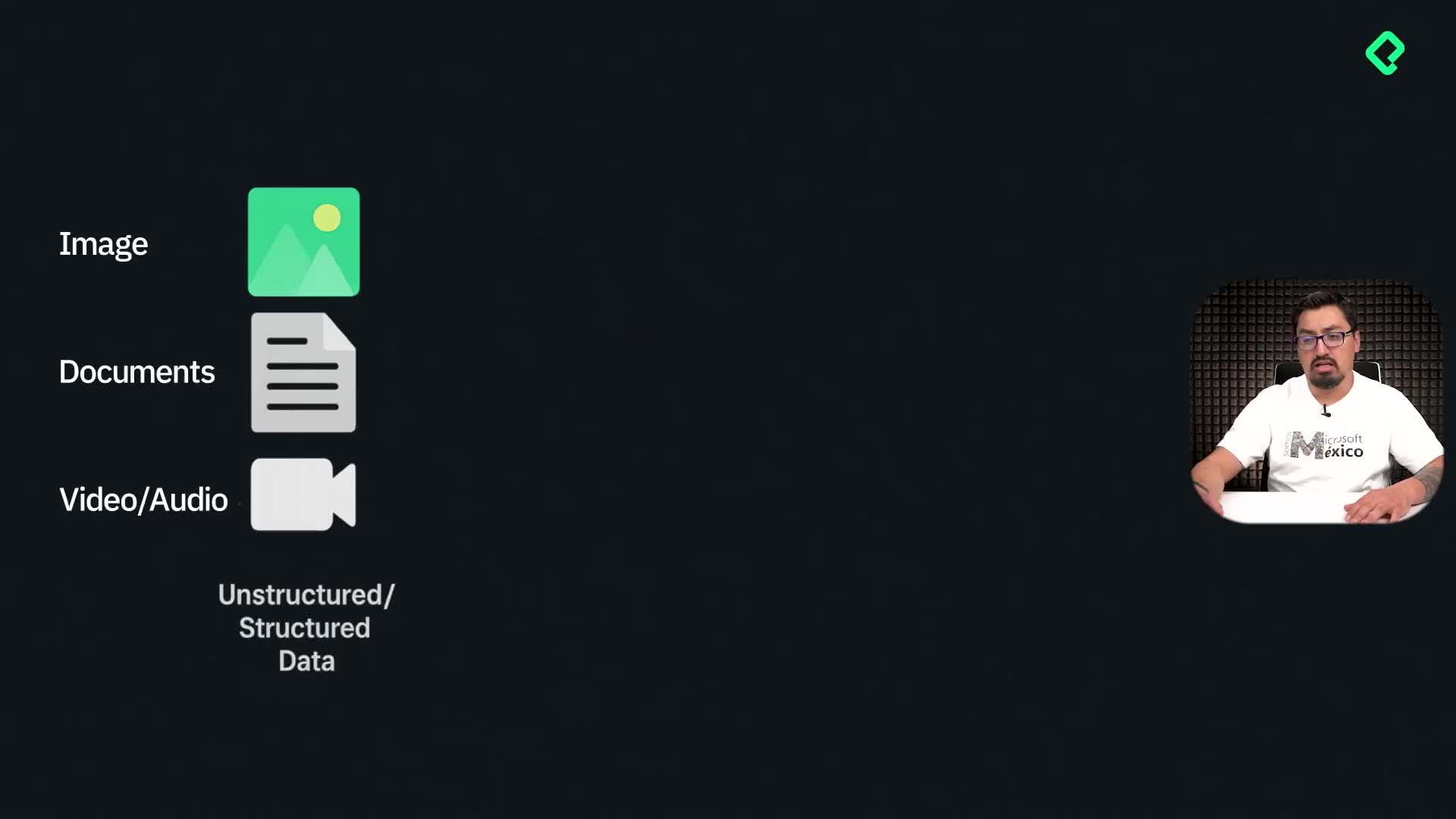
Embeddings y vectorización en RAG
03:34 min - 6

RAG en Azure en lugar de local
03:51 min - 7

Qué son las bases de datos vectoriales
04:49 min - 8

Desplegando infraestructura RAG en Azure
05:15 min - 9

Despliegue de modelos GPT-4 y embeddings en Azure OpenAI
03:01 min - 10
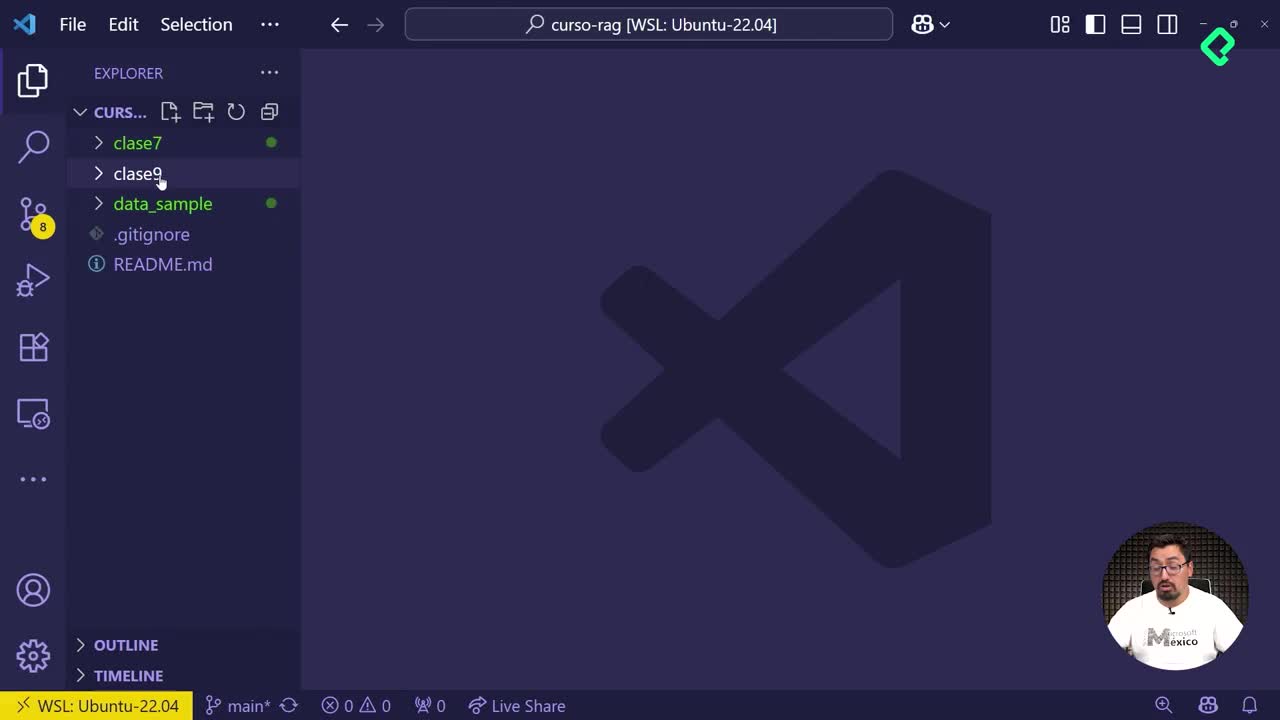
Configuración de Jupyter Notebook y ambientes virtuales en Python
03:36 min
Tecnicas de RAG
- 11
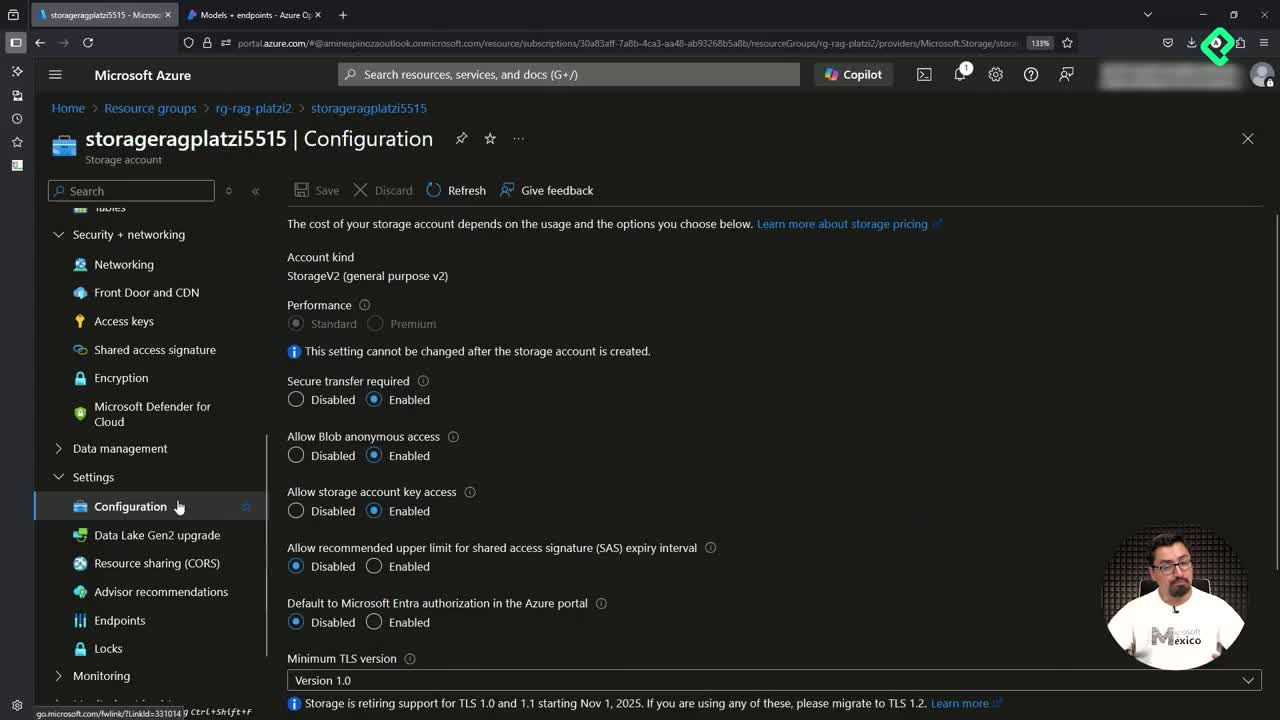
Vectorización de documentos con Azure Search y OpenAI
06:15 min - 12
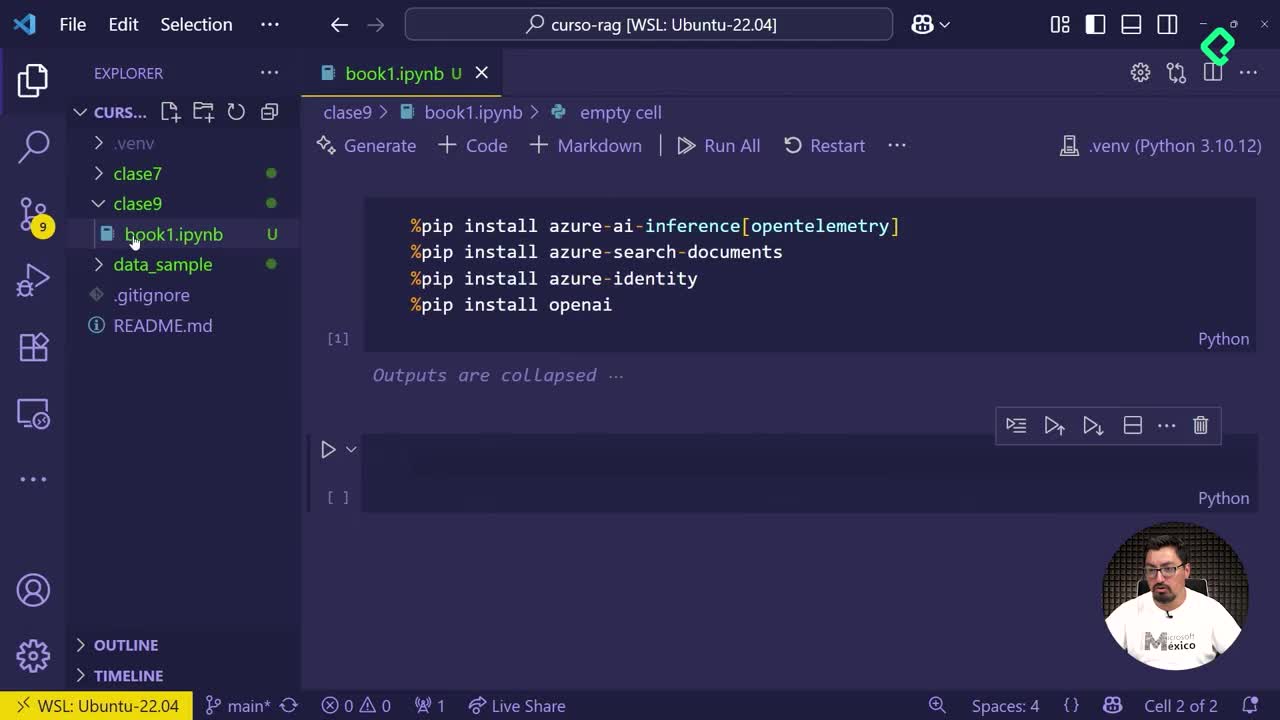
Configuración de Azure OpenAI y AI Search en Jupyter Notebook
Viendo ahora - 13

Integración de LLM para optimizar respuestas en Jupyter Notebook
03:09 min - 14

Reindexar nuevos PDFs en Azure AI Search
03:16 min - 15
Búsqueda tradicional, vectorial e híbrida en Azure AI Search
06:04 min
RAG avanzado
- 16
Creación de múltiples índices en Azure AI Search con Jupyter
09:40 min - 17
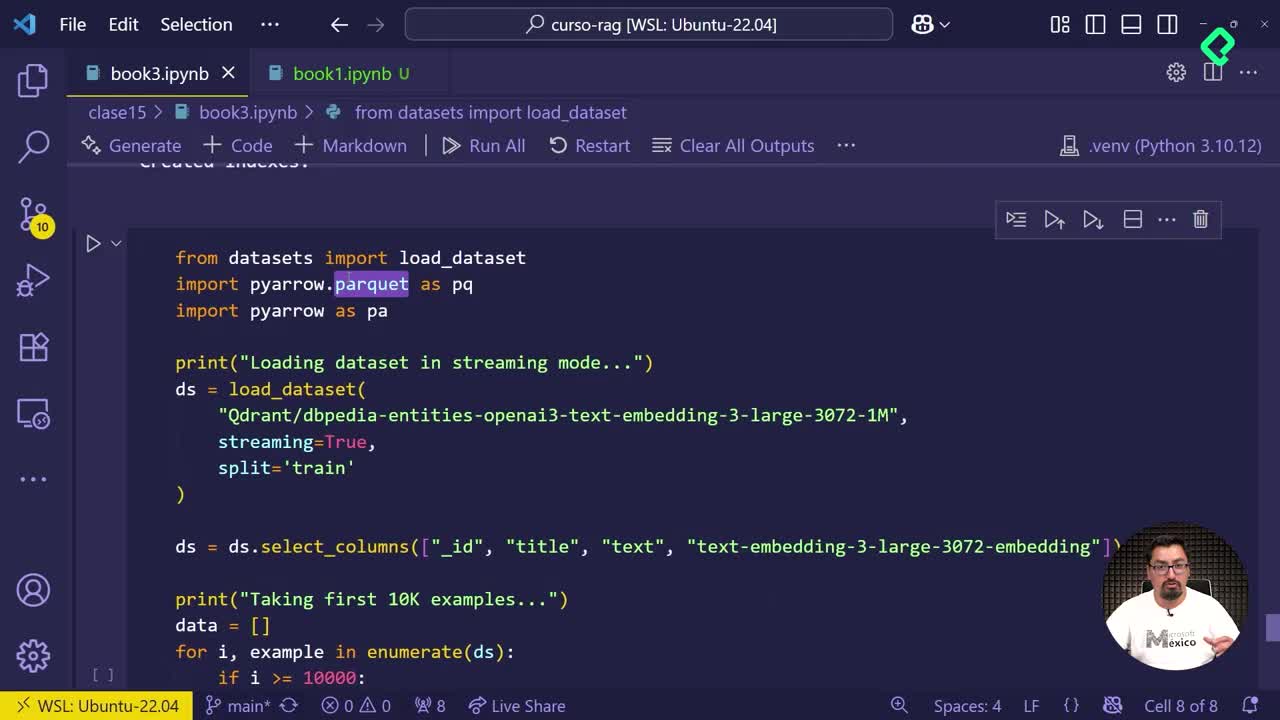
Cómo guardar embeddings en Parquet para la nube
03:13 min - 18
Subida automática de documentos fragmentados a Azure AI Search
02:52 min - 19
Cómo comparar índices vectoriales en Azure AI Search
03:58 min - 20

Demo app de Azure AI Search en minutos
03:38 min
Fusionando RAG con un agente

Recursos
Resumen
Trabajar con Azure OpenAI y Azure AI Search en Jupyter Notebook facilita significativamente cómo gestionamos y procesamos nuestra información vectorial. Utilizando código sencillo y configuraciones específicas, podemos integrar fácilmente servicios avanzados de inteligencia artificial en nuestros proyectos de datos.
¿Por qué vectorizar información con Azure AI Search?
Azure AI Search nos permite almacenar información de forma vectorial sin preocuparnos por tareas complicadas. La vectorización que inicialmente pueden realizarse a través del portal de Azure, simplifica mucho este proceso; sin embargo, es común utilizar métodos basados en código en proyectos profesionales.
¿Cómo configurar Azure OpenAI en Jupyter?
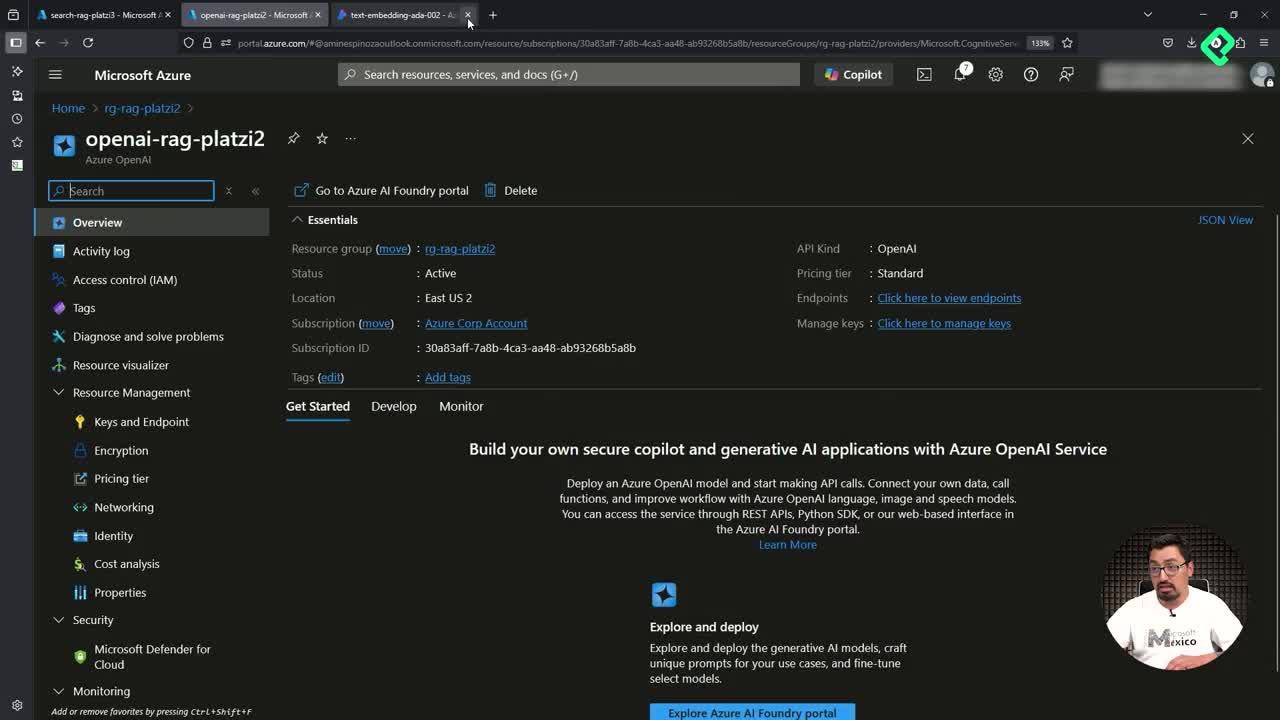
Configurar Azure OpenAI en Jupyter consiste en definir una serie de variables específicas directamente en tu entorno de trabajo:
- OpenAI API type: se configura como Azure.
- Azure OpenAI API Key: clave obtenida desde el portal, ubicada en llaves y puntos de acceso.
- Azure OpenAI Endpoint: dirección URL proporcionada en el portal Azure.
- OpenAI API Version: específica para el modelo utilizado, obtenible desde Azure AI Foundry.
- Nombre del despliegue de embedding: el nombre predeterminado utilizado en Azure.
- Search Service Endpoint y llave primaria: obtenidos desde la sección URL Overview y llaves respectivamente, dentro del grupo de recursos del portal Azure.
- Nombre del índice en Azure AI Search: asignado automáticamente por Azure o previamente definido.
¿Qué errores comunes pueden surgir al ejecutar código en Jupyter?
Al integrar Azure en Jupyter Notebook, un error habitual puede ser introducir incorrectamente la versión de API. Por ejemplo, confundir la versión del modelo GPT con la versión del modelo text embedding. Para resolverlo:
- Copia la URL del modelo utilizado.
- Localiza directamente en esta URL la API version correspondiente.
- Reemplaza dicha versión en tu código.
Este sencillo ajuste permite reiniciar la ejecución del código con parámetros correctos y visualizar los resultados esperados.
¿Cómo convertir resultados vectoriales en información entendible?
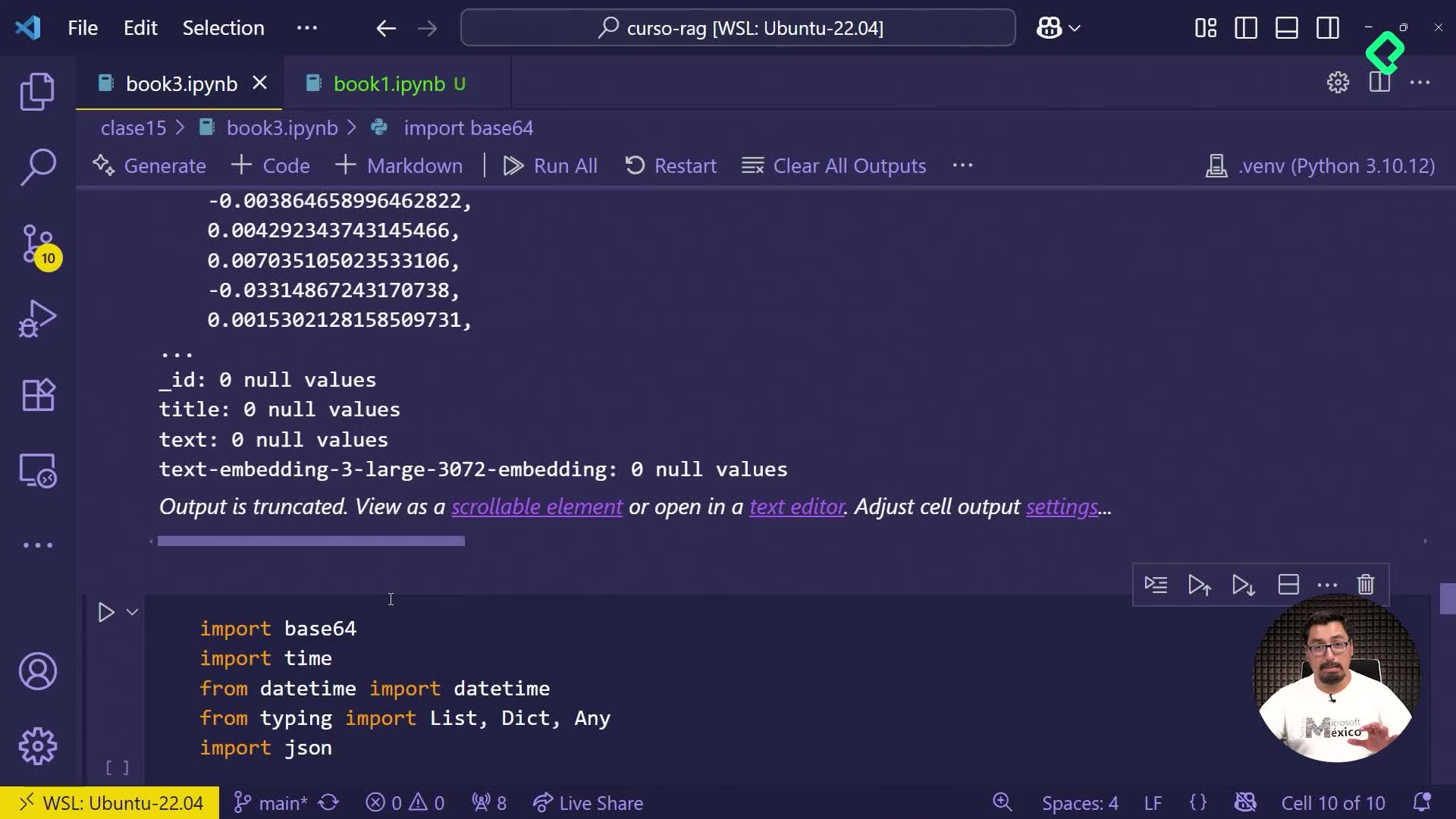
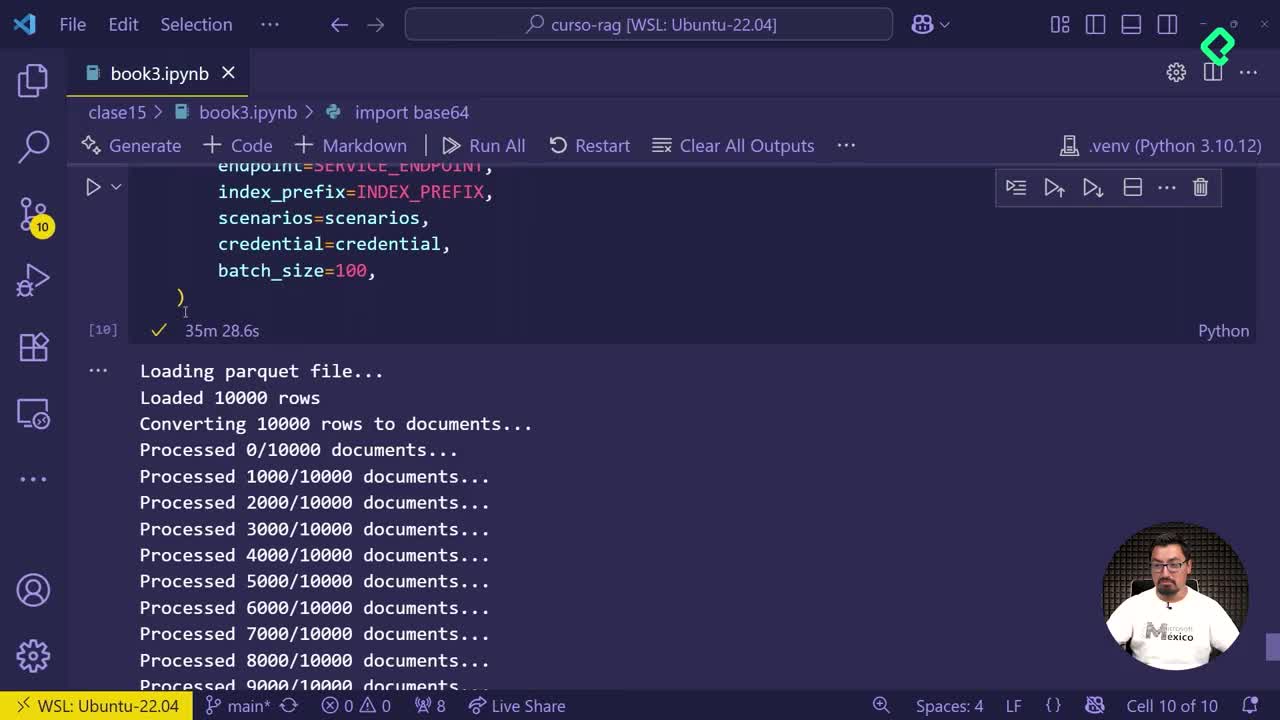
Inicialmente, los resultados obtenidos de una búsqueda vectorial se presentan como largas secuencias numéricas que no tienen un significado claro para el lector. Utilizando código subsecuente en Jupyter, puedes convertir rápidamente estos vectores en texto legible y fácilmente comprensible.
¿Te interesa implementar esta integración en tus futuros proyectos? ¡Comparte tus opiniones y experiencias con este tipo de herramientas en los comentarios!
Configuración de Azure OpenAI y AI Search en Jupyter Notebook