Demo app de Azure AI Search en minutos
Contenido del curso

Etapas de RAG
- 5
Embeddings y vectorización en RAG
03:34 min - 6
RAG en Azure en lugar de local
03:51 min - 7
Qué son las bases de datos vectoriales
04:49 min - 8
Desplegando infraestructura RAG en Azure
05:15 min - 9
Despliegue de modelos GPT-4 y embeddings en Azure OpenAI
03:01 min - 10
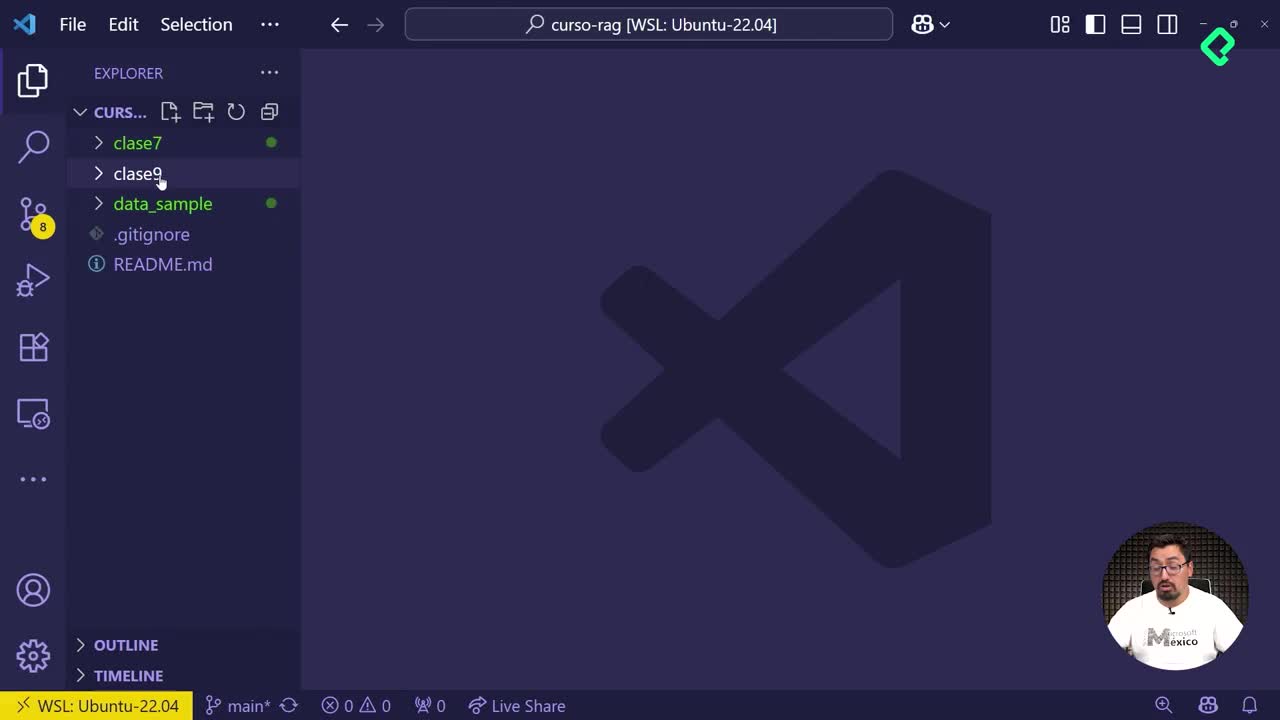
Configuración de Jupyter Notebook y ambientes virtuales en Python
03:36 min
Tecnicas de RAG
- 11
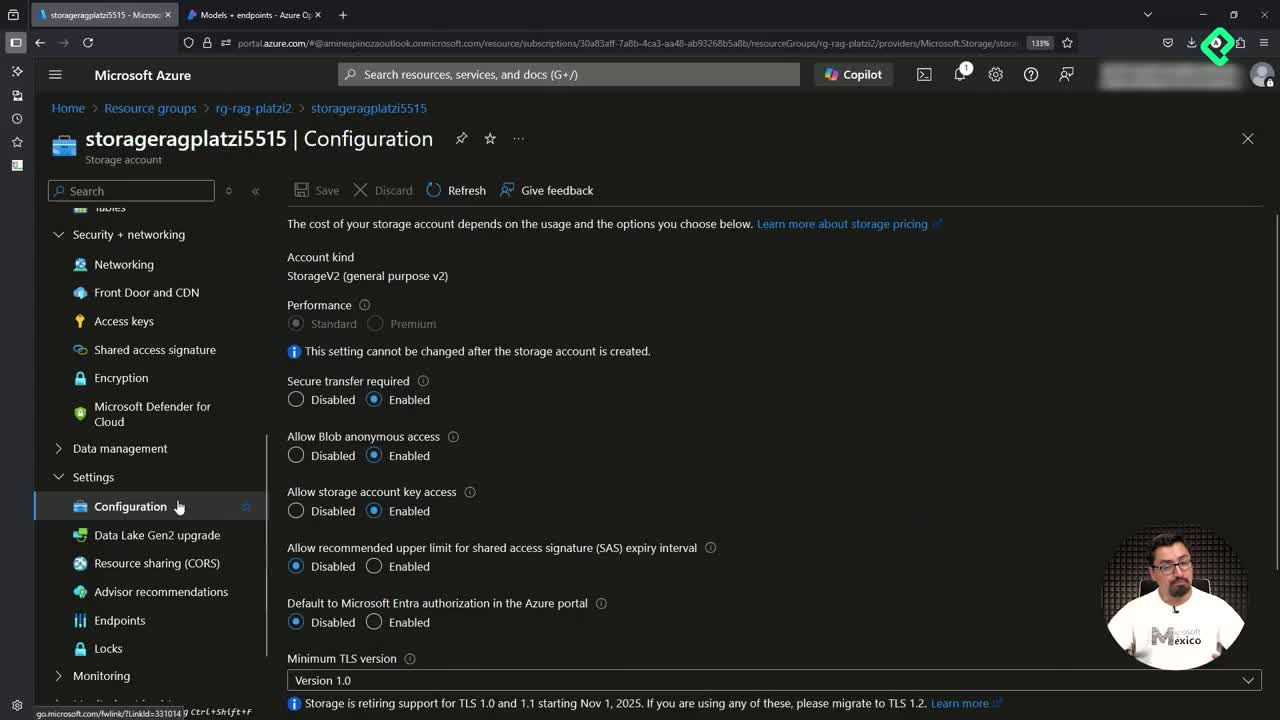
Vectorización de documentos con Azure Search y OpenAI
06:15 min - 12
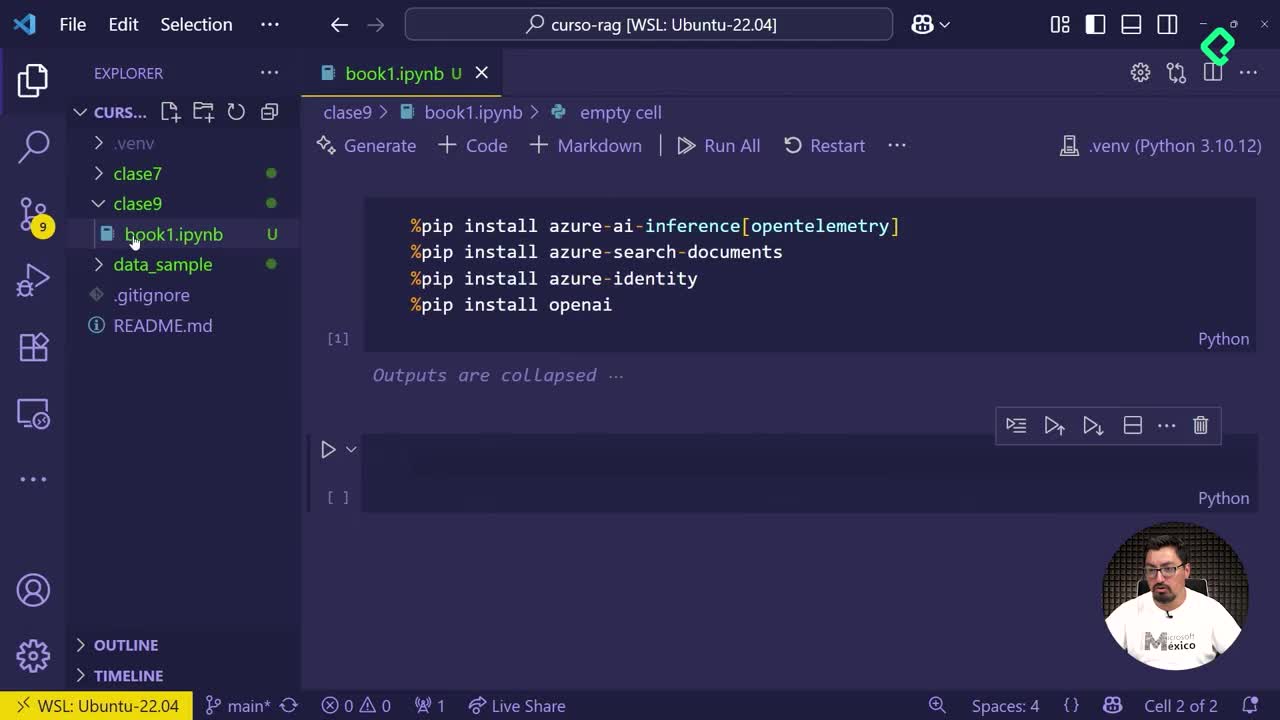
Configuración de Azure OpenAI y AI Search en Jupyter Notebook
06:56 min - 13
Integración de LLM para optimizar respuestas en Jupyter Notebook
03:09 min - 14
Reindexar nuevos PDFs en Azure AI Search
03:16 min - 15
Búsqueda tradicional, vectorial e híbrida en Azure AI Search
06:04 min
RAG avanzado
- 16
Creación de múltiples índices en Azure AI Search con Jupyter
09:40 min - 17
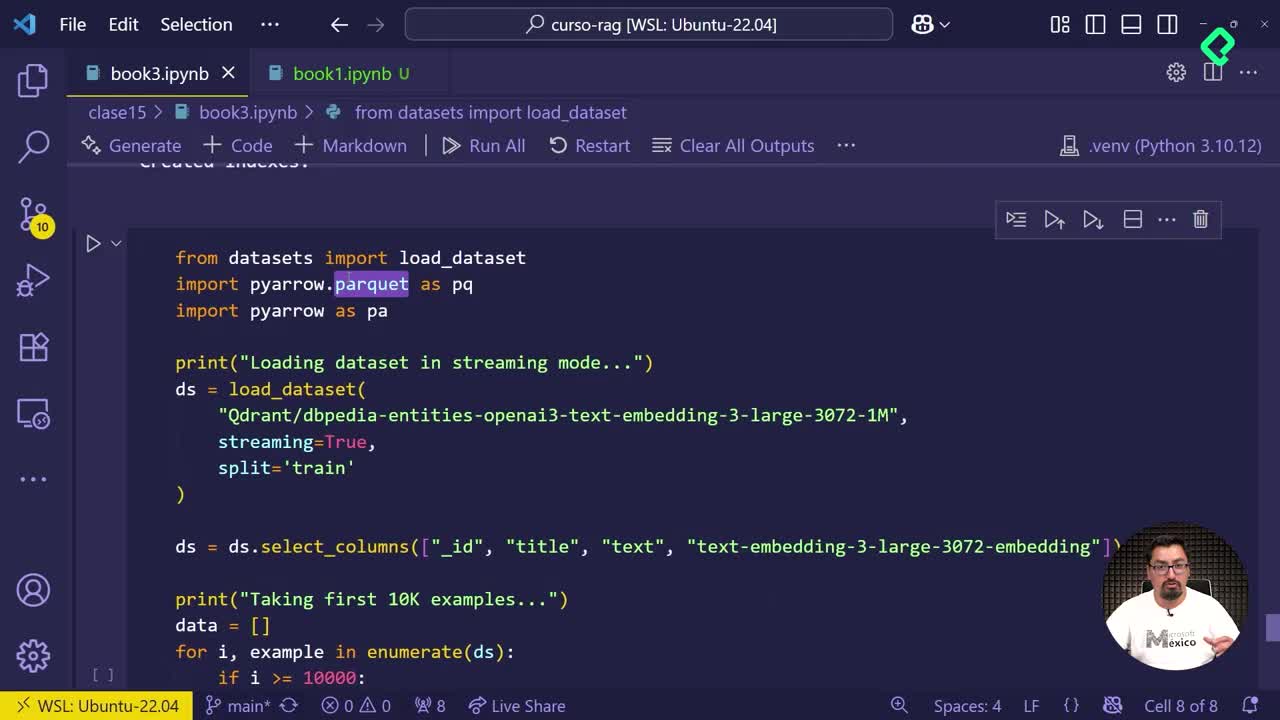
Cómo guardar embeddings en Parquet para la nube
03:13 min - 18
Subida automática de documentos fragmentados a Azure AI Search
02:52 min - 19
Cómo comparar índices vectoriales en Azure AI Search
03:58 min - 20
Demo app de Azure AI Search en minutos
Viendo ahora
Fusionando RAG con un agente
Recursos
Resumen
Crear una demo app en Azure AI Search es la forma más rápida de visualizar cómo funciona tu sistema RAG sin escribir código desde cero. Si ya configuraste índices, vectores y algoritmos, esta aplicación web te permite probar búsquedas reales y entender cómo se estructura la información que después consumirá un LLM.
¿Para qué sirve una demo app en Azure AI Search?
Te da una interfaz visual para interactuar con tu índice y validar que la información se recupera como esperas. No es una herramienta productiva, es un recurso demostrativo que te ayuda a iterar más rápido.
En entornos reales, nadie consulta directamente el índice. Las búsquedas se hacen a través de un agente que orquesta la conversación con el LLM. Pero antes de llegar a ese punto, necesitas confirmar que tu retrieval funciona, y para eso esta app es ideal.
¿Qué es una demo app de Azure AI Search? Es una aplicación web autogenerada por Azure que te permite hacer búsquedas sobre un índice y ver los resultados, incluyendo texto y vectores, sin programar nada.
¿Cómo desplegar la aplicación demo paso a paso?
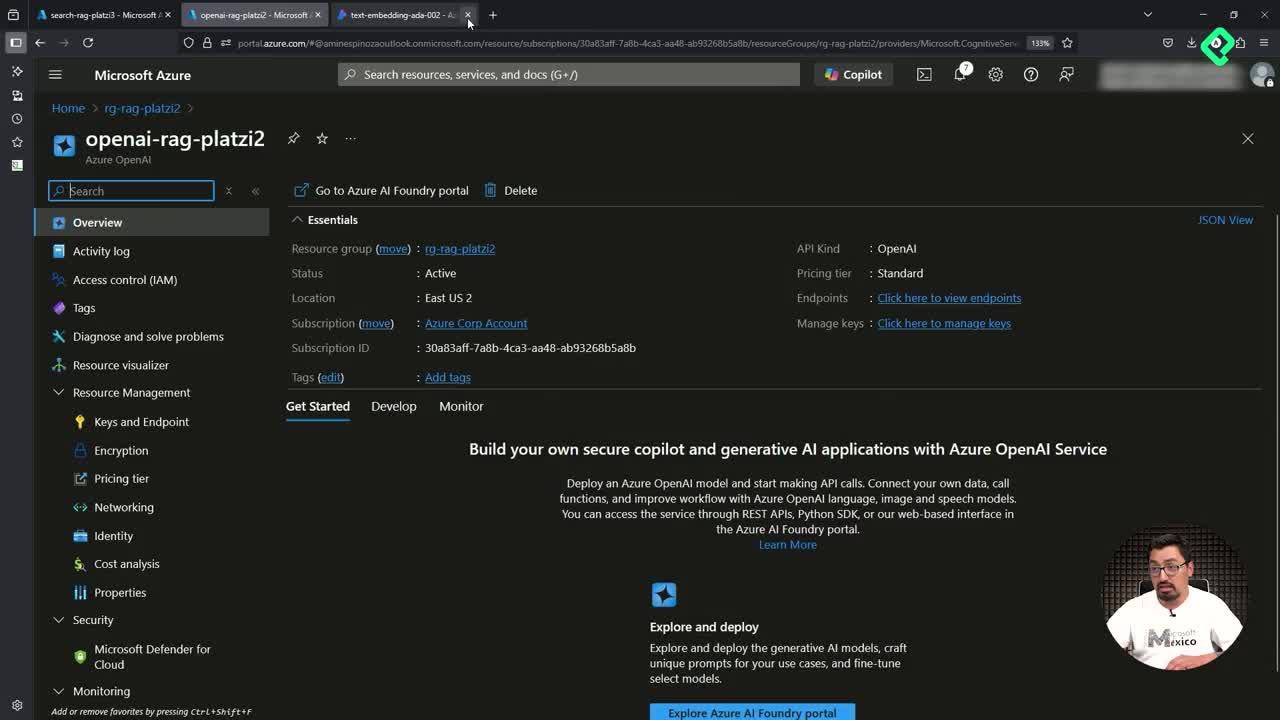
El flujo dentro del portal de Azure es directo y toma pocos minutos. Te muevo por cada pantalla para que lo repliques sin perderte [0:25].
- Entra al Search Service dentro del portal de Azure.
- Ve a la sección de Índices y selecciona el índice que quieres exponer.
- Haz clic en la opción Create demo app.
- Acepta habilitar CORS (cross-domain) cuando Azure te lo solicite, ya que la app necesita hacer peticiones desde otro dominio.
- Deja la configuración por defecto, avanza con Next, Next y presiona Create demo app.
- Descarga el archivo HTML resultante.
Con eso ya tienes una aplicación funcional lista para abrir en tu navegador.
¿Por qué necesitas habilitar CORS?
Porque la demo app corre en un archivo HTML local y consulta el servicio de búsqueda que vive en otro dominio. Sin CORS habilitado, el navegador bloquea esas peticiones por seguridad.
Es una habilitación de un solo clic, pero entender por qué se hace te ayuda cuando integres este flujo en aplicaciones reales.
¿Qué información devuelve la búsqueda en la demo app?
Al ejecutar una consulta como what is Contoso, la aplicación te muestra dos capas de resultados que conviven en el mismo índice [1:35].
- El texto recuperado del documento original, en este caso un PDF previamente cargado.
- Los vectores asociados a ese texto, que son ilegibles para un humano pero esenciales para el modelo.
- Los metadatos del documento que pueden filtrar o enriquecer la respuesta.
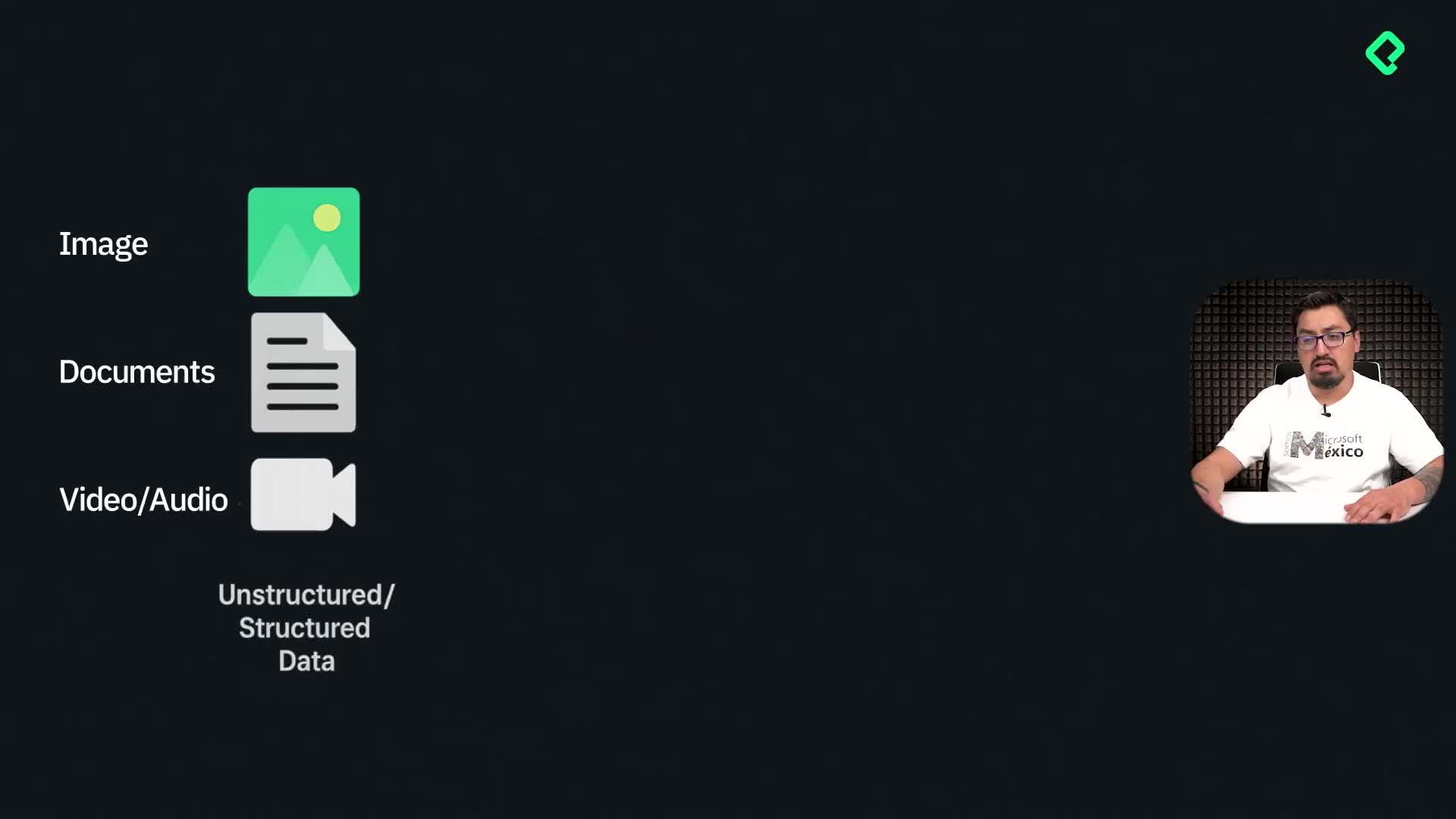
A ti, como humano, te interesa la porción de texto porque es la que después le pasarás al LLM como contexto. Al modelo, en cambio, le interesan los vectores porque son la representación matemática que permite la búsqueda por similitud semántica.
¿Por qué aparecen vectores en los resultados? Porque el índice almacena cada fragmento de texto junto con su embedding numérico. Ese vector es lo que permite encontrar contenido relevante aunque las palabras exactas no coincidan.
¿Cómo aprovechar el código HTML para integrar tu RAG?
La demo app no es un callejón sin salida. El archivo HTML descargado contiene todo el código que hace las peticiones al Search Service, y eso lo convierte en una plantilla viva.
Puedes inspeccionar las peticiones de red, revisar cómo se arma cada request y replicar esa lógica en tu propia aplicación. Es una forma práctica de entender el contrato entre tu frontend y Azure AI Search antes de construir algo más complejo.
Usar este código como guía te permite migrar rápido hacia integraciones con frameworks como React, Next.js o cualquier backend que conecte con un agente LLM. ¿Ya probaste levantar tu propia demo app? Cuéntame en los comentarios qué tipo de búsquedas estás haciendo sobre tu índice.