
Mapas de calor en Hotjar: clics y zonas
Curso de Usabilidad: Principios, Pruebas y Herramientas Avanzadas
Contenido del curso

Introducción a la Usabilidad


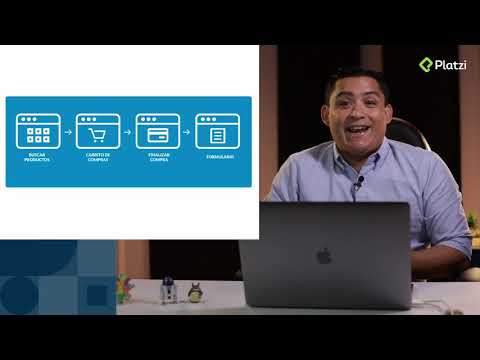
El comportamiento de los usuarios




Herramientas de Análisis de Comportamiento de Usuarios


Las pruebas de usabilidad


Planeando tu prueba de usabilidad


Redactando tu Prueba


Buscando Participantes para tu Prueba


Conduciendo tu Prueba de Usabilidad


Analizar Resultados de la Prueba

Ejercicio en Vivo

Cierre y Conclusiones

Recursos
Resumen
Los mapas de calor en Hotjar te permiten ver con exactitud dónde hacen clic, hasta dónde leen y qué partes ignoran tus usuarios dentro de una página. Esta guía te muestra cómo activarlos, leerlos y combinarlos con grabaciones para entender el comportamiento real de tu audiencia, sin suposiciones.
Si trabajas en producto, marketing digital o UX, vas a encontrar aquí una explicación práctica de cada tipo de mapa, los filtros disponibles y las nuevas funciones de inteligencia artificial que Hotjar acaba de incorporar.
¿Cómo activo un mapa de calor en Hotjar?
Los heatmaps no se activan solos. Tienes que decirle a Hotjar exactamente qué página quieres analizar.
El flujo es directo:
- Ve a la barra lateral derecha y selecciona Heatmaps.
- Haz clic en New heatmap.
- Pega la URL específica que quieres grabar, por ejemplo tu homepage.
- Confirma con Ver heatmap y espera a que la plataforma recopile datos.
Al principio no verás nada, y eso es normal. Hotjar necesita tráfico para empezar a pintar el mapa.
¿Por qué los mapas de calor no aparecen al instante? Porque Hotjar solo graba las páginas que tú especificas con su URL, y necesita tráfico real para generar datos visuales.
¿Qué tipos de mapas de calor ofrece Hotjar?
Dentro del sitio de demo puedes explorar mapas de páginas como contacto, homepage y precios. Cada uno se puede filtrar por las últimas 24 horas, un mes o 12 meses, y por dispositivo: escritorio, tableta o móvil [3:30].
Estos son los tipos de mapa que vas a usar:
- Clics: muestra dónde hace clic la gente. Las zonas rojas concentran la atención, las azules son las frías. Hotjar incluso numera las tres secciones con más clics.
- Movimientos: rastrea el recorrido del puntero del mouse. Suele concentrarse arriba y enfriarse al hacer scroll.
- Desplazamiento: revela hasta dónde baja el usuario en la página. Lo habitual es que el inicio reciba mucha atención y las secciones inferiores se enfríen.
Después de elegir el tipo de mapa, puedes alternar entre ellos sin perder el filtro de fecha o dispositivo.
¿Cómo interpreto los colores del mapa?
El rojo equivale a alta intensidad de interacción y el azul a baja. Esa lectura visual te permite identificar de un vistazo qué bloques funcionan y cuáles pasan desapercibidos.
Los números que aparecen sobre algunos elementos indican el ranking de clics: el 1 es el elemento más clicado, el 2 el segundo, y así sucesivamente.
¿Qué son las zonas de engagement y los clics de enfado?
Hotjar incorporó dos funciones nuevas con inteligencia artificial que cambian la forma de leer una página [5:40].
La zona de engagement marca con cuadros las áreas donde la gente concentra más atención dentro de la pantalla. Es útil para validar si tu hero, tu CTA o tu propuesta de valor están realmente capturando la mirada.
Los clics de enfado detectan frustración. Cuando un usuario hace 10 o 20 clics seguidos sobre un botón porque cree que está roto, Hotjar lo identifica como una señal de error. Si tu mapa no tiene clics de enfado, es buena noticia: no hay fricción evidente en esa página.
¿Qué es un clic de enfado en Hotjar? Es cuando un usuario hace múltiples clics rápidos sobre un mismo elemento, normalmente porque cree que algo no funciona. Hotjar lo marca como una alerta de posible error.
¿Cómo conecto mapas de calor con grabaciones?
Aquí está una de las funciones más potentes: las herramientas de Hotjar conversan entre sí. Si ves una zona con muchos clics y quieres entender el porqué, la plataforma te ofrece un enlace directo a las grabaciones de esa sección [2:50].
Eso significa que puedes pasar del dato visual al video del usuario en dos clics, sin armar reportes manuales.
¿Qué puedo compartir con mi equipo?
Hotjar te deja exportar y colaborar de varias formas:
- Descargar una captura de pantalla del mapa completo.
- Recortar solo una sección específica y compartirla, igual que con las grabaciones.
- Guardar el mapa en una colección o usar la función de highlights para destacar hallazgos.
Así tu equipo de diseño, producto o growth recibe el insight ya recortado, sin tener que navegar todo el dashboard.
¿Qué métricas acompañan a cada mapa de calor?
Además del mapa visual, vas a ver datos estadísticos clave de la página: tiempo promedio del usuario, tasa de abandono y si esa página fue la última de la sesión antes de salir del sitio.
Esa combinación de mapa visual más datos cuantitativos es lo que convierte a Hotjar en una herramienta de análisis y no solo en un visualizador. Cruzas el dónde miran con el cuánto tiempo se quedan y el qué hicieron después.
Si ya usaste mapas de calor en algún proyecto, cuéntanos qué hallazgo te sorprendió más. Y si tienes dudas sobre cómo aplicar estos análisis a tu sitio, deja tu comentario en la comunidad de Platzi.