



Sergio Alonso Rincón Prada
Siento que este curso lo estan explicando como si ya manejaramos el tema a la perfección y deberian realizarlo tambien con la idea que hay personas que partimos desde cero en este tema.
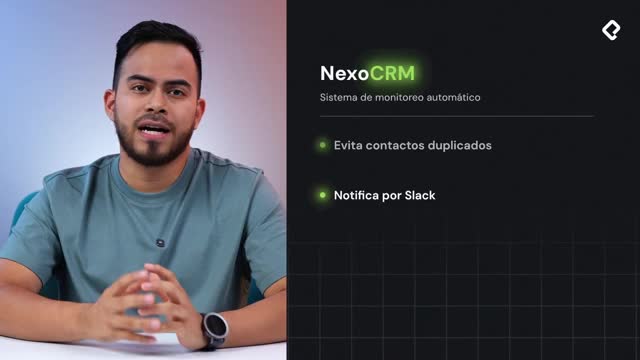
¿Qué pasa cuando un contacto llega a tu CRM un martes a las tres de la tarde mientras estás en reuniones? Con el nodo Webhook en n8n aprendes a automatizar la entrada de nuevos contactos sin ejecutar nada de forma manual. Esta guía es para quienes ya crean automatizaciones y quieren que reaccionen solas ante cada nuevo registro en Notion.
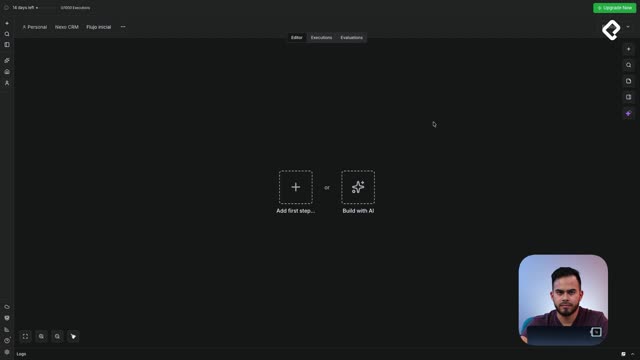
Hasta ahora, cada automatización dependía de que tú presionaras un botón para ejecutarla. El problema es evidente: la vida real no espera. Por eso el salto hacia los triggers automáticos cambia por completo la forma de trabajar.
¿Qué es un Webhook y cómo lo configuras en n8n?
Un Webhook expone una URL propia de tu aplicación para que las automatizaciones se activen solas cuando ocurre un evento. En lugar de esperar tu clic, la URL escucha y dispara el flujo.
¿Qué es un Webhook? Es una URL que expones para recibir datos de otra aplicación en tiempo real. Cuando ocurre un evento, como un nuevo contacto, la URL activa tu automatización de forma inmediata.
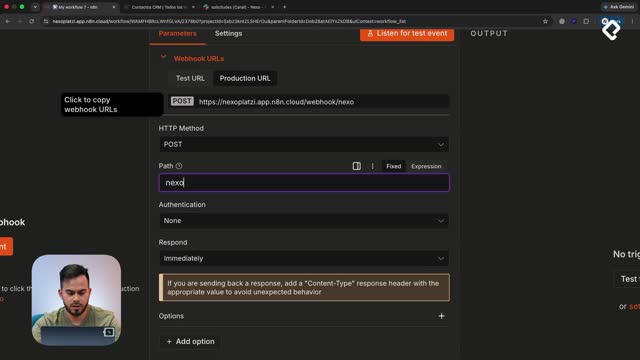
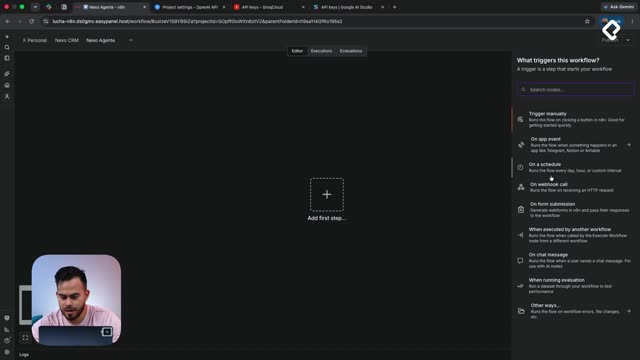
Al crear un nuevo workflow seleccionas el trigger Webhook y aparece la configuración base [00:38]. Ahí encuentras dos direcciones distintas:
También eliges el método, igual que en el nodo HTTP: GET y POST son los más comunes, y en este caso seleccionas POST [00:58]. La opción path modifica tu URL: si escribes algo como nexo-solicitudes, cambia tanto la test como la production [01:11]. Hay opciones de autenticación que quedan fuera de esta lección, y defines que la webhook se active inmediatamente ante cada evento.
¿Cómo conectar el formulario de Notion con la Webhook?
Copias la URL de test, vas a tu base de datos en Notion y entras a la sección de automatizaciones [01:44]. Aquí hay un detalle importante: esta opción solo está disponible para la versión pro de Notion.
La automatización es sencilla: cuando se agrega una página, es decir, un nuevo contacto en tu CRM, envía toda la información a la webhook [02:05]. Pegas la URL de test y seleccionas todas las propiedades de tu base.
Al duplicar tu base de datos se duplicaron dos vistas: la tabla y el formulario. Compartes el formulario, copias el enlace y lo abres en una pestaña nueva [02:29]. Cuando alguien llena sus datos y presiona enviar, se crea una página nueva y se activa la webhook.
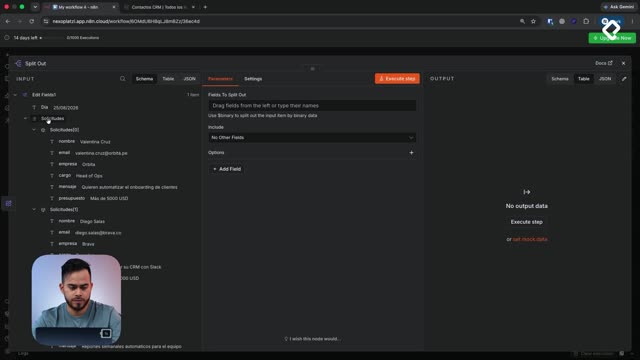
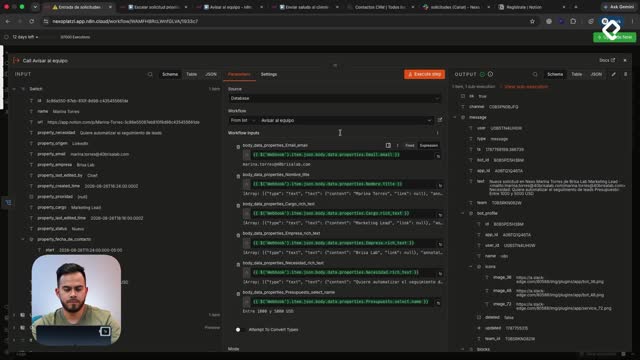
Como estás en entorno de testing, primero activas la webhook para que quede escuchando, luego envías el formulario [02:53]. Los datos de Marina Torres se crean en el CRM y en n8n se activa el nodo con el mensaje, el origen, correo, empresa, cargo y demás datos [03:14].
¿Qué alternativa existe si no tienes Notion Pro?
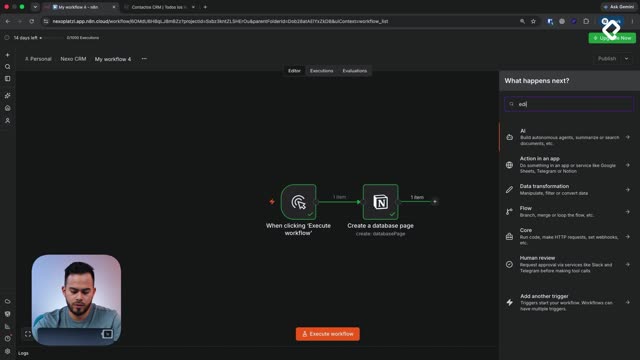
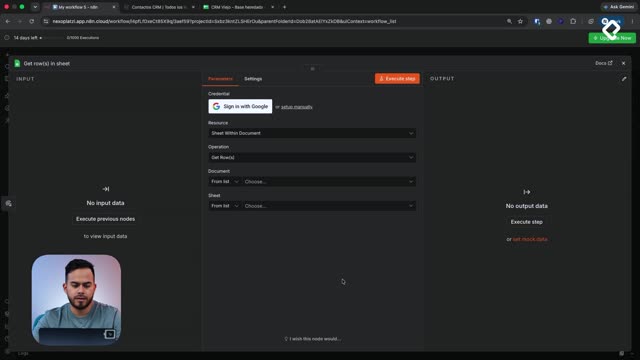
Si no cuentas con cuenta pro, buscas el nodo de Notion, colapsas el grupo de actions y vas a triggers [03:33]. Cada aplicación tiene sus propios triggers.
La diferencia clave es que este nodo funciona mediante un pool: no reacciona de inmediato, sino que revisa cada cierto tiempo qué contactos nuevos han llegado [03:56]. Puedes configurarlo cada minuto, cada hora, etcétera. Al colocarlo cada minuto y buscar tu base, te aparece la información previa de Marina Torres.
¿Cuál es la diferencia entre un Webhook y un pool? El Webhook reacciona al instante ante cada evento. El pool revisa periódicamente, por ejemplo cada minuto, y recién ahí te envía los contactos nuevos que encontró.
¿Cómo construir el workflow para reaccionar a nuevos contactos?
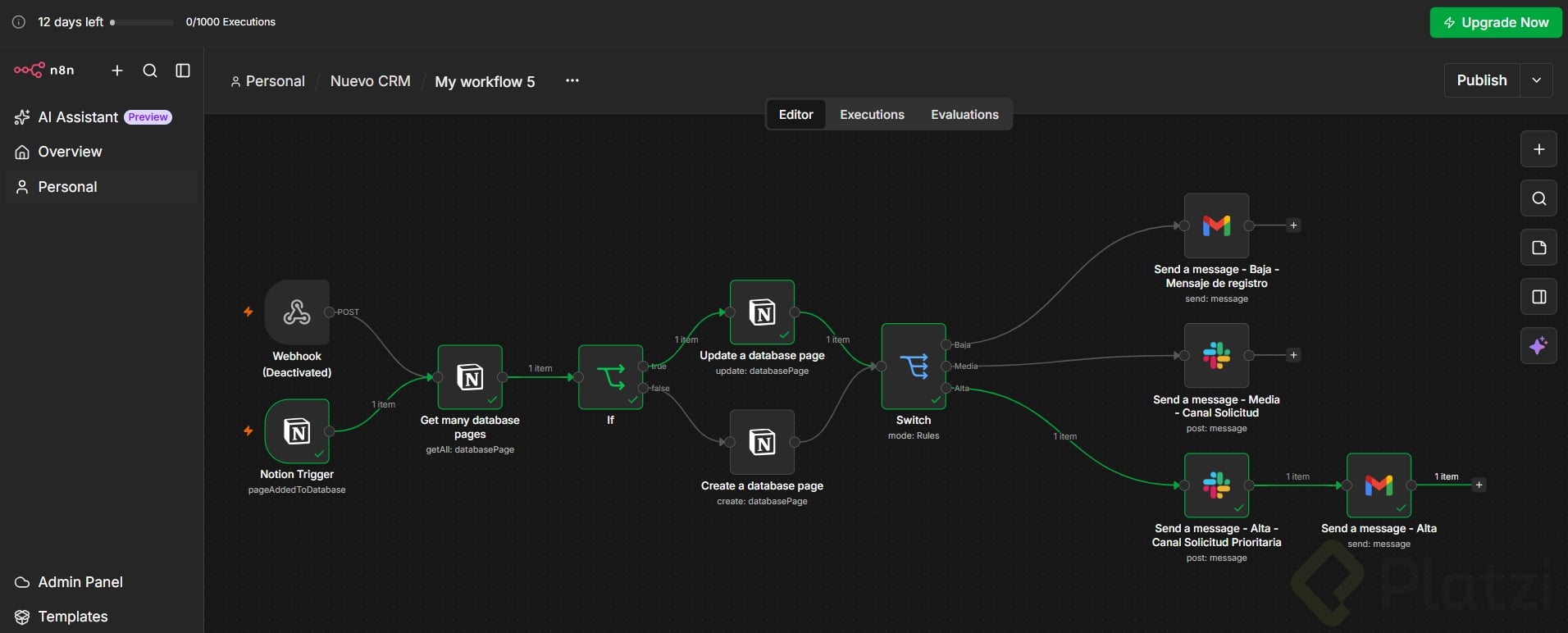
En el módulo anterior habías centralizado todo en una base de datos desde diferentes fuentes. Ahora creas un sistema que reacciona a los contactos nuevos que lleguen [04:32].
Para no llenar el formulario una y otra vez, vas a la pestaña de ejecuciones, buscas donde llegó la información y das clic en copy to editor [05:05]. El nodo de webhook se pone morado, lo que indica que la información quedó pineada y disponible para construir el resto.
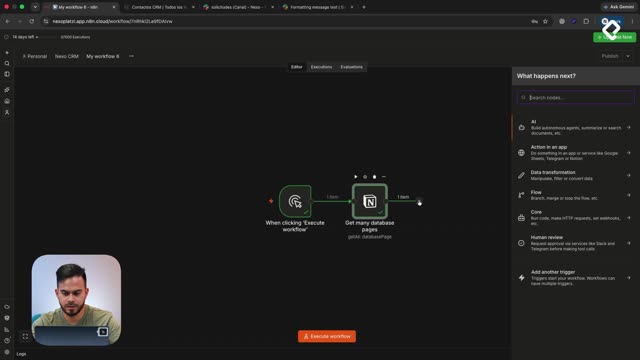
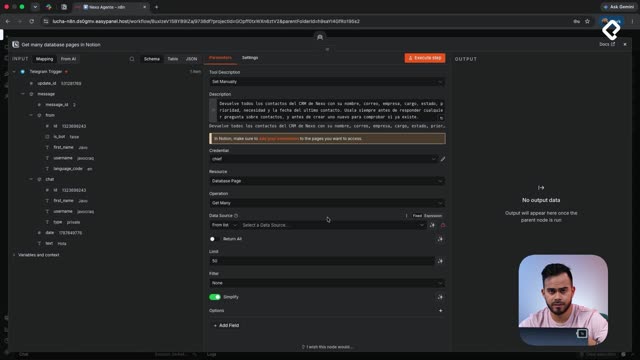
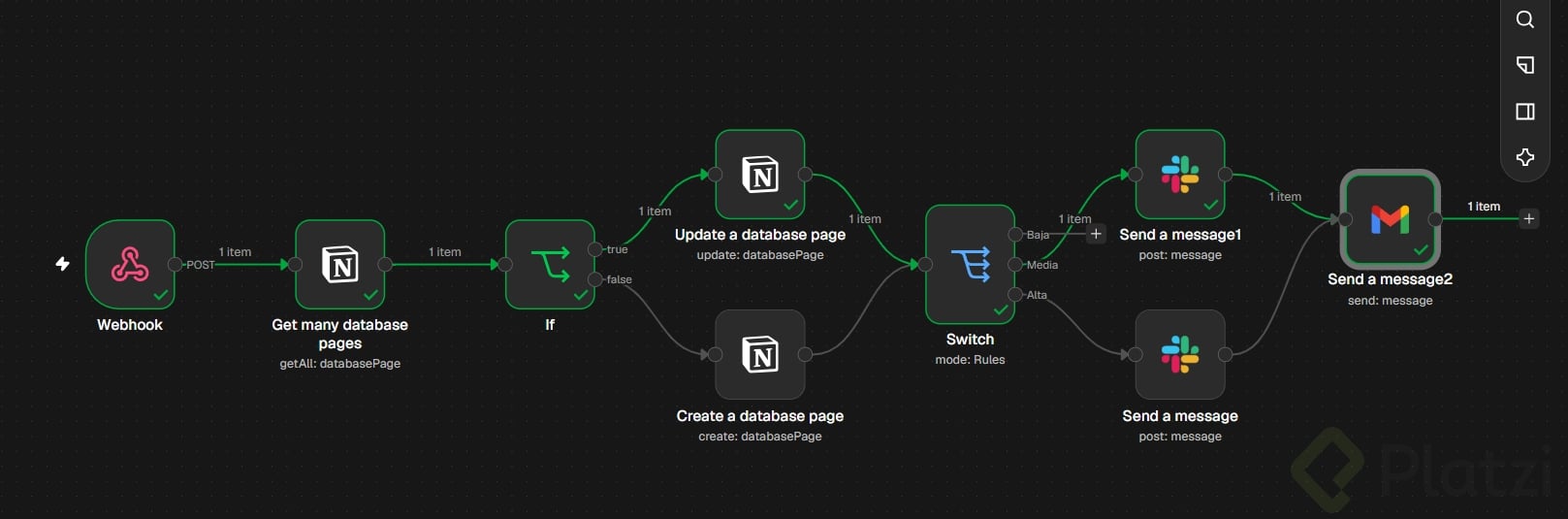
Luego usas el nodo de Notion con la acción Get many database pages, seleccionas la base y colocas el límite en uno para comparar registro por registro [05:38]. El filtro se construye manualmente por email: si el email que llega ya existe, no debe crearse sino actualizarse.
¿Cómo decidir entre crear o actualizar un contacto con el nodo If?
Creas un nodo If al que le pasas el ID, con tipo de dato string y la opción exist [06:29]. Se abren dos ramas:
En el ejemplo se colocaron siete propiedades, aunque puedes agregar todas las que necesites [07:33].
¿Cómo asignar prioridad a cada contacto con el nodo Switch?
Una vez que la información fluye, defines una acción distinta según la prioridad de cada contacto. Para eso usas el nodo Switch, que a diferencia del If no se limita a true y false, sino que crea múltiples ramas [08:01].
La prioridad se asigna según el presupuesto que el contacto seleccionó. Arrastras el presupuesto al value uno y comparas con las opciones de tu base:
Conectas tanto Update como Create al nodo Switch y obtienes tus tres ramas, cada una con su propia acción [09:05].
¿Qué acciones lanzar según cada nivel de prioridad?
Para la rama alta creas un nodo de Slack con la acción Send a Message hacia el canal Solicitudes urgentes, usando su ID [09:19]. Como es prioritario, sumas un nodo de Gmail para notificar al área correspondiente con asunto y mensaje formateado [09:47].
Tanto los mensajes de Slack como de Gmail se arman arrastrando y soltando los datos que vienen en la webhook.
Para la prioridad media cambias el mensaje y el canal, apuntando a Solicitudes con su propio ID [10:24]. Al ejecutar el workflow, el flujo va por el canal del medio porque el contacto cae entre 1.000 y 5.000, y llega el mensaje con nombre, empresa, cargo, correo, razón de contacto y presupuesto [11:03].
Ahora es tu turno: conecta el nodo de Gmail a la rama baja, pero con una diferencia. Ya no notificas al equipo, sino que le envías un mensaje automático a la persona que completó el formulario. ¿Cómo redactarías ese mensaje? Cuéntanos en los comentarios.
Sergio Alonso Rincón Prada
Siento que este curso lo estan explicando como si ya manejaramos el tema a la perfección y deberian realizarlo tambien con la idea que hay personas que partimos desde cero en este tema.

Diana Milena Chaparro Macias
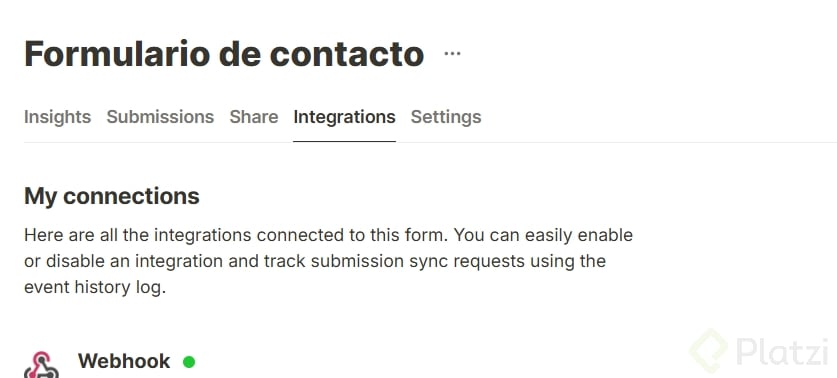
Hola! Una alternativa para los que no tenemos Notion versión Pro, es usar Allí pueden crear el formulario, una vez creado, van a la sección de Integrations, buscan Webhook y pegan el link del nodo Webhook de N8N.

Jhon Alexander Mosquera Vanegas
Hasta aquí todo corría con un botón, y la clase señala el problema: los contactos pueden llegar un martes a las tres de la tarde, en medio de reuniones. El nodo Webhook expone una URL propia para que el flujo se active solo, con una URL de test mientras se construye y una de production al publicar. Como la automatización de Notion es solo para la versión Pro, la alternativa es su trigger, que revisa cada periodo configurado en lugar de reaccionar de inmediato. En mi lectura, elegir entre ambos es decidir entre inmediatez y plan disponible.

Miguel Ignacio Gonzalez Cuevas