Un agente que olvida todo lo que le dices no sirve para conversar. En esta guía vas a conectar memoria a un agente en n8n y llevarlo a Telegram para que viva dentro de una aplicación real. Es ideal si estás construyendo asistentes conversacionales y quieres que recuerden el contexto de cada usuario.
El problema es simple: le envías toda la información en un mensaje y al siguiente ya no la recuerda. Sin memoria, cada interacción arranca desde cero. Y aquí viene lo interesante: con un par de nodos resuelves esto y además le das un canal donde cualquier persona del equipo puede usarlo.
¿Cómo le agrego memoria a un agente en n8n?
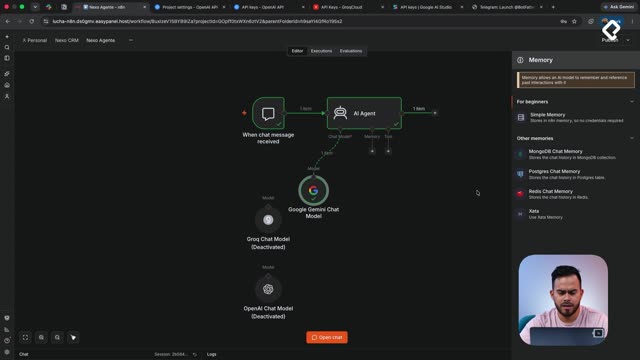
Para este ejercicio desactivamos los modelos de OpenAI y de Groq, y trabajamos con Gemini [00:22]. Al seleccionar la opción Memory se despliega un panel con varias alternativas de almacenamiento.
Entre las opciones disponibles para conectar memoria encontramos:
- MongoDB, para bases orientadas a documentos.
- Postgres, si prefieres una base relacional.
- Supabase, que puedes vincular directamente desde tu cuenta.
- Simple Memory, la opción rápida que ofrece n8n.
Para este caso usamos la memoria simple. No es recomendable llevarla a producción, pero para aprender funciona superbién [00:52].
¿Qué es Simple Memory en n8n? Es un nodo de memoria temporal que guarda las interacciones recientes de una conversación. Sirve para pruebas y prototipos, pero no se recomienda en producción porque no persiste los datos de forma robusta.
¿Qué es el session ID y la ventana de contexto?
Dentro del nodo de memoria simple aparecen dos elementos clave. El session ID es la información que genera el trigger de chat e identifica cada conversación. La ventana de contexto define cuántas interacciones pasadas se envían al modelo como contexto: puedes mandar 5 mensajes previos, 10, etcétera [01:14].
En el ejemplo lo dejamos en 10 mensajes previos. Al probarlo, escribimos "Hola, mi nombre es Javo" y al preguntarle después el nombre, el agente consulta la memoria y responde: "me dijiste que te llamas Javo" [01:47]. Ese ida y vuelta es la prueba de que el contexto se está pasando correctamente.
¿Cómo conecto mi agente de n8n a Telegram?
Hasta aquí el trigger y las respuestas solo funcionan dentro de n8n. Para que el agente viva en una aplicación, lo conectamos a Telegram [02:20].
El primer paso es crear el bot desde BotFather:
- Abre el link de BotFather y presiona Start.
- Elige la opción para crear un nuevo bot.
- Asigna un nombre, en el ejemplo nexoagente.
- Define un usuario que termine en _bot, como nexoagente_crmbot [03:12].
BotFather genera un token que copiamos para autenticar la conexión. Ese token es la llave que le da permiso a n8n para operar tu bot.
¿Para qué sirve el token de BotFather? Es la credencial que conecta tu bot de Telegram con herramientas externas como n8n. Sin ese token, la plataforma no puede recibir ni enviar mensajes a través del bot.
¿Cómo configuro el trigger On Message de Telegram?
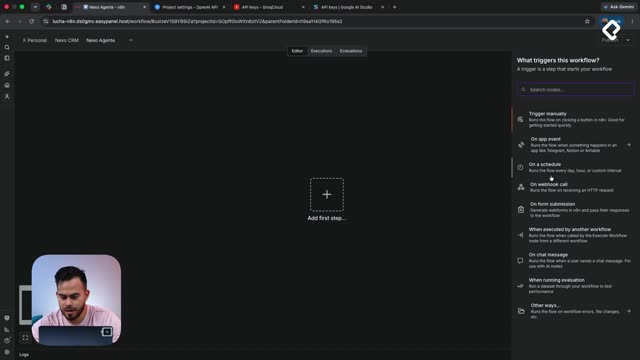
De vuelta en n8n, buscamos el nodo Telegram y elegimos el trigger On Message en lugar de una acción [03:35]. En Setup Credential pegamos el token y ya queda la credencial guardada en la cuenta.
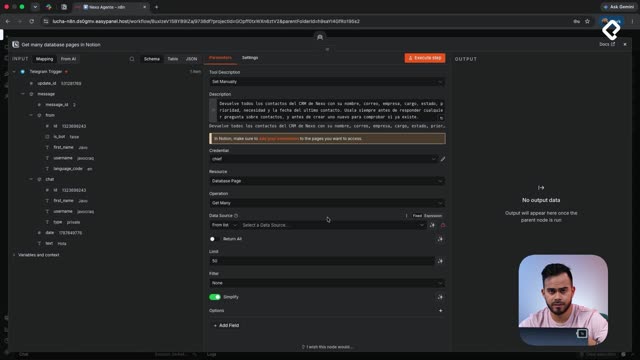
Al enviar un mensaje de prueba desde el bot, llega la información con el chat ID, el nombre del usuario y el texto. Como este flujo antes funcionaba con el trigger de n8n, hay que ajustar dos expresiones:
- En el prompt, pasamos el texto que ahora entra directo desde Telegram, no desde el trigger anterior.
- En la memoria, reemplazamos el session ID por el ID del chat [04:30].
Este cambio es importante: cada chat tiene su propio ID, así diferentes personas pueden escribir al mismo número y el agente mantiene un contexto distinto para cada sesión.
¿Cómo hago que el agente responda en Telegram?
Con el trigger listo, las respuestas todavía no llegan al chat. Para eso configuramos un nodo de respuesta con la opción Send a Text Message [05:00].
En ese nodo pasamos dos datos:
- El chat ID, para que el agente sepa en qué sesión responder.
- El mensaje que generó el agente.
También quitamos la etiqueta que trae por defecto n8n para que la respuesta salga limpia. Al ejecutarlo y escribir "Hola", el agente contesta: "Hola, ¿cómo va todo? Contame en qué te puedo ayudar hoy" [05:35].
Desde ese momento, tu agente deja de funcionar solo en n8n y cualquier persona del equipo puede usarlo desde Telegram. Todavía falta conectarlo a la base de datos de contactos en Notion, pero eso queda para el siguiente paso.
¿Ya creaste tu bot en Telegram? Cuéntame en los comentarios cómo te fue al conectarlo con tu agente.