

Edwin Rivera Ballesteros
Si quieres realizaron en tu local es muy simple, crea un docker con la imagen oficial de n8n.
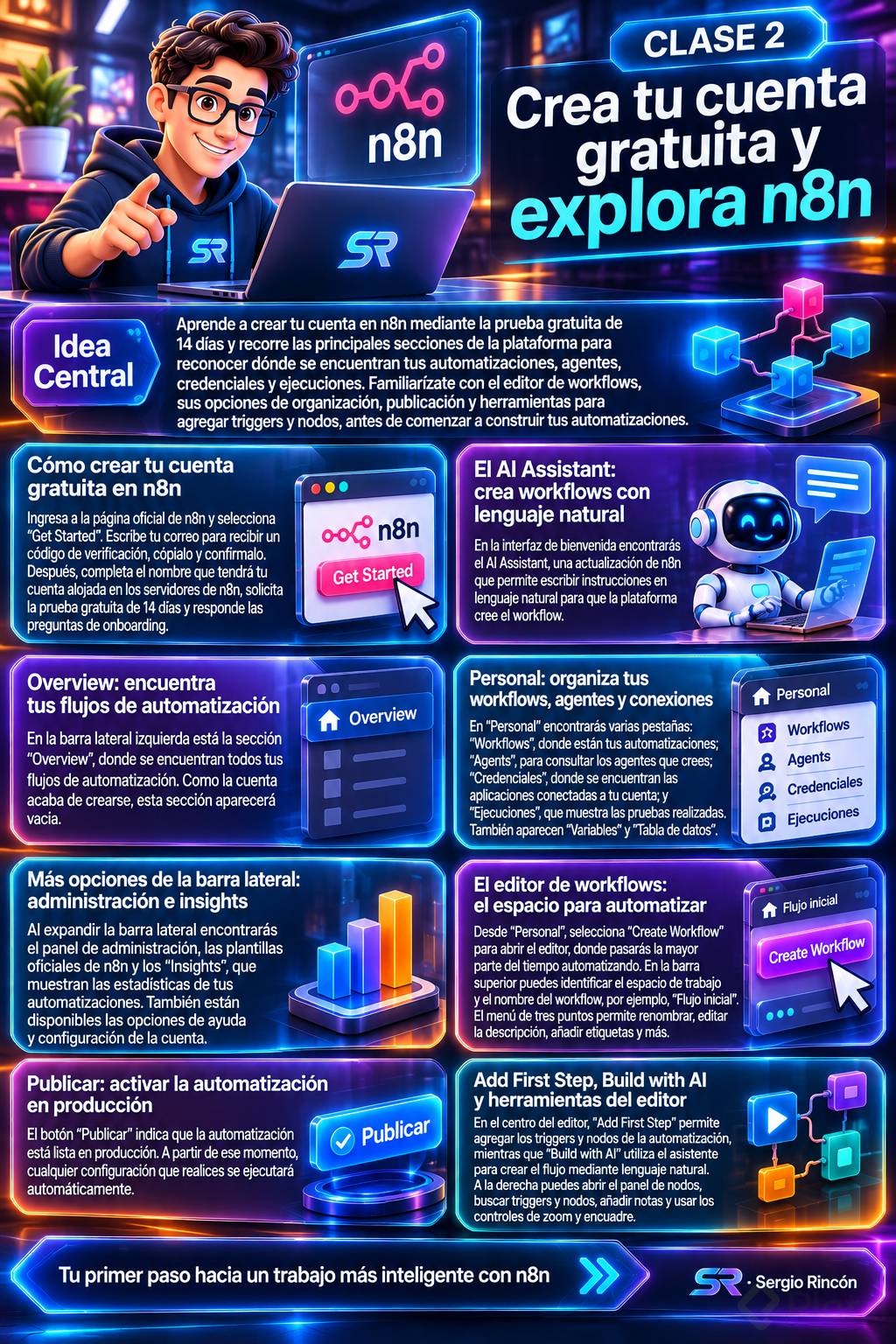
Aprende a crear tu cuenta en n8n y a recorrer cada sección de la plataforma para empezar a automatizar desde cero. Esta guía es ideal para quien inicia con la prueba gratuita de 14 días y quiere entender la interfaz antes de construir su primer flujo.
Antes de automatizar cualquier cosa, necesitas saber dónde estás parado. Y aquí viene lo bueno: todo el proyecto del curso lo puedes completar con la versión de prueba, sin pagar nada.
Cómo creo mi cuenta gratuita en n8n
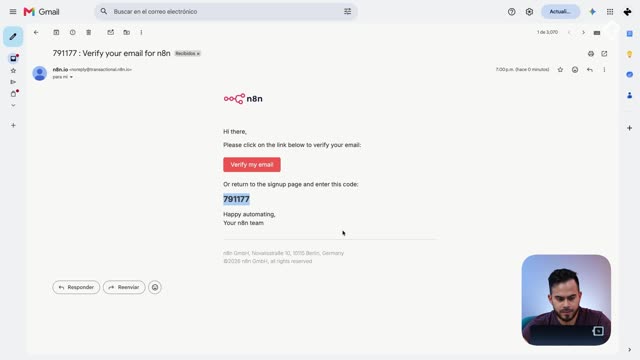
El primer paso es entrar a la página oficial de n8n y dar clic en Get Started. El registro es sencillo y no requiere tarjeta.
El proceso funciona así:
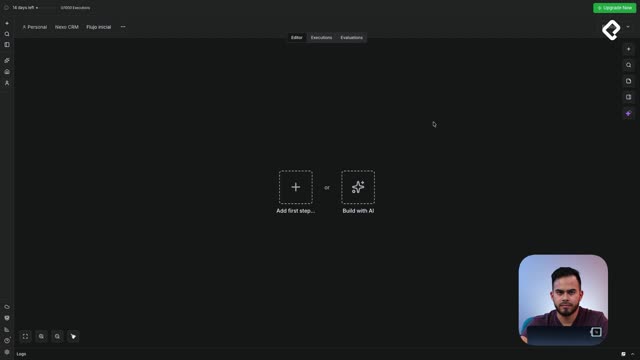
Con eso tu espacio de trabajo queda listo. Al entrar verás la interfaz de bienvenida [00:52].
¿Cuánto dura la prueba gratuita de n8n? Son 14 días completos, suficientes para construir todo el proyecto del curso sin necesidad de una cuenta de pago.
Qué encuentro en la barra lateral de n8n
En la parte izquierda está tu barra lateral, el mapa de toda la plataforma. Ahí organizas y encuentras cada elemento de tu trabajo.
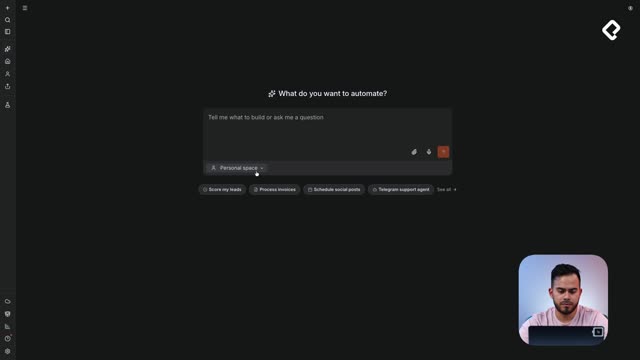
La primera herramienta que aparece es el AI Assistant, una actualización de n8n donde le escribes en lenguaje natural y él crea todo el workflow por ti [01:00]. Es un adelanto de lo que profundizarás más adelante.
En la sección Overview estarán todos tus flujos de automatización. Si tu cuenta es nueva, la verás vacía [01:18].
Dentro de la sección Personal encuentras varias pestañas clave:
En la parte inferior de la barra hay más opciones útiles [02:00].
Para qué sirven los insights y las plantillas
Al expandir la barra lateral encuentras el panel de administración, las plantillas oficiales de n8n y los insights, que son las estadísticas de tus automatizaciones. También tienes una pestaña de ayuda y la configuración de tu cuenta.
¿Qué son los insights en n8n? Son las estadísticas de tus automatizaciones, donde revisas el rendimiento y comportamiento de tus flujos ya en funcionamiento.
Cómo funciona el editor de workflows
El editor es donde pasarás la mayor parte del tiempo automatizando. Para llegar, ve a Personal y da clic en Create Workflow [02:20].
En la barra superior ves el espacio en el que te encuentras y el nombre del workflow. Al dar clic puedes renombrarlo, por ejemplo, "Flujo inicial".
El icono de tres puntos te abre un menú completo de organización:
Del otro lado está el botón de publicar. Este le indica a n8n que tu automatización ya está en producción, así que cualquier configuración se ejecutará automáticamente [03:30].
Qué botones tengo en el lienzo del editor
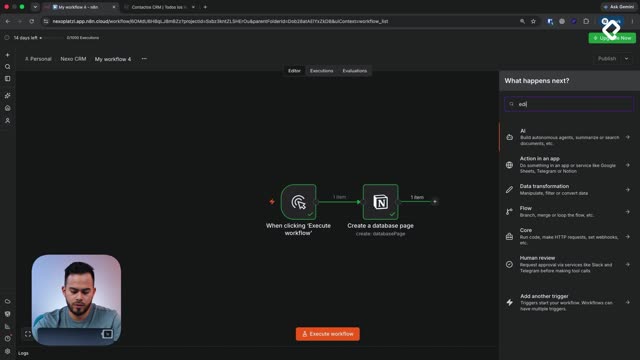
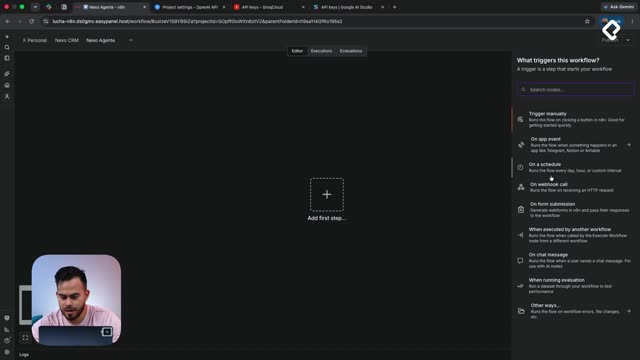
En el centro aparecen dos opciones: Add First Step, el icono para agregar triggers y nodos, y Build with AI, el asistente que viste al inicio.
A la derecha tienes atajos prácticos para trabajar más rápido:
En la sección de recursos te dejo una lista con todos los atajos de n8n para que trabajes más ágil.
¿Qué diferencia hay entre Add First Step y Build with AI? Add First Step te deja agregar triggers y nodos manualmente, mientras Build with AI genera el flujo por ti con lenguaje natural.
Ahora que ya reconoces cada rincón de la plataforma, el siguiente paso es entender qué son los triggers. ¿Ya creaste tu cuenta? Cuéntame en los comentarios qué sección te llamó más la atención.
Edwin Rivera Ballesteros
Si quieres realizaron en tu local es muy simple, crea un docker con la imagen oficial de n8n.

JOSE MANRIQUE
donde está la sección de recursos?

Dave Juanes
Abajo a la derecha la primera opción

Jess Key


Sergio Alonso Rincón Prada
Buenas noches, envío el resumen de la clase:

Jhon Alexander Mosquera Vanegas
Antes de automatizar, dice la clase, hay que saber dónde se está, y por eso recorre la plataforma. Separa los workflows, los agentes, las credenciales, que son las aplicaciones conectadas a la cuenta, y las ejecuciones, donde aparecen las pruebas. En mi lectura, esa separación es una forma de orden: lo que se construye, lo que se conecta y lo que se probó viven en lugares distintos, de ahí que cuando algo falle se sepa dónde mirar. Además, el proyecto completo se puede hacer con la prueba gratuita, lo cual baja la barrera para empezar.
Pablo Laterra
en el drive no se descarga el png con los atajos

Gabriel Leonardo Vásquez Prieto
buen inicio