


Duván Flórez
Hola ¿cómo se puede conectar con n8n y un modelo en local con ollama? al habilitar opcion selfhosted pide url de ollama pero no logra conectar
El AI Assistant de n8n te permite describir en lenguaje natural lo que necesitas automatizar y construye el workflow por ti. Es la evolución natural de las automatizaciones manuales que ya sabes crear, y este recurso te muestra cómo funciona, qué consume y por qué tu criterio sigue siendo clave para corregir lo que la IA genera.
Si ya entiendes cómo funciona una automatización paso a paso, ahora puedes delegar la construcción inicial y concentrarte en revisar y ajustar. Y aquí viene lo interesante: el asistente no siempre acierta, así que tu conocimiento previo es lo que hace la diferencia.
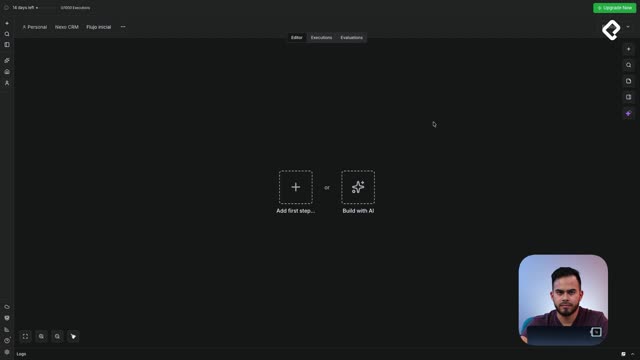
¿Qué encuentras en la interfaz del AI Assistant?
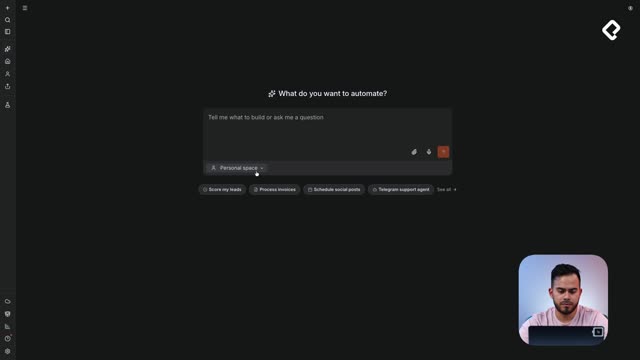
La interfaz está pensada para que interactúes por chat, como si le pidieras a alguien que te arme el flujo. Cada zona tiene una función clara [00:29].
Si trabajas en la versión Cloud, también puedes elegir si el workflow se construye en tu espacio personal o dentro de un proyecto específico [00:40]. Además, n8n te sugiere automatizaciones que podrías implementar.
¿Cuántos créditos consume el AI Assistant de n8n? En el plan starter tienes 2300 créditos asignados. El consumo suele ser bajo: crear varios agentes puede costarte menos de 10 créditos [01:02].
¿Cómo construye un workflow a partir de un prompt?
El ejemplo de la clase parte de un prompt que puedes copiar desde la sección de recursos y pegar directamente en el asistente [01:22]. A partir de ahí, el asistente empieza a pensar cómo estructurar el flujo.
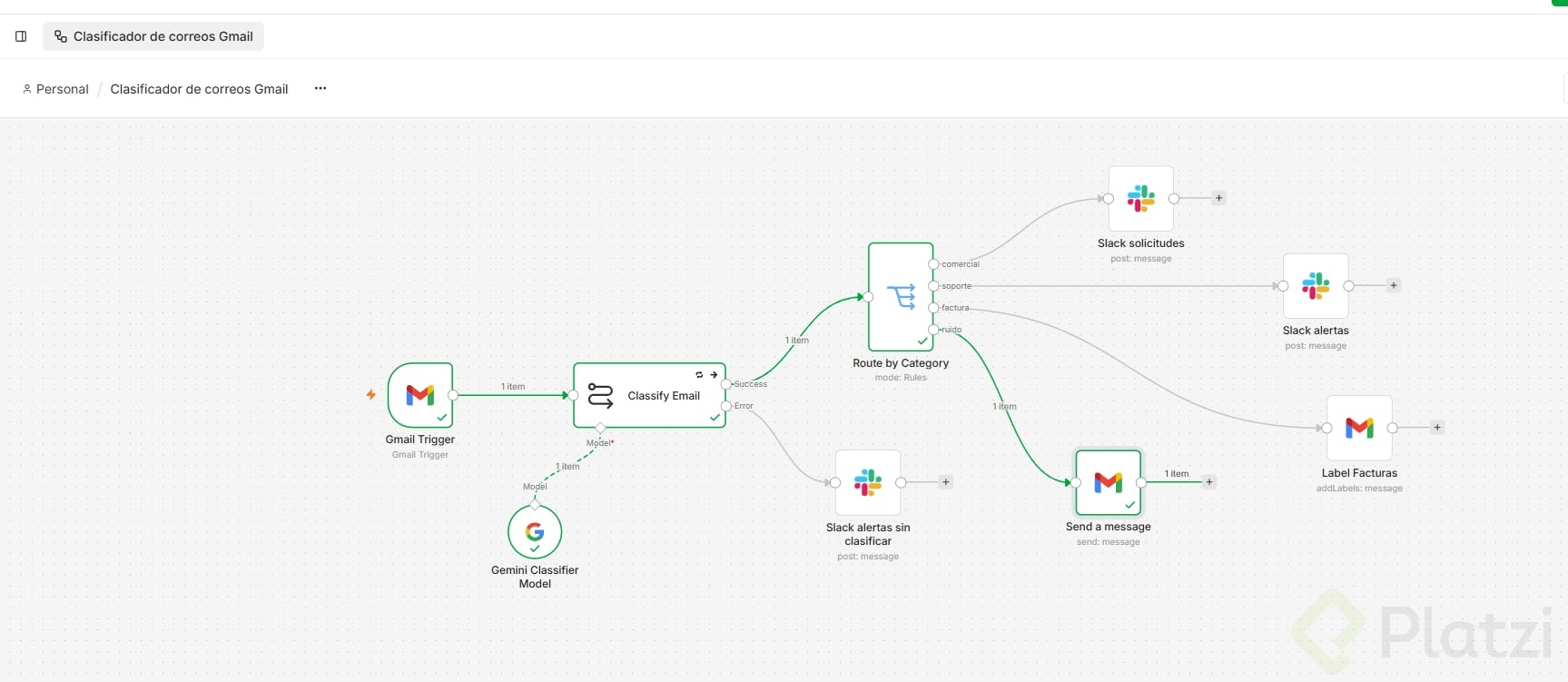
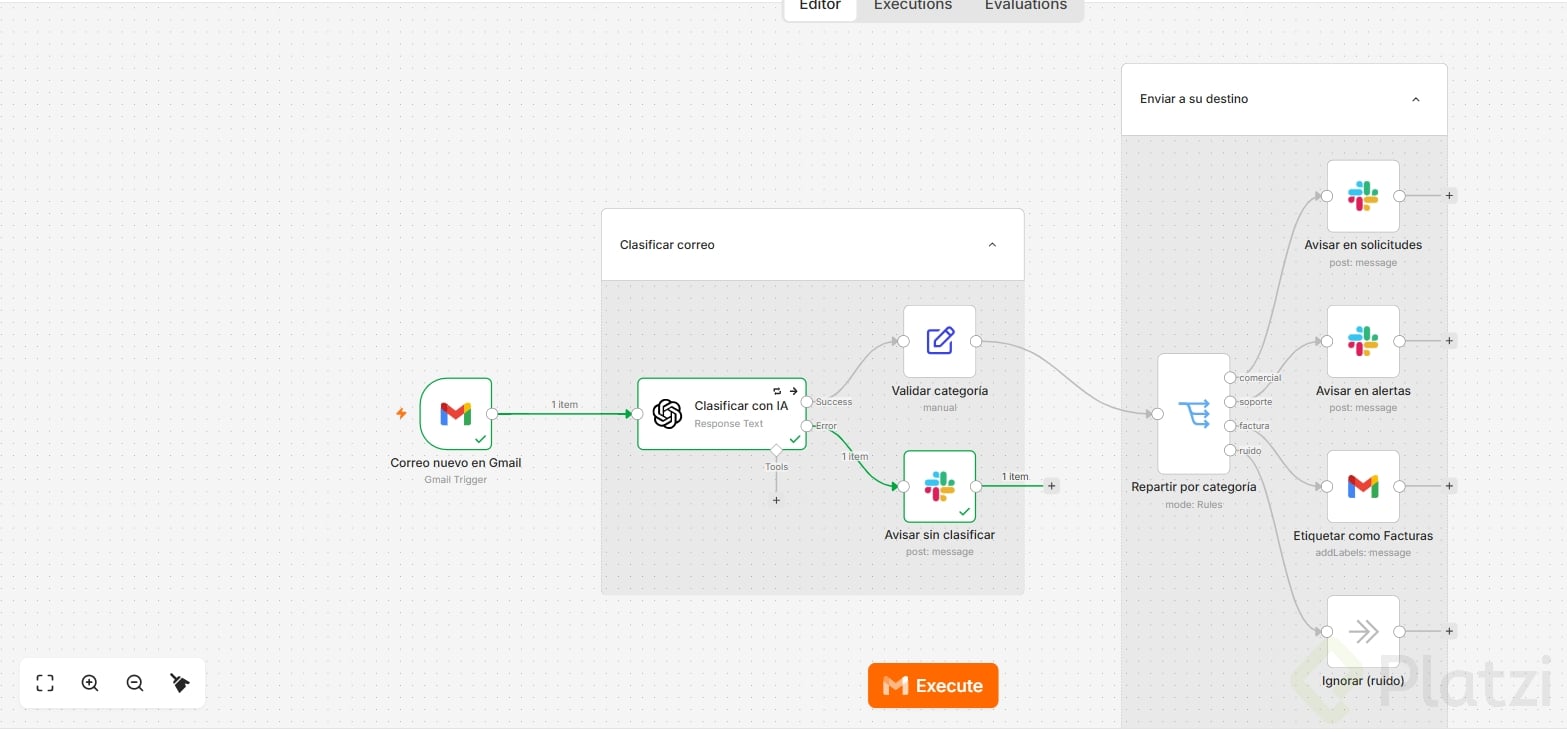
El workflow del ejemplo clasifica los correos que llegan a tu bandeja de entrada según su contenido. Su lógica es esta:
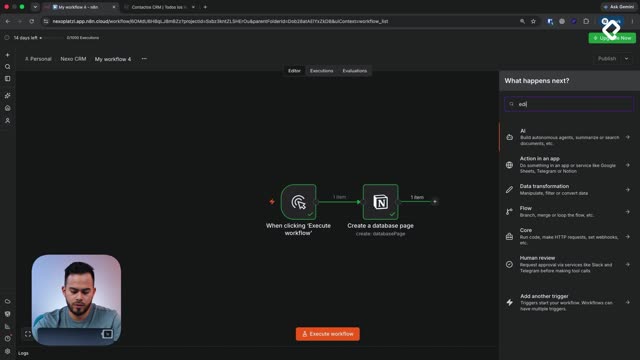
Puedes ver todo el razonamiento del agente mientras trabaja. Tras unos cinco minutos, construye el workflow y abre un panel a la derecha con cada uno de los nodos que lo componen [02:11].
¿Qué pasa si el asistente necesita configuración adicional?
Cuando falta algo, n8n te lo solicita antes de terminar. Puede pedirte una credencial o, como en el ejemplo, configurar una etiqueta [02:29]. Puedes elegir Skip setup for now para dejar esa parte pendiente y continuar. El workflow queda guardado con un nombre descriptivo, en este caso Clasificador de correos Gmail.
¿Qué nodos genera y cómo funcionan?
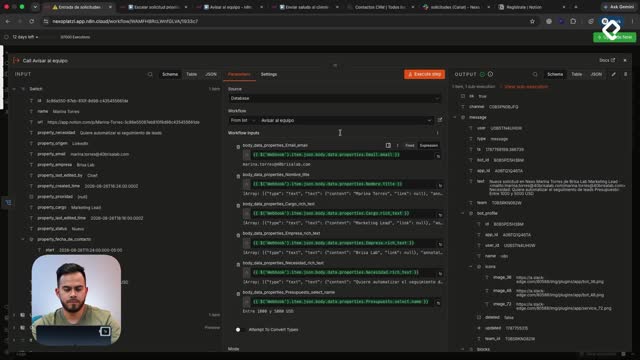
Al abrir el workflow creado puedes revisar y corregir cada parte con lo que ya aprendiste en clases anteriores. El asistente agrupa los nodos por defecto, pero tú puedes transformarlos en un subworkflow o quitarlos de esa agrupación [03:02].
En la configuración de cada nodo aparecen decisiones concretas. Gmail envía un máximo de 10 correos por minuto que lleguen a tu bandeja de entrada [03:16], y esos correos pasan a un nodo de inteligencia artificial para clasificarse.
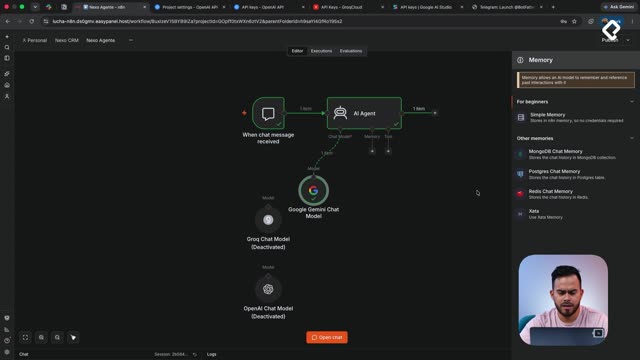
¿En qué se diferencia el nodo de IA del agente de IA de n8n? El nodo de inteligencia artificial que clasifica no tiene memoria ni modelo de chat. Es simplemente un nodo que recibe un prompt con el asunto y el cuerpo del correo y devuelve una categoría [03:24].
Ese nodo tiene dos salidas. Si la clasificación no es exitosa, envía un mensaje de "correo sin clasificar" al canal de alertas. Si funciona, normaliza la categoría con un script de JavaScript dentro de un nodo de código que el propio agente escribió [03:47]. Después, un nodo switch dirige el correo hacia comercial, soporte o factura.
¿Por qué tu criterio sigue siendo necesario?
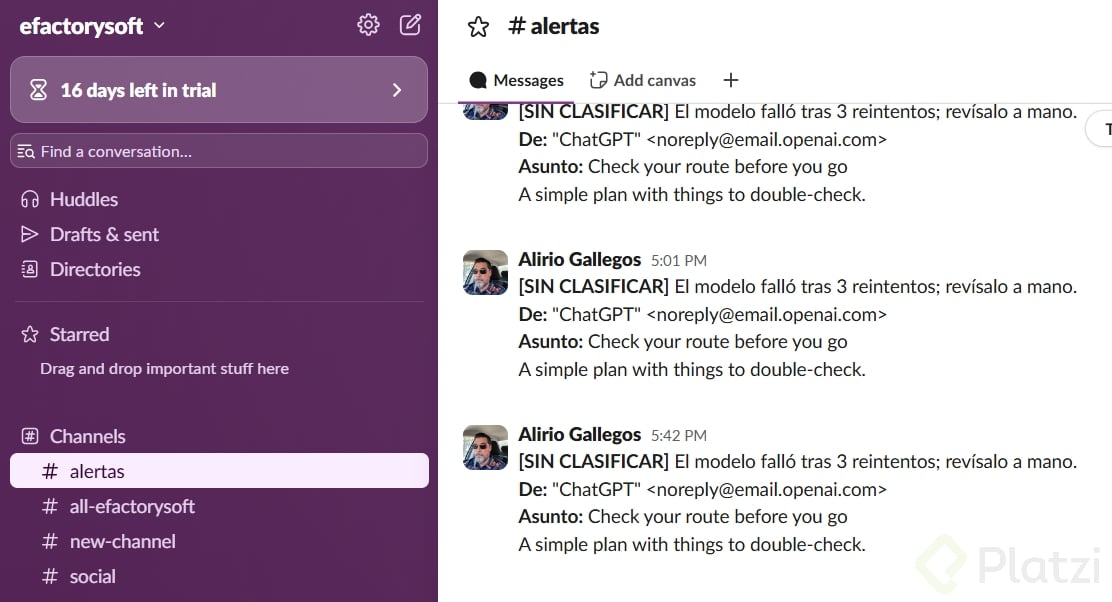
Al ejecutar la prueba, un correo se clasifica como "sin clasificar" y llega al canal de alertas. El título muestra un problema: en lugar del remitente aparece un objeto junto al asunto "tu recibo de Apple" [04:26].
Aquí es donde entra tu conocimiento. La expresión estaba tomando datos del campo from del trigger de Gmail, pero ese no era el campo con el valor correcto [04:41]. Puedes cambiarlo por name o por la dirección de correo, arrastrando y soltando la expresión o pidiéndole al asistente que lo corrija. Al volver a ejecutar, el resultado ya muestra correctamente "de Apple, asunto: tu recibo de Apple".
El mensaje central es claro: el asistente de inteligencia artificial puede equivocarse, y tú ya eres capaz de identificarlo. Sabes reconocer cuándo un nodo es un subworkflow o cuándo el agente usó un nodo HTTP en lugar de uno nativo [05:07].
Como reto, pídele al AI Assistant que cree una automatización para una necesidad particular que tengas y comparte tu captura en la sección de comentarios. ¿Qué flujo vas a delegarle primero?
Duván Flórez
Hola ¿cómo se puede conectar con n8n y un modelo en local con ollama? al habilitar opcion selfhosted pide url de ollama pero no logra conectar

Adrian Roberto Triana Miranda