¿Cómo centralizar y ordenar la información de contactos dispersa dentro de un flujo de automatización? Con el nodo Edit Fields en n8n aprendes a transformar y renombrar datos que viajan de un nodo a otro. Esta guía es para quienes construyen workflows y quieren manipular información de distintas aplicaciones sin escribir código.
¿Qué hace el nodo Edit Fields en n8n?
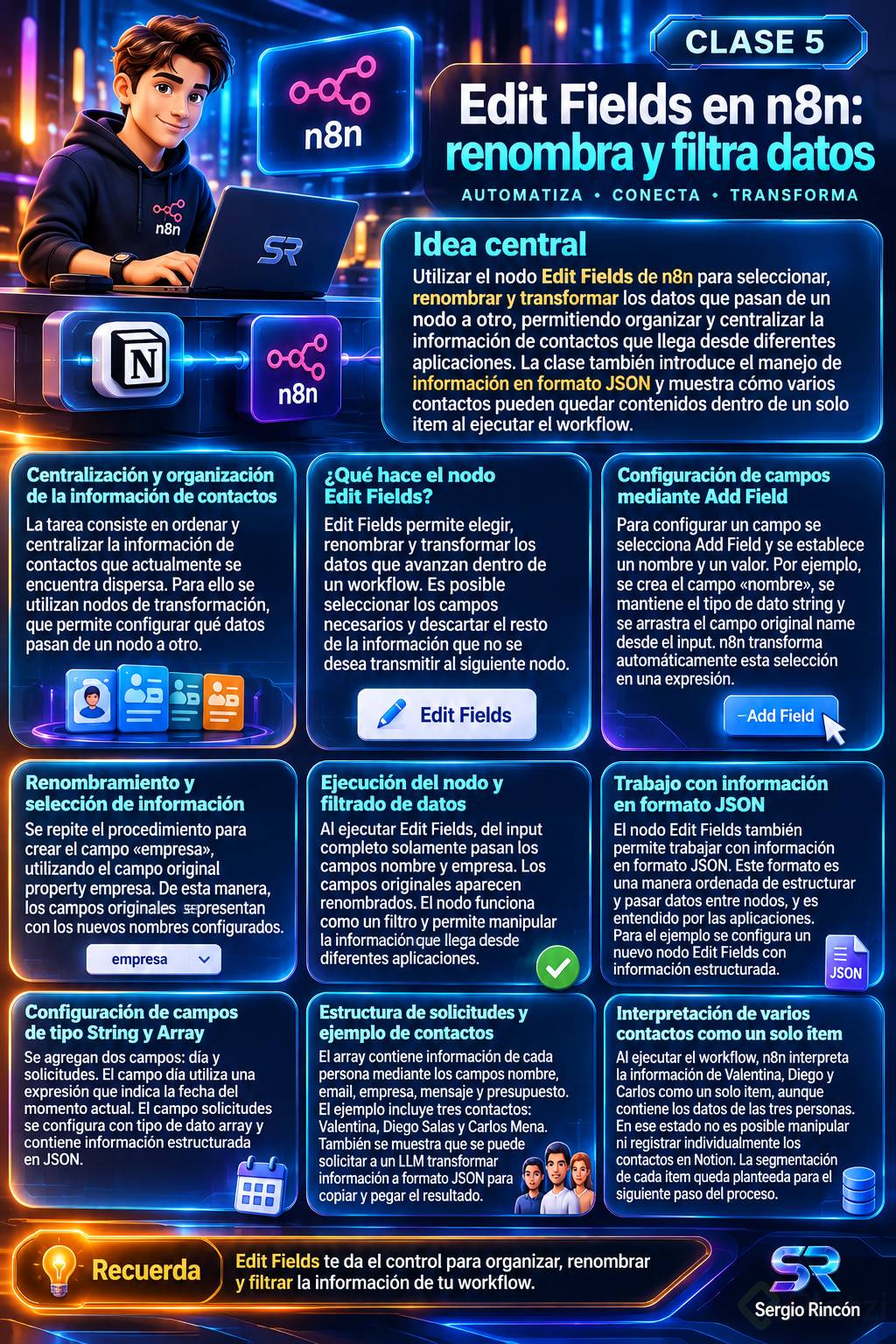
El nodo Edit Fields sirve para configurar qué datos deseas que pasen de un nodo a otro. Es la pieza que te permite decidir con exactitad qué campos avanzan en el flujo y cómo se llaman.
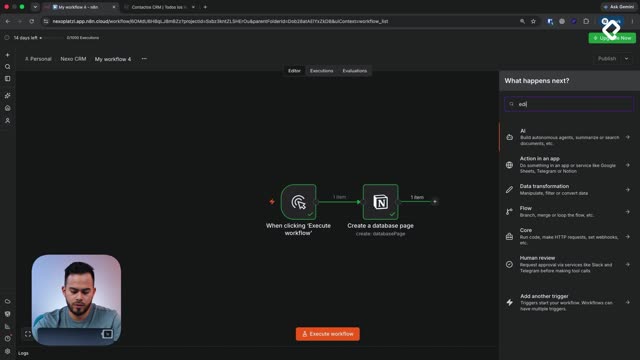
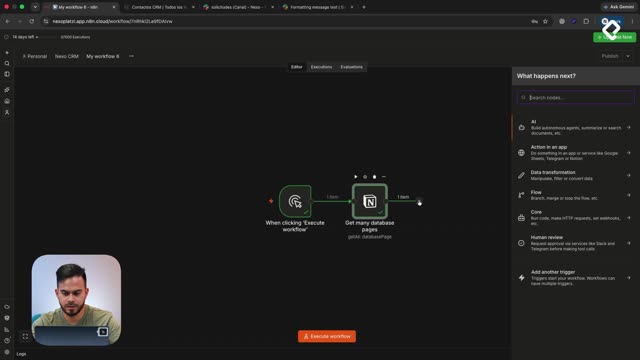
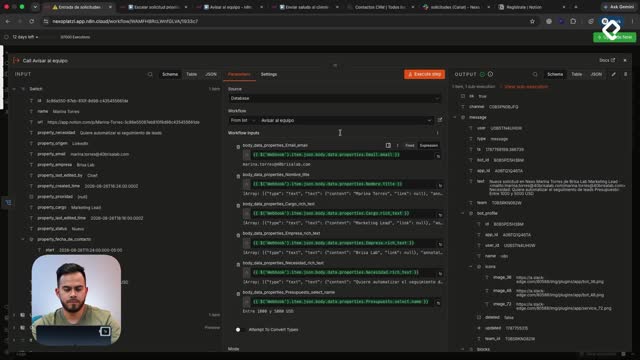
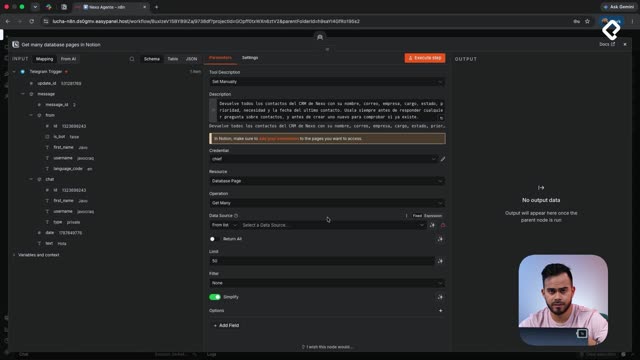
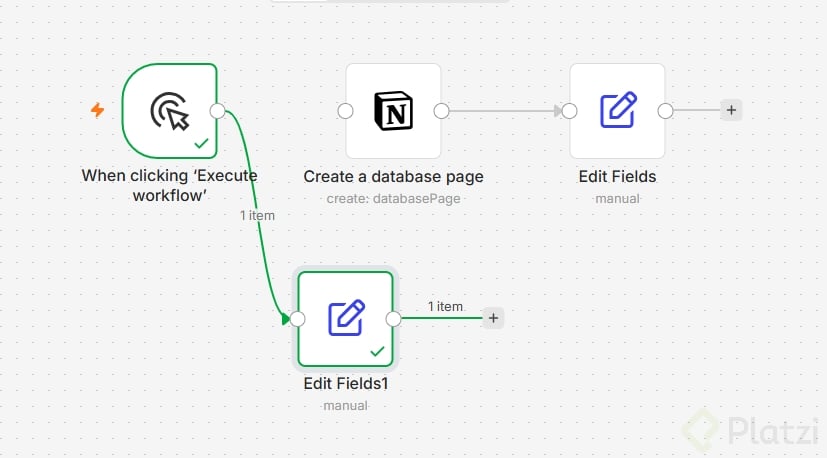
En el ejemplo, el punto de partida es el workflow de la clase anterior y el input del nuevo nodo son los campos que llegan desde Notion [0:33]. La lógica es simple: seleccionas lo que necesitas y descartas el resto.
¿Para qué sirve el nodo Edit Fields en n8n? Sirve para elegir, renombrar y transformar los datos que pasan de un nodo a otro. Solo avanza la información que tú configuras, todo lo demás se descarta.
¿Cómo configuro un campo con add field?
La configuración es directa. Das clic en add field y n8n te pide un nombre y un valor.
- Escribes el nombre del campo, por ejemplo "nombre", y dejas el tipo de dato en string.
- En el input arrastras y sueltas el campo original, como name [1:05].
- Al arrastrar y soltar, n8n lo transforma automáticamente en una expresión.
Para el segundo campo repites el proceso: escribes "empresa" y buscas el campo property empresa [1:20]. Si aparece habilitada alguna opción que no necesitas, le das clic y la deshabilitas.
En otras palabras, tú mandas sobre cómo se ve la información al salir.
¿Qué pasa cuando ejecuto el nodo?
Al ejecutar el nodo Edit Fields ocurre algo clave: del input completo solo pasa la información de nombre y empresa. Los campos originales name y property empresa aparecen ahora renombrados como "nombre" y "empresa" [1:40].
Aquí viene lo interesante: este nodo te deja manipular de la manera que mejor te parezca la información que llega de diferentes aplicaciones. Es tu filtro y tu traductor al mismo tiempo.
¿Cómo trabajar con datos en formato JSON en Edit Fields?
El nodo también acepta información en formato JSON. Un JSON no es más que una forma ordenada de pasar los datos de un nodo a otro, y todas las aplicaciones entienden ese formato.
¿Qué es el formato JSON en n8n? Es una forma ordenada de estructurar y pasar datos entre nodos. Todas las aplicaciones lo entienden, por eso es el lenguaje común de la automatización.
Para probarlo, se crea un nuevo nodo Edit Fields y se ubica en el flujo [2:30]. Dentro se agregan dos campos de distinto tipo:
- Un campo día, con una expresión que indica la fecha en el momento actual [2:50].
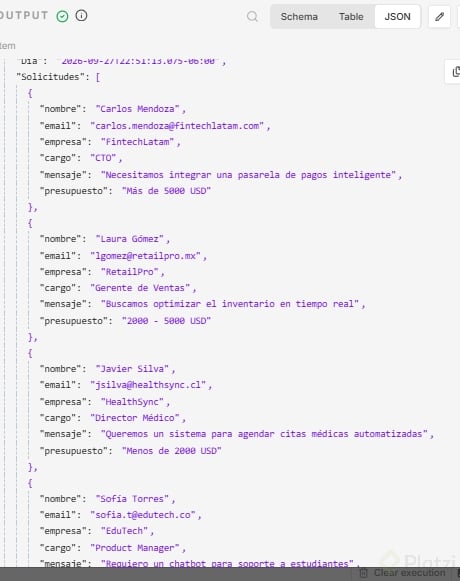
- Un campo solicitudes, que ya no es tipo string sino tipo array [3:00].
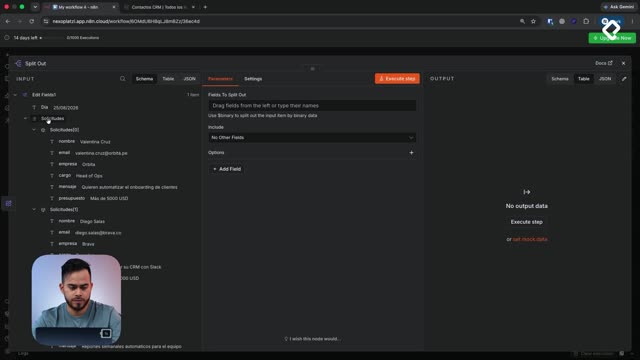
Ese array contiene un JSON con información de cada persona: nombre, email, empresa, mensaje y presupuesto. En el ejemplo hay tres ítems: Valentina, Diego Salas y Carlos Mena [3:10].
Un truco práctico: si tienes datos que necesitas convertir a JSON, puedes pedirle a un LLM que haga ese trabajo por ti y solo copias y pegas el resultado [3:25].
¿Por qué n8n interpreta varios contactos como un solo ítem?
Al ejecutar el flujo aparece un detalle importante. Aunque el JSON contiene la información de Valentina, Diego y Carlos, el nodo lo interpreta como un solo ítem [3:50].
Y ese es el problema. Así como está la información, no puedes manipularla ni registrarla en tu base de datos de contactos. Tres personas metidas dentro de un mismo bloque no sirven para escribirlas por separado en Notion.
La solución llega en el siguiente paso del proceso: segmentar cada uno de estos ítems para poder registrarlos individualmente en la base de datos de Notion [4:15].
¿Ya probaste arrastrar y soltar campos para renombrarlos en tu propio workflow? Cuéntame en los comentarios qué datos estás centralizando.