




Jess Key
¿Cómo separas un paquete de datos que llega junto en un solo ítem y lo conviertes en registros individuales dentro de una base de datos? El nodo Split Out de n8n resuelve exactamente eso. Esta guía es para quien construye flujos de automatización y necesita registrar información dispersa de forma ordenada en Notion.
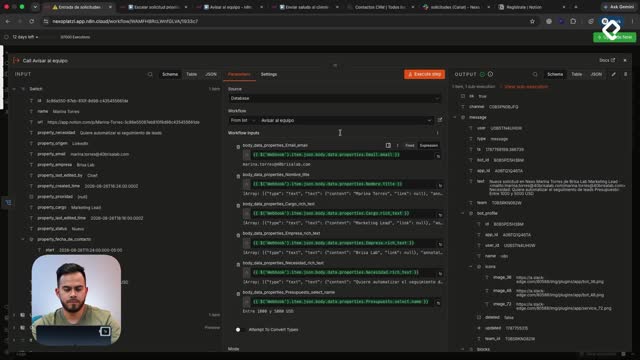
En la clase anterior quedó un problema pendiente: aunque llegaban tres grupos de datos, n8n solo identificaba el paquete completo como un único elemento. Aquí lo desarmamos.
¿Qué hace el nodo Split Out en n8n?
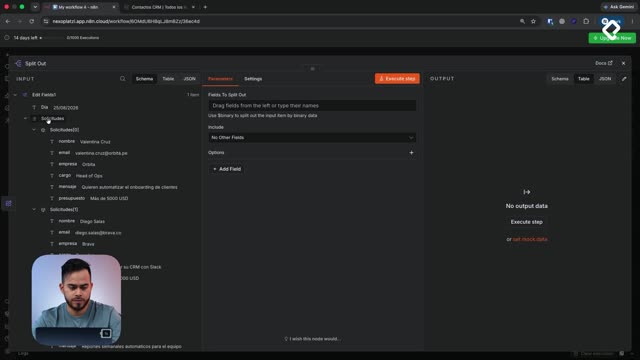
El nodo Split Out es un nodo de transformación que toma un paquete con varios grupos internos y los separa en ítems independientes. En este caso segmenta el paquete llamado Solicitudes [0:12].
Lo interesante es lo simple que resulta: el único parámetro que necesita es el título del paquete que quieres dividir, es decir, Solicitudes [0:24].
¿Qué es el nodo Split Out en n8n? Es un nodo de transformación que divide un paquete de datos agrupados en varios ítems individuales. Si un ítem contiene tres grupos, Split Out los convierte en tres ítems separados listos para procesar uno por uno.
Si revisas la vista de table antes de ejecutarlo, verás solo un ítem con los tres grupos adentro. Al ejecutar el nodo, la vista del output cambia por completo: aparecen los tres ítems, cada uno con su nombre, email, empresa, cargo, mensaje y presupuesto [0:36].
¿Por qué segmentar los datos antes de registrarlos?
Porque si no lo haces, no puedes manipular cada registro por separado. Al pasar de un solo ítem a tres, ganas control total sobre cada conjunto de datos que estaba disperso [0:54].
Y aquí viene lo práctico: esa separación es la que permite que información que venía comprimida en un JSON termine ordenada en tu base de datos de Notion.
¿Cómo registrar los datos en Notion con n8n?
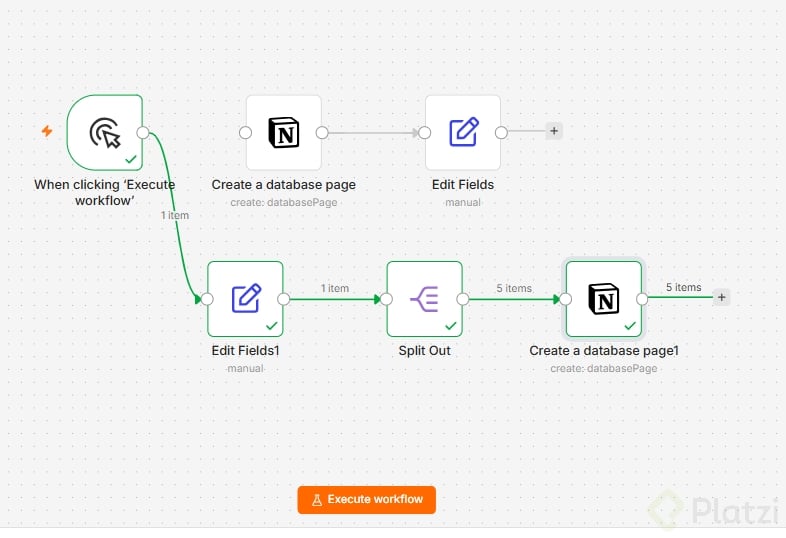
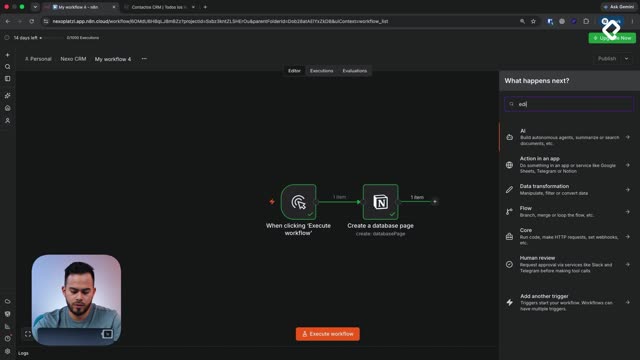
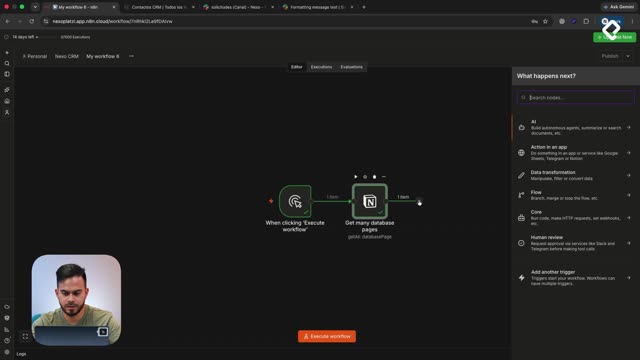
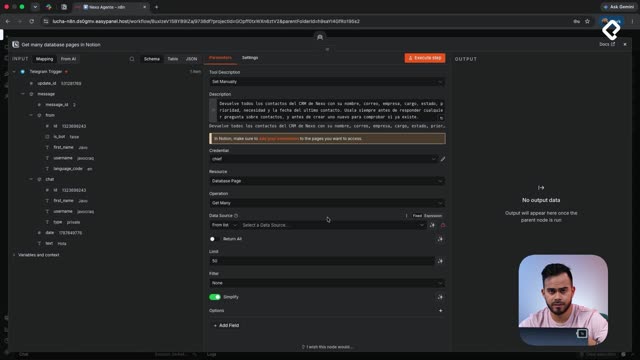
Una vez segmentado el paquete, agregamos el nodo de Notion para escribir los datos. La acción que buscamos es Create a Database Page [1:14].
Con la credencial ya conectada, el siguiente paso es apuntar al destino correcto: el CRM llamado Contacto CRM [1:24]. A partir de ahí, cada campo se llena arrastrando y soltando.
Estos son los pasos clave del mapeo:
Después de mapear todo, conviene revisar cómo queda el conjunto antes de ejecutar.
¿Qué campos se configuran en la página de Notion?
La configuración final del nodo distribuye la información en propiedades concretas. Así queda organizada [1:44]:
Con todo listo, ejecutas el nodo que crea las páginas en Notion.
¿Qué devuelve n8n al crear una página en Notion? Al ejecutarse correctamente, n8n muestra la URL y el ID de cada registro creado en la base de datos, confirmando que la página existe y dónde encontrarla.
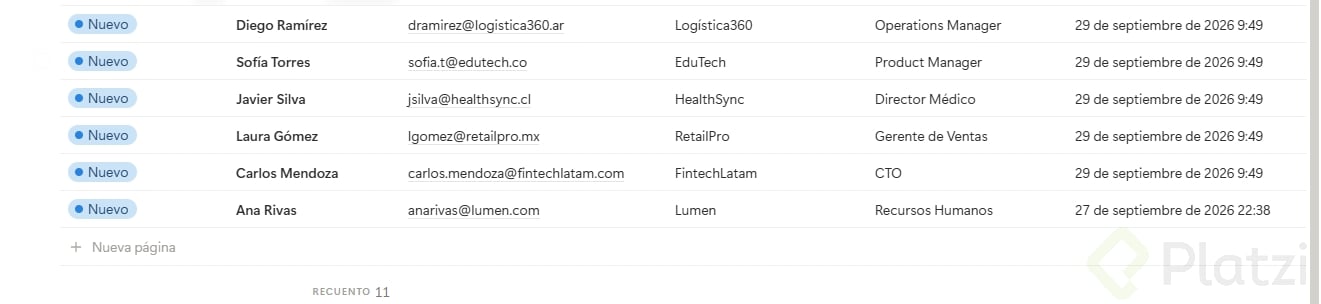
El resultado se confirma en la base de datos: quedan registrados los datos de Carlos, Diego y Valentina, cada uno en su fila correspondiente [2:12].
¿Qué nodos intervienen en este flujo?
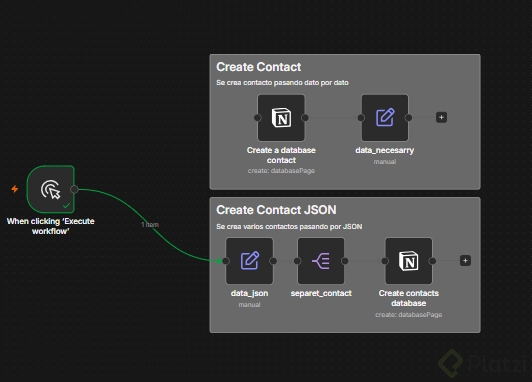
El flujo completo combina tres nodos que trabajan en secuencia para transformar y guardar la información.
Juntos, estos tres nodos convierten un JSON comprimido en registros limpios y manipulables dentro de tu CRM.
¿Cómo paso datos de un ítem a Notion en n8n? Arrastras y sueltas cada campo dentro de la propiedad correspondiente del nodo Notion. n8n genera la expresión automáticamente, sin que tengas que escribirla manualmente.
El reto de la clase es directo: aplica el nodo Split Out a tu lista de solicitudes y comprueba que cada grupo se registre como un ítem individual en tu base de datos [2:24].
¿Ya probaste segmentar tus propios paquetes de datos? Cuéntame en los comentarios cómo te fue con tu flujo.
Jess Key

Dave Juanes

Jorge Morales

Matias Ezequiel Rivero

Jhon Alexander Mosquera Vanegas

Karen Alexandra Gómez Romero

Jorge Miguel Zamora Luna
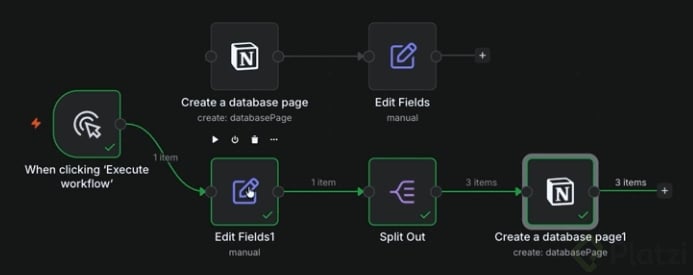
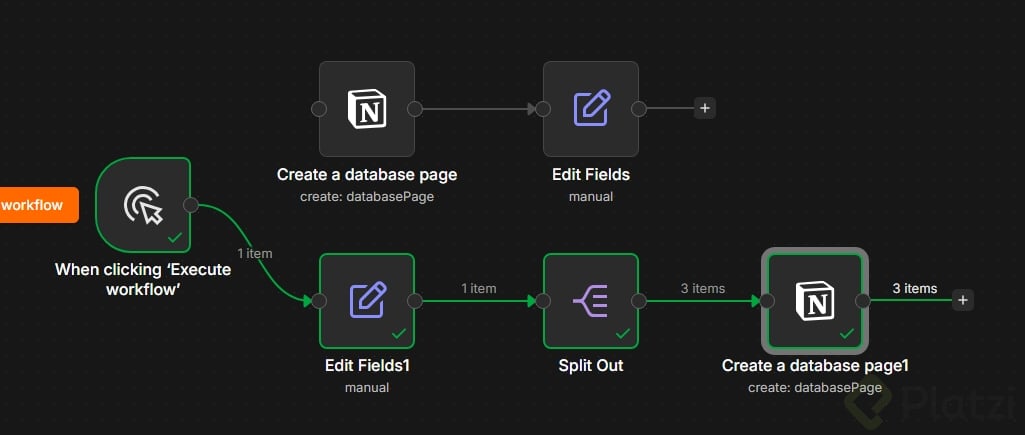
Cada vez que ejecutas el flujo se crea un nuevo registro, no se sobreescribe si ya existe, porque pasa esto?
Hola, por lo que entiendo sucede porque se esta usando el nodo de notion de create, lo cual implica crear un nuevo registro cada vez que se corre el flujo.
Se debería utilizar un condicional o la acción de update dentro del nodo de notion para modificar un registro existente.
Corrijan si estoy mal. Saludos.
La clase parte de un problema concreto: el paquete Solicitudes llega como un solo ítem con tres grupos adentro. El nodo Split Out lo resuelve con un único parámetro, el título del paquete, y lo convierte en tres ítems, cada uno con sus propios datos de contacto. Solo entonces se crean las páginas en Notion. En mi lectura, la lección es contar los ítems antes de conectar el destino, porque lo que parece una lista de registros puede ser uno solo. Por eso el reto de comprobar cada grupo funciona como verificación.